

Akun

Sering bingung akun mana yang dipakai untuk mencatat transaksi dan menyusun laporan?
Di banyak usaha, catatan keuangan berjalan apa adanya. Hari ini catat kas masuk, besok biaya ongkir, minggu depan beli stok—tapi ketika waktunya menutup bulan, Anda kebingungan: akun apa saja yang seharusnya ada, bagaimana menamainya, dan di mana melihat daftarnya. Tanpa daftar akun yang jelas, jurnal campur aduk, buku besar sulit ditelusuri, dan laporan keuangan terasa tidak nyambung dengan aktivitas harian.
Situasi makin repot ketika bisnis tumbuh. Kode akun berbeda antara cabang, nama akun mirip tapi artinya lain, dan tidak ada satu tempat yang menjadi rujukan. Akibatnya, transaksi kasir, pembelian, dan pengeluaran kas sulit dihubungkan ke laporan neraca dan laba rugi. Tim keuangan habis waktu mengoreksi, bukan menganalisis.
Fitur Akun di Marlin (Bagan Akun/COA) membantu Anda menata fondasi pembukuan dari awal. Anda bisa melihat dan mengelola daftar akun dari satu layar: menambahkan akun baru dengan kode yang rapi, mengatur status akun (Debit) dan jenis akun (Neraca), menyalin template awal, serta impor/ekspor daftar akun. Dengan fondasi ini, pencatatan jurnal, kas masuk/keluar, buku besar, neraca, dan laba rugi di modul Keuangan menjadi konsisten dan mudah dipahami.
Apa yang Bisa Anda Lakukan
Melihat dan mengelola daftar akun dari satu layar
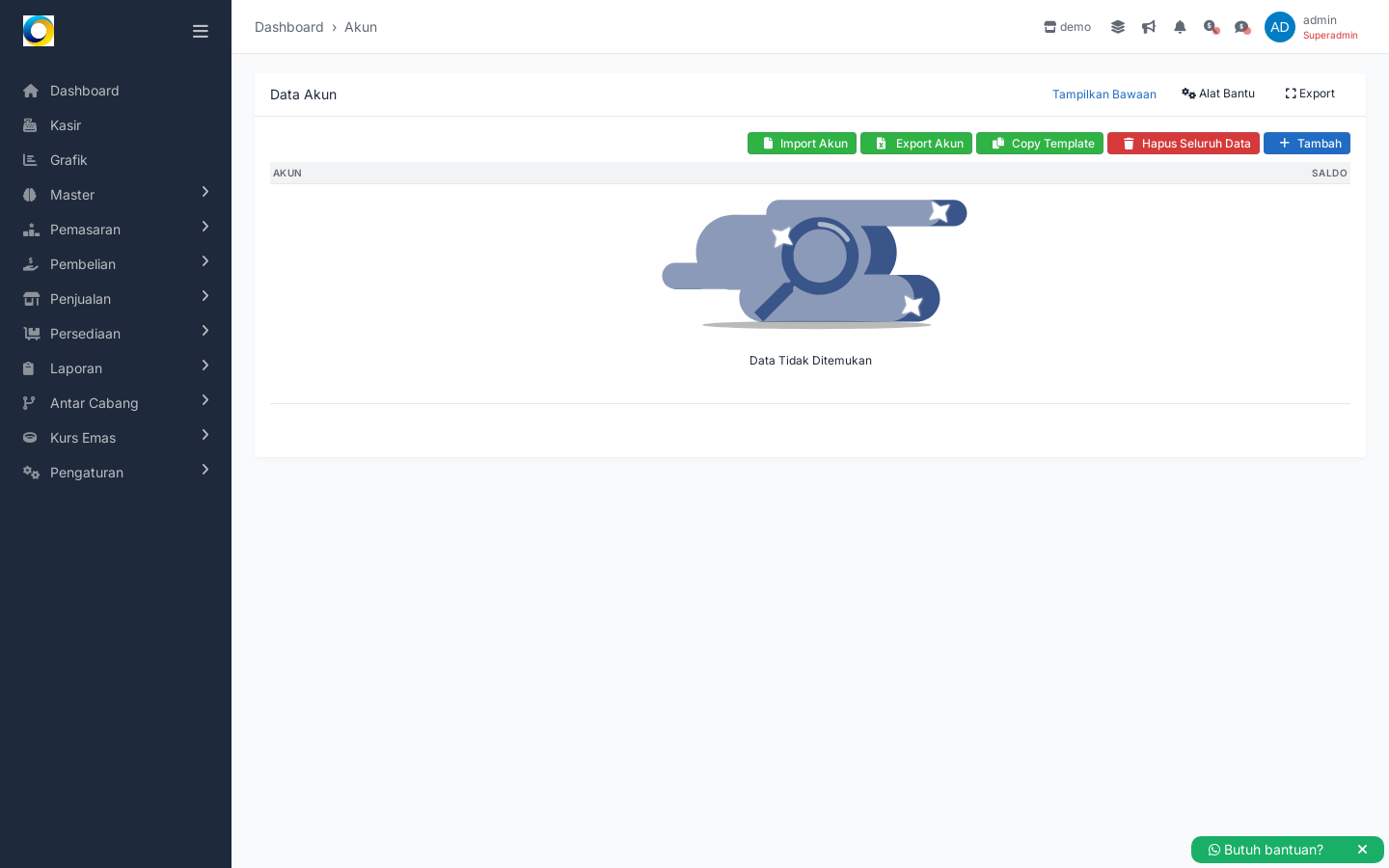
Pada halaman Akun, Anda melihat panel "Data Akun" dengan daftar yang menampilkan kolom Akun dan Saldo. Di bagian atas daftar tersedia tombol-tombol tindakan: Import Akun, Export Akun, Copy Template, Hapus Seluruh Data, serta tombol Tambah untuk membuat akun baru. Ada juga tautan Tampilkan Bawaan di kanan atas halaman. Semua tindakan inti untuk menata COA terkumpul di layar ini sehingga Anda tidak perlu berpindah menu untuk pekerjaan dasar.
Kemudahan ini penting agar struktur akun menjadi standar yang disepakati: kas, bank, penjualan, persediaan, beban, dan lain-lain. Ketika semua orang di tim mengacu pada daftar yang sama, kesalahan klasifikasi berkurang dan pelacakan transaksi ke laporan menjadi jauh lebih cepat. Anda bisa mulai kosong lalu menyusun, atau menggunakan template sebagai titik awal.
Berikut contoh tampilan daftar akun dengan tombol tindakan di atasnya.
Menambahkan akun baru dengan kode, nama, dan deskripsi yang jelas
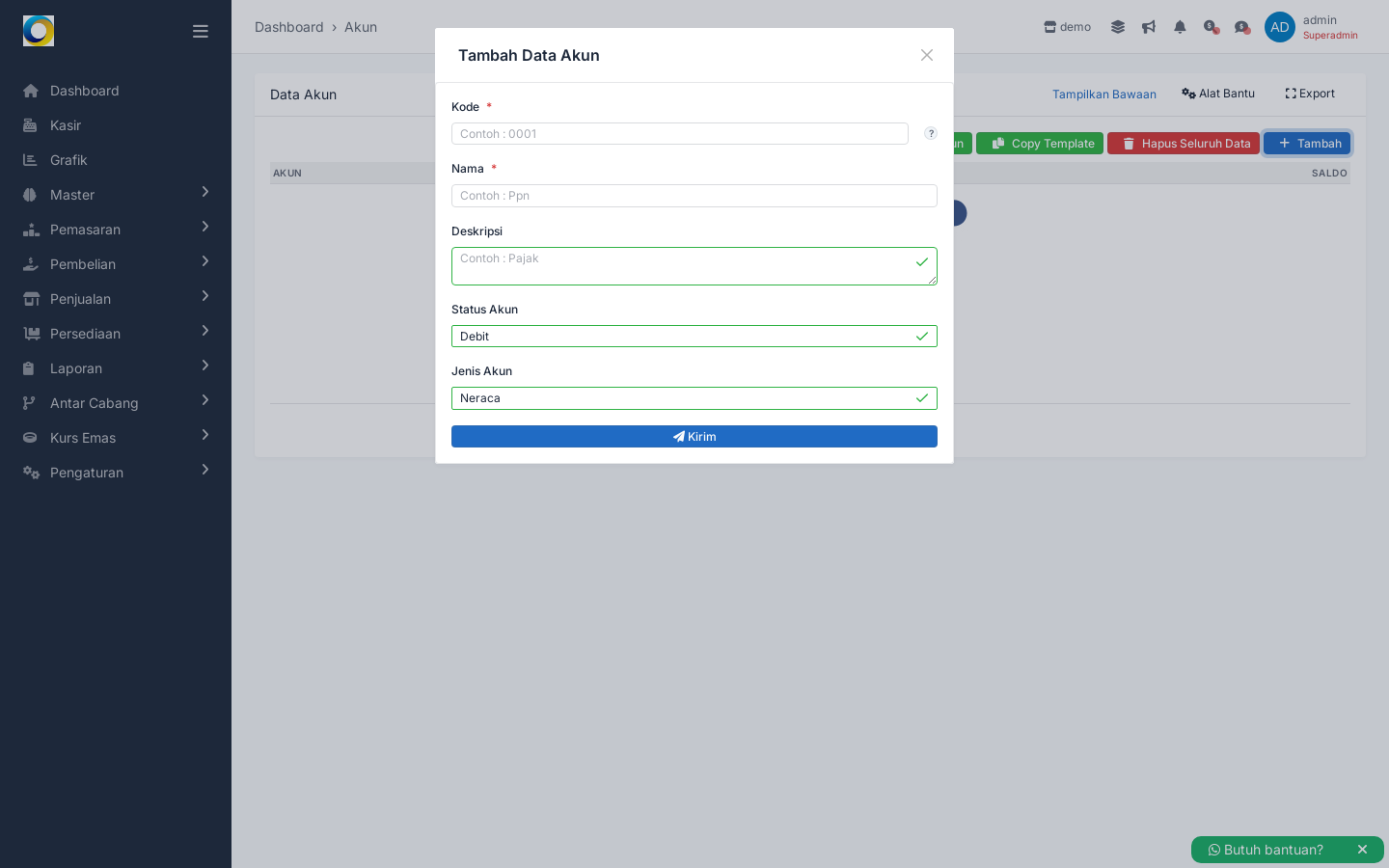
Ketika Anda menekan tombol Tambah, formulir "Tambah Data Akun" akan terbuka. Formulir ini berisi kolom Kode (contoh: 0001), Nama (contoh: Ppn), Deskripsi (contoh: Pajak), serta pilihan Status Akun dan Jenis Akun. Setelah diisi, tekan Kirim untuk menyimpan. Struktur ini mendorong Anda membuat kode yang berurutan dan nama akun yang mudah dikenali oleh tim operasional maupun keuangan.
Pemberian kode/nama yang konsisten akan memudahkan pencarian di jurnal dan buku besar. Misalnya, Anda bisa membuat kode berurutan untuk kas/bank, lalu kelompok penjualan, biaya, dan seterusnya (ini hanya ilustrasi). Deskripsi membantu membedakan akun yang mirip, sehingga saat menginput transaksi, pengguna tidak ragu memilih akun yang benar.
Beginilah tampilan formulir ketika menambah akun baru.
Menetapkan Status Akun dan Jenis Akun sejak awal
Di dalam formulir, Anda dapat memilih Status Akun dan Jenis Akun. Pada contoh tampilan, Status Akun terisi Debit dan Jenis Akun terisi Neraca. Penetapan ini memastikan akun memiliki karakter yang tepat sesuai praktik pembukuan Anda. Status Akun membantu menandai sisi normal saldo akun, sementara Jenis Akun membantu pengelompokan untuk pelaporan.
Kenapa ini krusial? Karena akun yang benar penempatannya akan memudahkan konsolidasi laporan seperti neraca dan laba rugi. Tim kasir atau akuntan tidak perlu menebak-nebak lagi: akun kas, persediaan, piutang, penjualan, maupun beban sudah jelas arahnya. Hasilnya, saat data ditarik ke jurnal, buku besar, neraca, dan laba rugi di modul Keuangan, struktur laporan menjadi konsisten dan mudah ditinjau.
Mengimpor daftar akun agar cepat mulai
Jika Anda sudah memiliki daftar akun sebelumnya (misalnya dari spreadsheet internal), tombol Import Akun memudahkan memindahkannya ke Marlin tanpa entri satu per satu. Anda bisa menyiapkan file sesuai kebutuhan, lalu melakukan impor dari layar yang sama.
Manfaat praktisnya: transisi lebih cepat. Misalnya, Anda membuka cabang baru atau memindahkan pencatatan ke sistem terpusat. Dengan impor, kode dan nama akun tetap sama sehingga tidak membingungkan tim. Setelah impor, Anda tetap bisa menambahkan akun baru lewat tombol Tambah bila ada kebutuhan khusus.
Mengekspor daftar akun untuk backup, audit, atau peninjauan
Tombol Export Akun memungkinkan Anda mengekspor daftar akun yang ada. Ekspor bermanfaat untuk arsip cadangan, dibagikan ke konsultan akuntansi, atau ditinjau manajemen sebelum periode berjalan.
Dari sisi operasional, ekspor membantu menjaga konsistensi antar unit. Misalnya, Anda ingin memastikan semua cabang menggunakan susunan akun yang sama (ini contoh). Cukup ekspor daftar dari pusat, tinjau, lalu gunakan sebagai acuan untuk cabang lain.
Mulai lebih cepat dengan Copy Template dan kendalikan ulang dengan Hapus Seluruh Data
Anda dapat menekan Copy Template untuk menyalin template akun sebagai titik awal penyusunan COA. Bila ingin melihat referensi sistem, tersedia tautan Tampilkan Bawaan. Fitur ini memotong waktu set-up, terutama bagi bisnis yang baru membangun pembukuan.
Apabila ingin mengosongkan susunan dan memulai dari nol, tombol Hapus Seluruh Data tersedia di layar yang sama. Gunakan dengan hati-hati dan rencanakan terlebih dahulu, karena penghapusan data akan menghilangkan daftar akun yang sudah ada. Pendekatan ini membantu menjaga kebersihan data saat Anda memilih untuk menyusun struktur baru.
Bagaimana Alurnya di Marlin
- Buka menu Keuangan, lalu masuk ke Bagan Akun (COA). Anda akan melihat panel Data Akun beserta tombol-tombol tindakan seperti Import Akun, Export Akun, Copy Template, Hapus Seluruh Data, dan Tambah.
- Pilih strategi awal: gunakan Copy Template untuk mendapatkan kerangka akun, atau mulai kosong sesuai kebutuhan. Anda juga bisa menekan Tampilkan Bawaan untuk melihat referensi bawaan.
- Tambahkan akun yang diperlukan dengan menekan tombol Tambah. Isi Kode, Nama, dan Deskripsi agar setiap akun mudah dikenali oleh tim yang berbeda (kasir, gudang, keuangan).
- Tentukan Status Akun dan Jenis Akun pada formulir. Pada tampilan contoh, Status Akun terisi Debit dan Jenis Akun terisi Neraca. Penetapan ini membantu pengelompokan saat data digunakan oleh modul keuangan lainnya.
- Tekan Kirim untuk menyimpan akun. Akun baru akan muncul di daftar Data Akun dan dapat dilihat bersama kolom Saldo.
- Jika Anda sudah memiliki daftar dari sistem lain, gunakan Import Akun untuk memindahkan data ke Marlin. Setelah itu, gunakan Export Akun bila perlu melakukan pengecekan eksternal atau membuat cadangan.
- Daftar akun ini menjadi rujukan saat Anda melakukan pembukuan bisnis di modul Keuangan—misalnya saat mencatat jurnal, kas masuk/keluar, melihat buku besar, serta menyusun neraca dan laba rugi. Karena Akun adalah data master, penataan yang rapi akan mempermudah proses tersebut.
Terhubung dengan Bagian Lain
- Pengaturan Akun: pengaturan dan struktur dasar COA yang Anda buat di halaman Akun menjadi acuan untuk seluruh modul keuangan.
- Saldo Kas: saat mengelola kas masuk/keluar, pemilihan akun kas dan bank mengacu pada daftar yang Anda susun di Akun.
- Journal: pencatatan jurnal menggunakan akun yang tersedia di COA, sehingga setiap transaksi dapat diposting ke akun yang tepat.
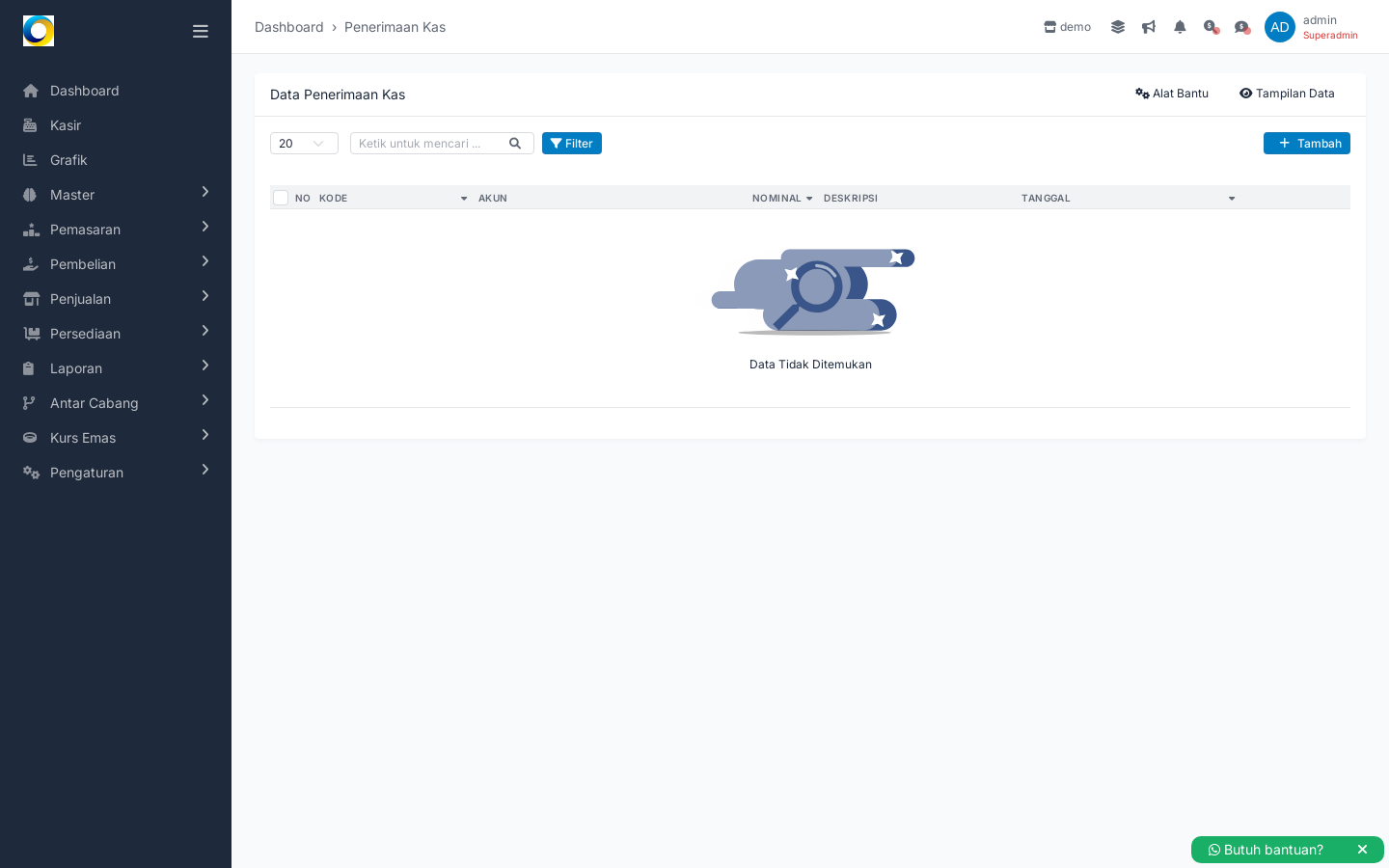
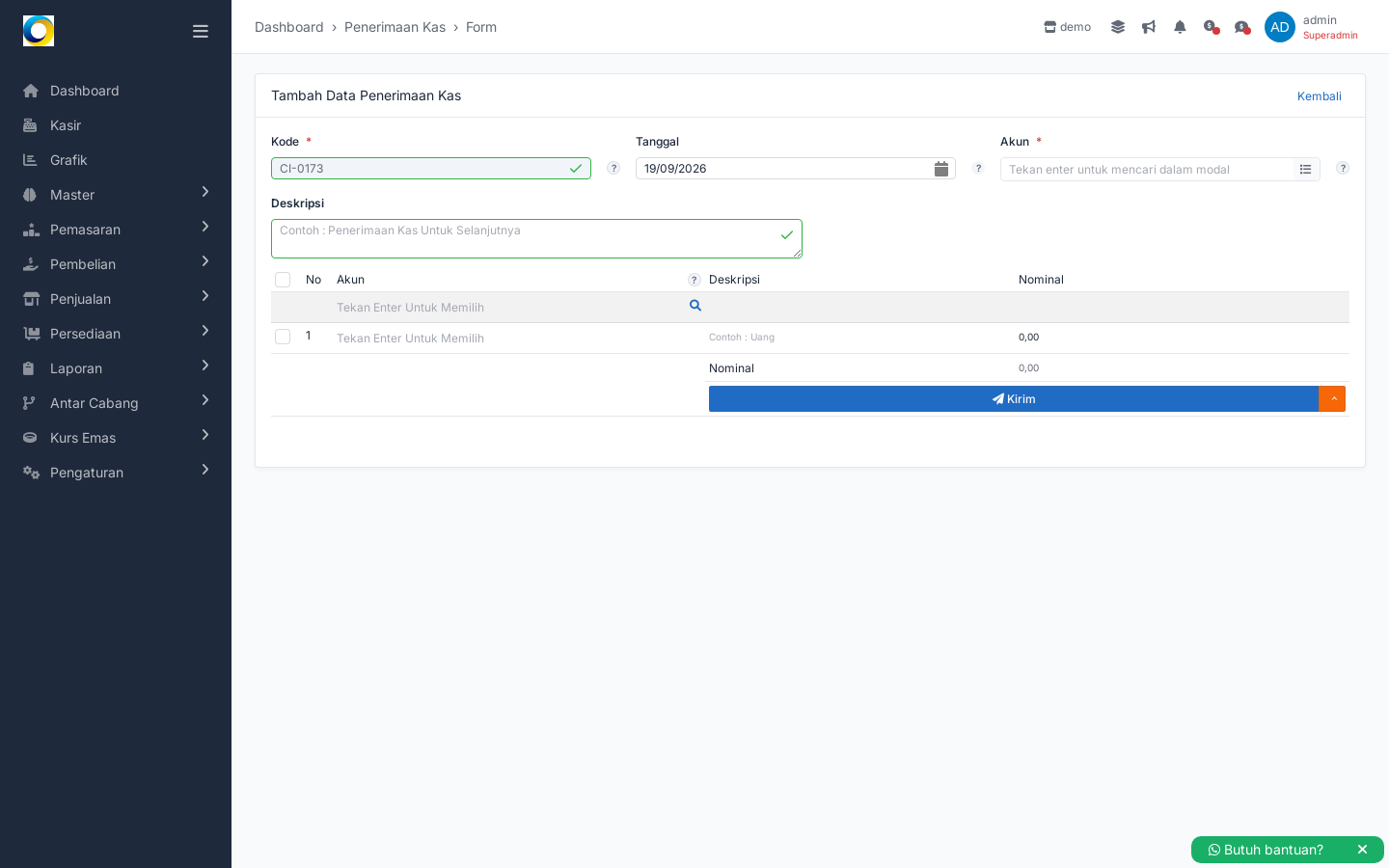
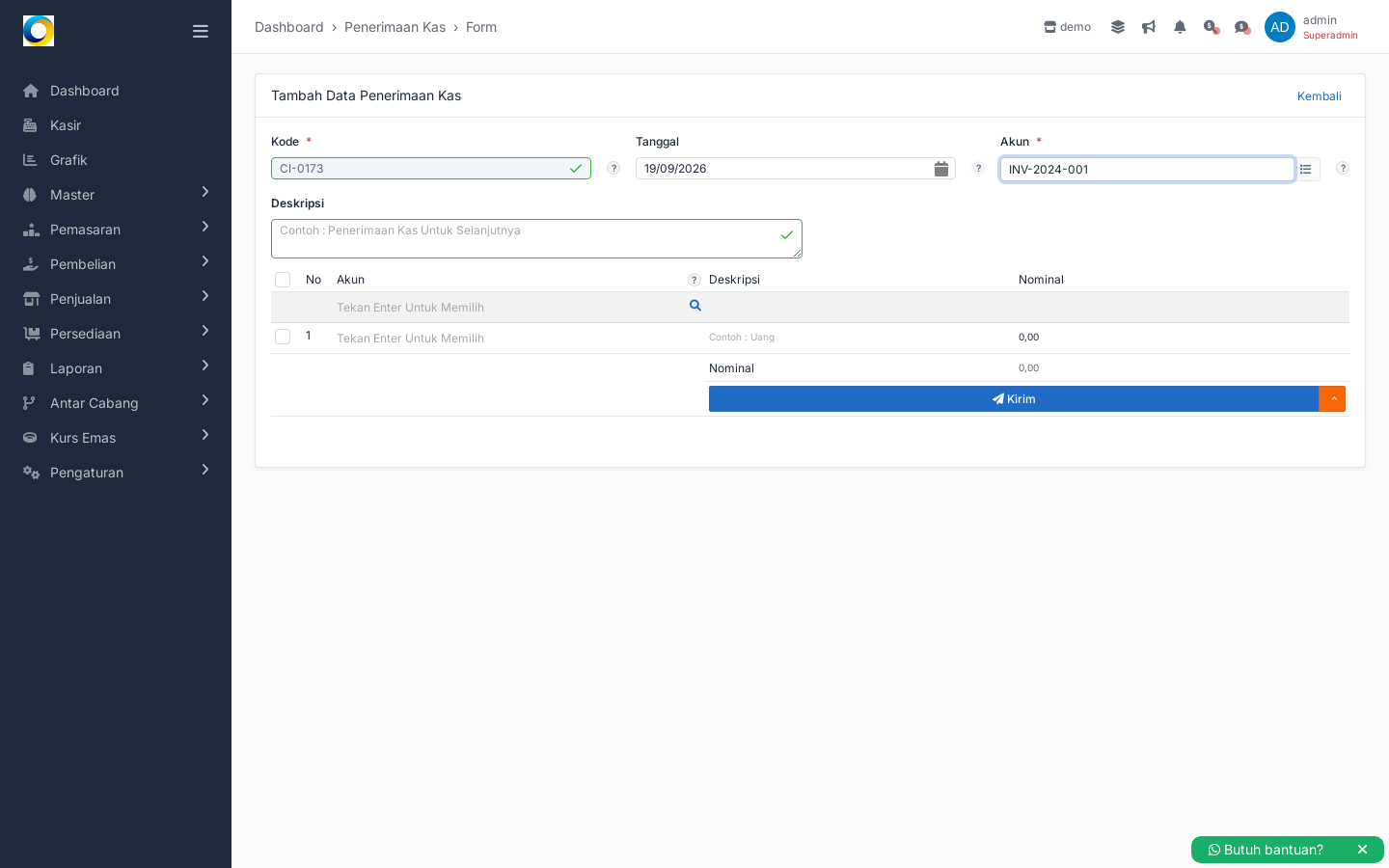
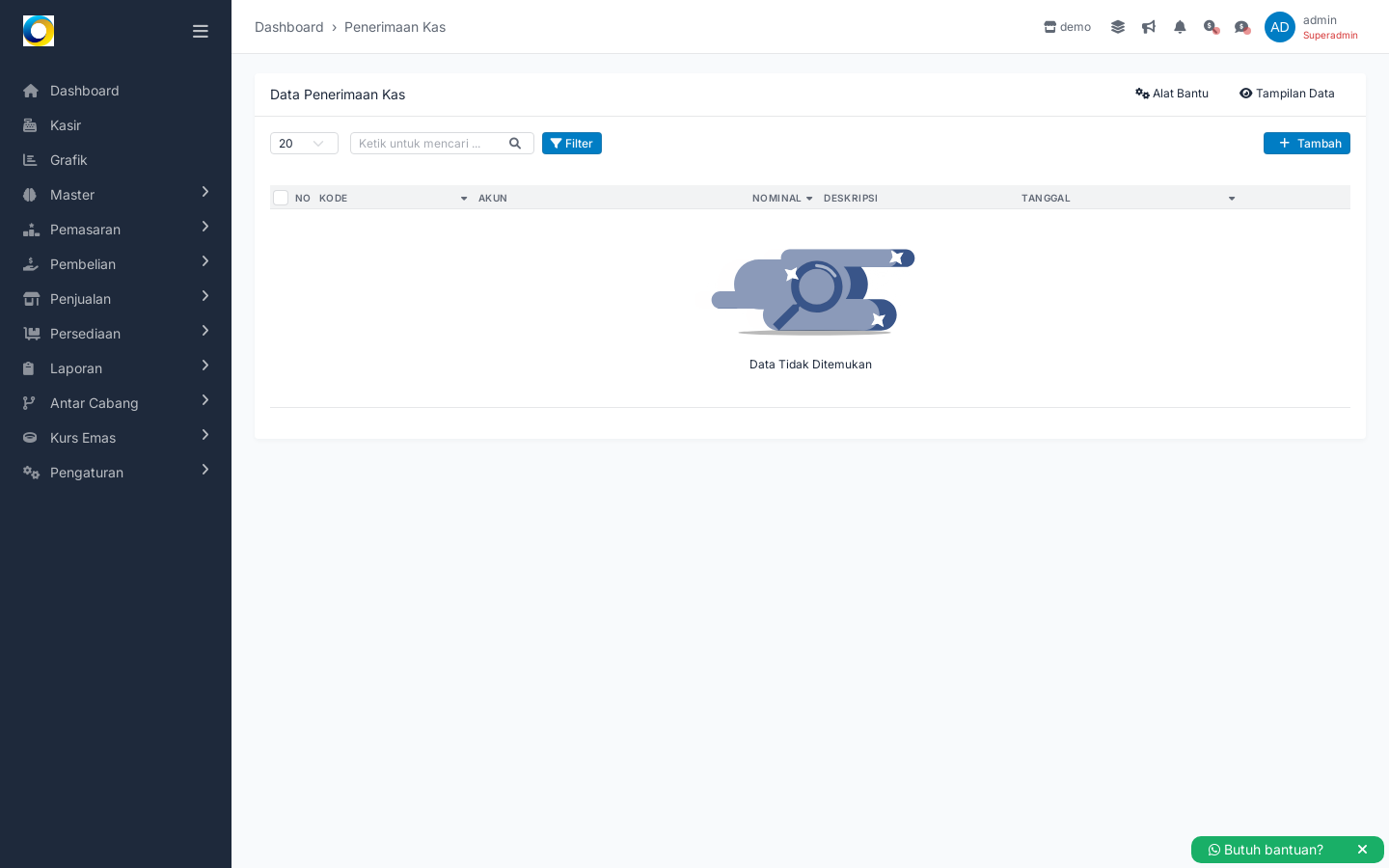
- Penerimaan Kas: transaksi penerimaan kas diarahkan ke akun terkait yang ada di COA.
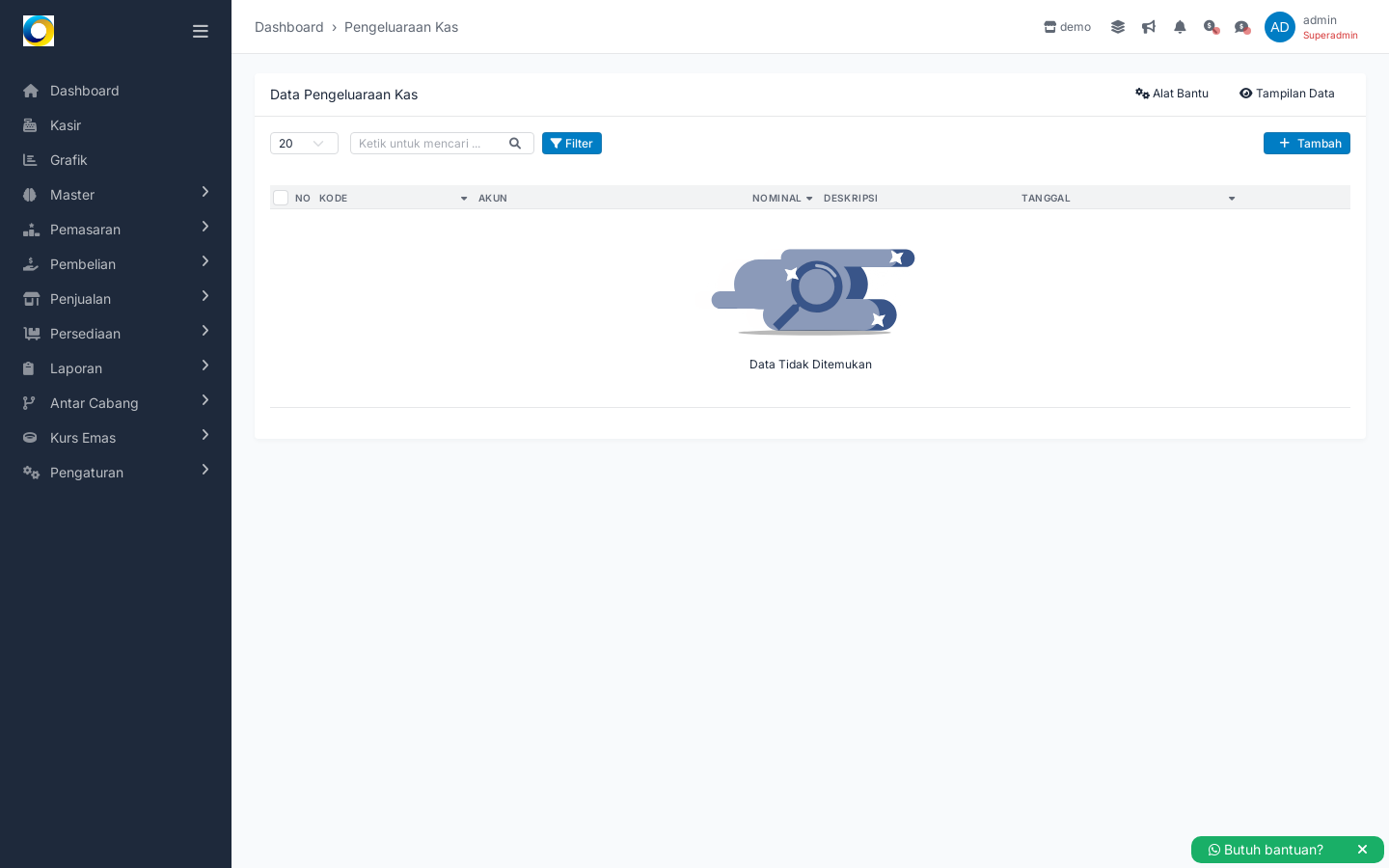
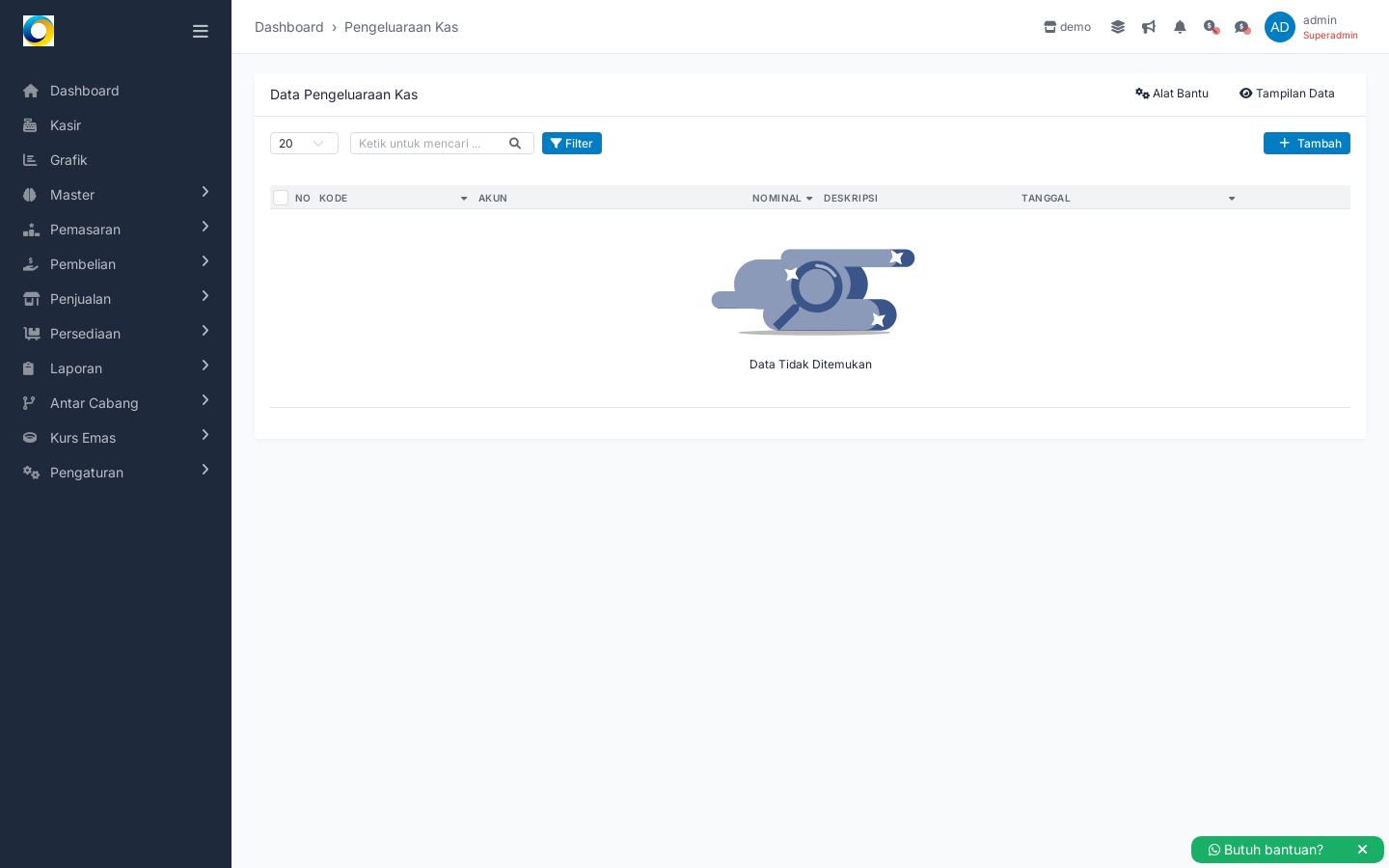
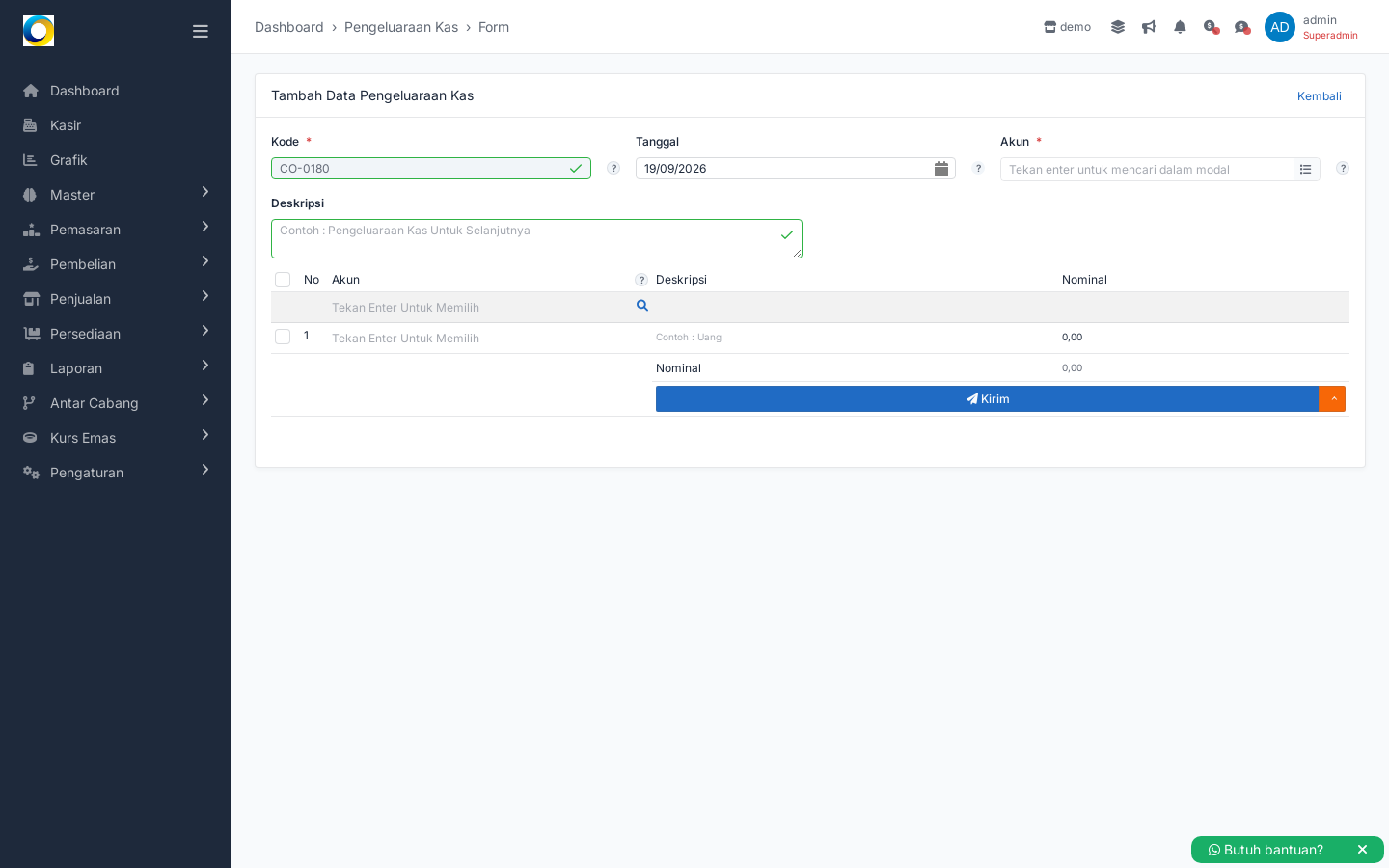
- Pengeluaran kas: pengeluaran operasional lebih mudah ditelusuri karena setiap pos biaya memiliki akun yang jelas di COA.
- Mutasi kas: perpindahan antar akun kas/bank mengikuti struktur akun yang Anda tetapkan.
- Buku Besar: ringkasan per akun bersumber dari daftar akun yang tersusun di halaman Akun.
- Neraca: penyusunan posisi keuangan mengacu pada jenis akun (misalnya Neraca) yang Anda tetapkan saat membuat akun.
- Laba dan Rugi: pendapatan dan beban tersaji rapi karena akun pendukungnya telah diatur di COA.
Contoh Situasi
Skenario 1: Toko retail yang baru menata pembukuan
Sebelum: Pemilik toko mencatat pendapatan harian dan pembelian barang di buku tulis. Ketika coba membuat laporan bulanan, nama akun berubah-ubah: "Kas Toko", "Uang Laci", "Tunai"—semuanya merujuk hal yang sama. Tidak ada daftar baku, sehingga pencatatan jurnal dan buku besar sulit dirunut.
Sesudah: Pemilik membuka halaman Akun, menekan Copy Template sebagai kerangka awal, lalu menekan Tambah untuk menambahkan beberapa akun yang spesifik untuk tokonya (misalnya akun biaya kemasan). Ia menetapkan kode berurutan dan deskripsi singkat agar tim kasir paham bedanya. Dalam satu sore, daftar akun rapi dan siap dipakai. Ketika tim mulai mencatat penerimaan/pengeluaran kas, mereka tinggal memilih akun yang sudah disusun, dan laporan keuangan jadi konsisten. Angka contoh: dalam minggu pertama, ia menambah sekitar 15 akun yang paling sering dipakai agar proses di kasir dan pembelian berjalan mulus.
Skenario 2: Distributor yang memigrasikan COA dari spreadsheet
Sebelum: Distributor memiliki daftar akun di spreadsheet internal yang dipakai bertahun-tahun. Saat pindah ke sistem terpusat, entri manual satu per satu akan memakan waktu dan berisiko salah ketik.
Sesudah: Tim keuangan membuka halaman Akun dan menekan Import Akun untuk memasukkan daftar yang sudah ada. Setelah impor, mereka meninjau beberapa akun dan menekan Tambah untuk membuat akun tambahan yang baru dibutuhkan. Ketika semua siap, mereka menekan Export Akun untuk mengirimkan daftar akhir ke pimpinan sebagai bahan review. Angka contoh: tim mengimpor ±120 akun untuk memastikan pelaporan cabang-cabang tetap konsisten.
Tips agar Hasilnya Maksimal
- Buat standar penomoran kode akun sejak awal (misalnya berurutan per kelompok—ini hanya contoh), lalu konsisten saat menambah akun baru.
- Isi kolom Deskripsi dengan kalimat singkat yang menjawab “kapan akun ini dipakai” agar tim tidak salah pilih saat mencatat transaksi.
- Gunakan Copy Template untuk mempercepat set-up awal, kemudian sesuaikan dengan kebutuhan spesifik usaha Anda menggunakan tombol Tambah.
- Hanya gunakan Hapus Seluruh Data saat benar-benar ingin memulai dari nol, misalnya pada awal implementasi; lakukan review bersama tim sebelum menekan tombol ini.
- Manfaatkan Export Akun sebagai cadangan berkala dan untuk bahan persetujuan manajemen saat menambah/mengubah struktur akun inti.
- Tetapkan Status Akun dan Jenis Akun yang konsisten agar penyusunan neraca dan laporan lainnya mudah ditelusuri.
Pertanyaan yang Sering Diajukan
Apakah saya bisa mengimpor atau mengekspor daftar akun?
Bisa. Di halaman Akun tersedia tombol Import Akun dan Export Akun. Anda dapat memindahkan daftar yang sudah ada ke Marlin melalui impor, dan mengekspor daftar untuk arsip atau peninjauan.
Untuk apa memilih Status Akun dan Jenis Akun saat membuat akun?
Status Akun (pada contoh terlihat Debit) menandai sifat saldo normal akun, sedangkan Jenis Akun (pada contoh terlihat Neraca) membantu pengelompokan dalam pelaporan. Penetapan ini membuat akun Anda konsisten ketika dipakai di jurnal, buku besar, neraca, dan laporan laba rugi.
Apakah tersedia template bawaan untuk mempercepat set-up?
Ya. Anda dapat menggunakan tombol Copy Template untuk menyalin template akun sebagai titik awal dan menggunakan tautan Tampilkan Bawaan untuk melihat referensi bawaan. Setelah itu, Anda bebas menambah akun sesuai kebutuhan.
Bagaimana jika saya ingin mengosongkan daftar akun dan memulai dari awal?
Di layar yang sama tersedia tombol Hapus Seluruh Data untuk mengosongkan daftar. Gunakan opsi ini dengan pertimbangan matang dan lakukan review terlebih dahulu. Opsi penghapusan per akun tidak tampak pada tangkapan layar, jadi rencanakan struktur sejak awal agar perubahan besar tidak sering diperlukan.
Siap menata fondasi pembukuan Anda? Coba fitur Akun di Marlin dan rasakan bedanya ketika daftar akun tersusun rapi sejak hari pertama.




 Pembelian
 Penjualan
 Persediaan
 Manufaktur
 Laporan
 HRIS
