
• Fitur
    Pembelian Penjualan Keuangan Persediaan Manufaktur Laporan HRIS Multi Cabang WA Assistant Semua fitur →
  • Harga
  • Partner
  • Blog
  • Bantuan
Masuk Daftar Masuk Sebagai Tamu
  • Navbar :
  • Fitur
    • Pembelian
    • Penjualan
    • Keuangan
    • Persediaan
    • Manufaktur
    • Laporan
    • HRIS
    • Multi Cabang
    • WA Assistant
    • Semua fitur →
  • Harga
  • Partner
  • Blog
  • Bantuan
Fitur Manufaktur

Manufaktur

Monitoring proses produksi, mulai dari perencanaan bahan baku, perhitungan biaya produksi sampai proses selesai sebagai stok barang jadi di gudang.Stok material tercatat secara detail dengan kartu stok.

Coba Gratis 14 Hari Lihat Harga
Rumus Bahan Baku Item Kebutuhan Bahan Baku Produksi Kirim Ke Gudang
01

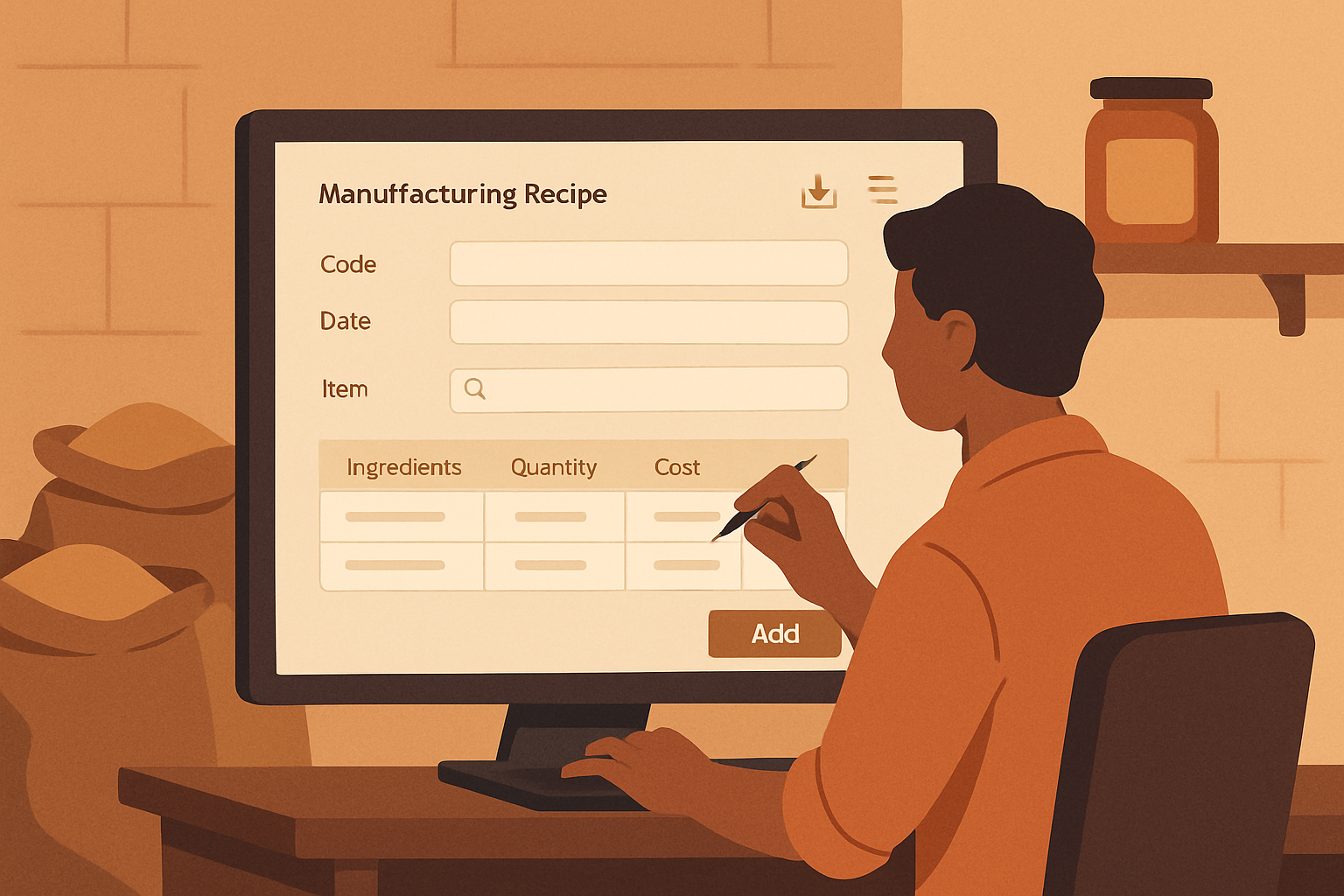
Rumus Bahan Baku Item
Rumus Bahan Baku Item

Sering boros bahan karena tak ada resep baku? Atau hasil produksi berbeda-beda antar shift?

Di banyak usaha rumahan hingga pabrik skala kecil, formula produksi sering hanya ada di kepala operator atau di catatan kertas yang mudah hilang. Saat permintaan ramai, staf baru ikut membantu dan setiap orang menakar "kira-kira". Akibatnya, pemakaian bahan membengkak, rasa atau kualitas produk tidak konsisten, dan biaya sulit dilacak. Ketika ingin menambah kapasitas, pemilik usaha bingung memastikan kebutuhan bahan untuk tiap varian produk.

Situasi sehari-hari bisa sesederhana ini: Anda membuat minuman botolan atau roti dengan beberapa bahan. Ada takaran, ada satuan, ada nilai barang. Namun saat stok menipis atau harga bahan naik, Anda perlu tahu persis komposisi dan nilai totalnya per produk untuk mengambil keputusan cepat. Tanpa catatan yang rapi dan mudah dicari, proses produksi jadi penuh tanya.

Fitur Rumus Bahan Baku Item di Marlin membantu Anda menyusun dan menyimpan resep produksi per item jadi secara rapi: ada kolom Kode, Tanggal, pilihan Item, Deskripsi, tab untuk daftar bahan, sampai kolom Nilai Barang, Jumlah, Total, dan Grand Total. Semua rumus tersimpan dalam satu daftar yang bisa Anda cari dengan kolom pencarian, difilter, diimpor, dan bahkan diedit massal bila perlu. Hasilnya: satu sumber kebenaran untuk setiap produk, mudah dipanggil kembali saat merencanakan kebutuhan bahan atau saat menjalankan produksi.

Apa yang Bisa Anda Lakukan

Standarkan komposisi bahan per item jadi

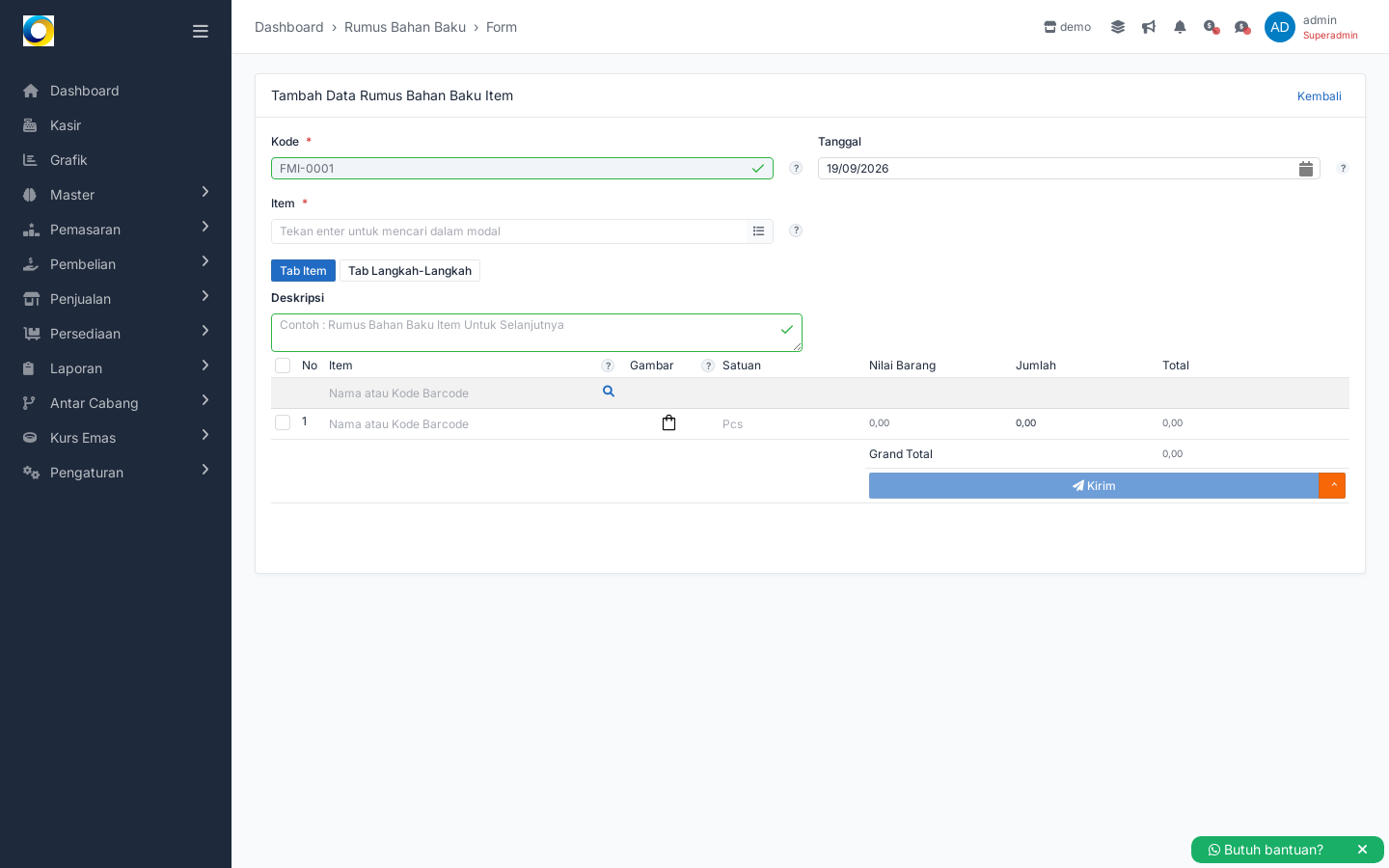
Di halaman formulir penambahan rumus, Anda mengisi Kode (contoh terlihat seperti "FMI-0001"), memilih Tanggal, menentukan Item yang akan diproduksi (kolomnya memberi petunjuk “Tekan enter untuk mencari dalam modal”), lalu menuliskan Deskripsi. Pada Tab Item, Anda menambahkan baris bahan: kolom Item (dengan petunjuk “Nama atau Kode Barcode”), Gambar, Satuan, Nilai Barang, Jumlah, dan Total. Di bagian bawah, sistem menampilkan Grand Total sesuai nilai dan jumlah yang Anda isi. Terakhir, tekan tombol Kirim untuk menyimpan rumus.

Pencatatan yang rapi seperti ini penting agar setiap batch produksi mengikuti komposisi yang sama. Tim gudang, produksi, dan QC memiliki acuan yang seragam—mengurangi salah takar, memudahkan pelatihan staf baru, serta membantu Anda menghitung kebutuhan bahan dan melihat nilai total bahan per item jadi.

Contoh tampilan formulir saat membuat rumus baru—terlihat kolom Kode, Tanggal, Item, Deskripsi, tab, tabel bahan, dan Grand Total.
Formula Bahan Baku - langkah 3

Catat instruksi kerja di Tab Langkah-Langkah

Selain menyusun daftar bahan pada Tab Item, tersedia Tab Langkah-Langkah untuk menuliskan tahapan kerja. Anda bisa merangkum urutan proses seperti persiapan, pencampuran, pemasakan, atau pengepakan. Walau sederhana, pencatatan langkah ini memperjelas standar kerja sehingga satu rumus tidak hanya berisi komposisi, tetapi juga alur pengerjaan yang harus diikuti.

Dengan adanya panduan langkah, operator tidak lagi mengandalkan ingatan atau instruksi lisan. Saat ada penggantian shift atau karyawan baru, mereka tinggal membuka rumus dan mengikuti catatan yang sama. Dampaknya adalah kualitas yang stabil dari hari ke hari.

Cari dan kelola daftar rumus dengan cepat

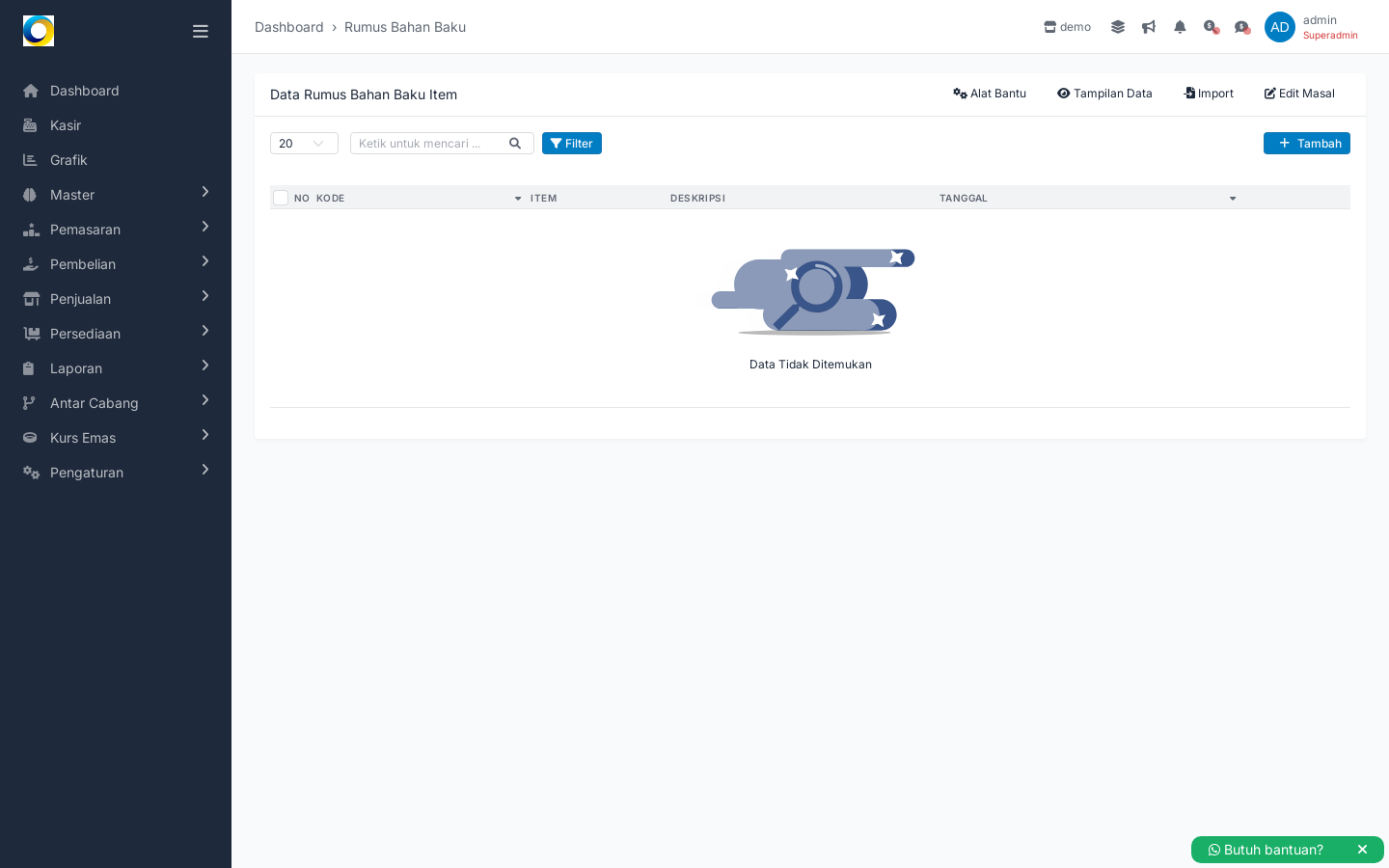
Semua rumus yang sudah dibuat terkumpul di daftar Data Rumus Bahan Baku Item. Di sini ada kolom pencarian bertuliskan “Ketik untuk mencari…”, tombol Filter, dan pilihan tampilan jumlah baris (misalnya 20). Tabel menampilkan kolom NO, KODE, ITEM, DESKRIPSI, dan TANGGAL. Anda juga akan menemukan tombol Tambah untuk membuat rumus baru. Opsi lain di area atas termasuk Alat Bantu, Tampilan Data, Import, dan Edit Masal untuk mempercepat pekerjaan administratif.

Dengan daftar yang bisa dicari dan difilter, Anda tidak perlu lagi membuka satu per satu file atau buku catatan. Cukup ketik nama item, lihat hasilnya, dan buka rumus yang dibutuhkan. Struktur kolom KODE, ITEM, DESKRIPSI, TANGGAL memudahkan pengurutan, dokumentasi, dan kontrol perubahan.

Tampilan awal daftar Rumus Bahan Baku Item dengan kolom pencarian, tombol Filter, dan tombol Tambah di kanan.
Formula Bahan Baku - tampilan halaman

Pencarian presisi untuk item tertentu

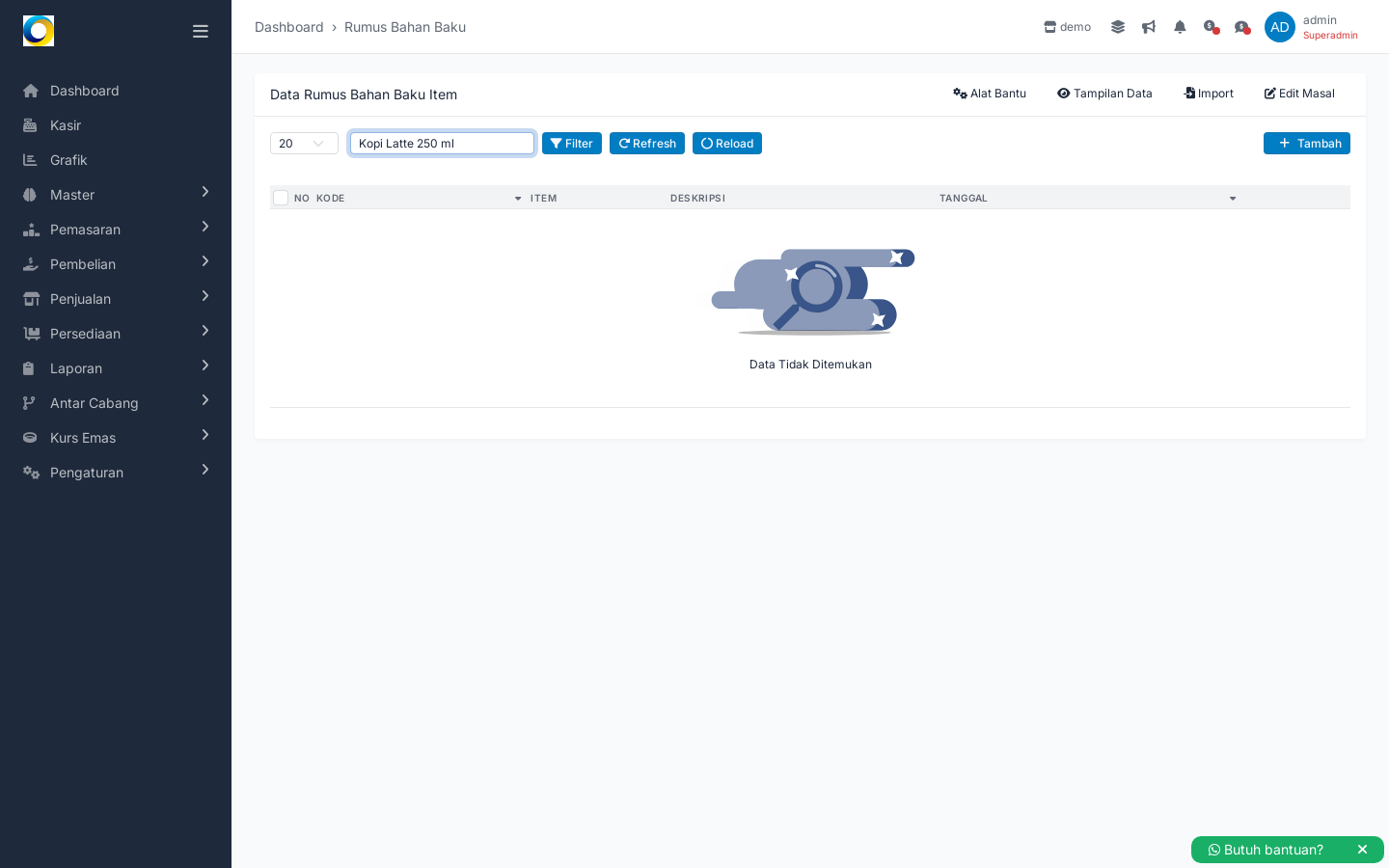
Saat data sudah banyak, ketikkan nama varian di kolom pencarian lalu tekan Filter. Setelah penyaringan, tombol Refresh dan Reload membantu memperbarui tampilan daftar. Metode ini efektif ketika Anda mencari rumus untuk varian spesifik (contoh: “Kopi Latte 250 ml”).

Kemampuan pencarian presisi membuat Anda tidak membuang waktu. Tim PPIC atau kepala produksi bisa cepat memanggil satu rumus, mengecek deskripsinya, lalu memulai perencanaan bahan tanpa mengganggu pekerjaan lain.

Contoh saat pencarian "Kopi Latte 250 ml" diketikkan, lengkap dengan tombol Filter, Refresh, dan Reload.
Formula Bahan Baku - langkah 1

Rekap nilai biaya bahan hingga Grand Total

Di formulir rumus, kolom Nilai Barang dan Jumlah pada setiap baris bahan memberi Anda cara praktis untuk melihat Total per bahan dan Grand Total untuk satu item jadi. Angka ini berguna sebagai acuan internal ketika Anda ingin menilai seberapa besar nilai bahan yang masuk ke satu produk.

Dengan melihat Grand Total (berdasarkan nilai dan jumlah yang Anda masukkan), Anda memiliki pijakan untuk diskusi harga jual, target margin, atau evaluasi bila ada kenaikan harga bahan. Tidak perlu membuat perhitungan terpisah di kertas: cukup isi di kolom yang tersedia dan lihat rekapnya di bagian bawah.

Impor dan edit massal untuk percepat pengisian data

Pada daftar rumus terdapat tombol Import dan Edit Masal. Fungsinya membantu saat Anda ingin menambah atau menyesuaikan banyak rumus sekaligus—praktis ketika awal implementasi atau saat terjadi perubahan komposisi luas di beberapa produk. Anda tidak perlu membuka satu per satu formulir rumus, cukup manfaatkan opsi ini dari halaman daftar.

Bagi usaha dengan banyak varian, kemampuan impor dan edit massal menghemat waktu input administrasi sehingga tim bisa fokus pada perencanaan produksi dan pengawasan kualitas di lantai kerja.

Penomoran dan tanggal yang jelas

Setiap rumus memiliki Kode dan Tanggal. Kode memudahkan penelusuran (misalnya Anda menomori per kategori/varian), sedangkan tanggal membantu menandai kapan rumus dibuat atau diperbarui. Kombinasi keduanya membuat historis perubahan lebih mudah dilacak di daftar.

Dengan kebiasaan penomoran yang konsisten, dokumen produksi Anda akan selalu rapi. Saat audit internal atau saat mengecek kembali komposisi lama, Anda cukup mencari berdasarkan Kode atau Tanggal pada daftar.

Bagaimana Alurnya di Marlin

  1. Buka menu Formula Bahan Baku lalu masuk ke halaman Rumus Bahan Baku Item. Anda akan melihat daftar dengan kolom pencarian, tombol Filter, dan tombol Tambah.
  2. Cek apakah rumus sudah ada: ketik nama item di kolom pencarian, gunakan Filter untuk menyaring, dan bila perlu tekan Refresh atau Reload untuk memperbarui tampilan.
  3. Bila belum ada, klik Tambah untuk membuka formulir penambahan rumus.
  4. Isi Kode, pilih Tanggal, lalu tentukan Item yang akan diproduksi. Pada kolom Item tersedia petunjuk “Tekan enter untuk mencari dalam modal” untuk mempermudah pemilihan.
  5. Tulis Deskripsi secukupnya agar tujuan atau catatan khusus rumus tercatat jelas.
  6. Di Tab Item, tambah baris bahan: cari Item berdasarkan “Nama atau Kode Barcode”, pastikan Satuan benar, lalu isi Nilai Barang dan Jumlah. Kolom Total per baris dan Grand Total di bagian bawah akan merekap berdasarkan input Anda.
  7. Bila diperlukan, buka Tab Langkah-Langkah untuk menuliskan urutan kerja yang harus diikuti operator saat produksi.
  8. Periksa kembali, kemudian klik Kirim untuk menyimpan. Rumus akan muncul di daftar dan bisa dicari kembali kapan saja. Catatan: pada tahap penyimpanan rumus ini tidak ada perubahan stok—data berfungsi sebagai acuan untuk perencanaan dan proses produksi selanjutnya.

Terhubung dengan Bagian Lain

  • Kebutuhan Bahan Baku: Rumus menjadi acuan komposisi ketika Anda merencanakan kebutuhan material per produk atau per batch.
  • Produksi: Saat menjalankan proses produksi, tim mengacu pada rumus yang sudah disimpan agar pemakaian bahan dan langkah kerja seragam.
  • Kirim Ke Gudang: Setelah proses produksi selesai dan barang jadi siap, data yang tersusun dari rumus membantu memastikan kuantitas dan varian yang dikirim ke gudang sesuai rencana.

Contoh Situasi

Skenario 1: Kedai minuman kemasan

Sebelum: Setiap operator meracik minuman secara manual. Kadang kopi terlalu pekat, kadang terlalu manis. Pemakaian susu dan gula sulit ditelusuri; saat harga naik, Anda tidak punya angka acuan untuk menilai biaya per botol.

Sesudah: Anda membuat rumus “Kopi Latte 250 ml”. Di Tab Item, Anda isikan, misalnya: kopi bubuk 15 gram dengan nilai barang Rp1.500, susu 200 ml dengan nilai barang Rp4.000, gula cair 30 ml dengan nilai barang Rp800, dan botol plastik 1 pcs dengan nilai barang Rp1.200. Kolom Total per baris dan Grand Total menampilkan rekap (contoh: total nilai bahan per botol Rp7.500 — ilustrasi). Operator cukup mengikuti rumus dan langkah-langkah yang Anda tulis. Hasil rasa konsisten, dan Anda punya acuan nilai bahan per produk untuk diskusi harga jual.

Skenario 2: Home bakery dengan beberapa varian roti

Sebelum: Resep roti ada di buku catatan. Saat menambah varian, staf bingung menakar. Ketika ada pesanan besar, Anda menghabiskan waktu menghitung ulang bahan yang dibutuhkan dan menebak biaya bahan per roti.

Sesudah: Untuk varian “Roti Cokelat 1 pcs”, Anda membuat rumus dengan bahan tepung, ragi, gula, mentega, isian cokelat, dan kemasan. Masing-masing baris diisi jumlah dan nilai barang (contoh: total nilai bahan per roti Rp3.200 — ilustrasi). Di daftar rumus, Anda dapat dengan cepat mencari berdasarkan nama item atau kode. Saat staf produksi masuk shift pagi, mereka membuka rumus yang sama dan mengikuti catatan langkah di tab yang tersedia. Produksi lebih lancar, dan Anda memiliki angka referensi untuk evaluasi biaya.

Tips agar Hasilnya Maksimal

  • Gunakan penamaan Kode yang konsisten per kategori/varian agar mudah dicari dan diaudit.
  • Isi Deskripsi dengan catatan yang membantu, misalnya ukuran kemasan atau target hasil per batch.
  • Manfaatkan kolom Item pada tabel bahan untuk mencari berdasarkan “Nama atau Kode Barcode” agar pemilihan bahan cepat dan akurat.
  • Perbarui Nilai Barang secara berkala ketika harga bahan berubah, lalu cek Grand Total untuk melihat dampaknya pada nilai bahan per produk.
  • Tuliskan langkah penting di Tab Langkah-Langkah supaya operator punya pedoman yang sama, terutama saat training staf baru.
  • Jika memiliki banyak varian, siapkan data secara terstruktur lalu gunakan tombol Import dan Edit Masal di daftar untuk mempercepat pengisian dan penyesuaian.

Pertanyaan yang Sering Diajukan

Apakah menyimpan Rumus Bahan Baku Item langsung memotong stok?

Tidak. Di tahap ini Anda baru mendefinisikan komposisi dan langkah kerja. Rumus berfungsi sebagai acuan. Perubahan stok terjadi saat Anda menjalankan proses produksi melalui fitur terkait, bukan pada saat menyimpan rumus.

Bagaimana cara memilih bahan di tabel?

Pada kolom Item di tabel, Anda dapat mencari berdasarkan “Nama atau Kode Barcode”. Ikuti petunjuk pada kolom (terdapat ikon pencarian dan keterangan) untuk menemukan bahan yang tepat sebelum mengisi jumlah dan nilai barangnya.

Apakah saya bisa menambahkan instruksi proses?

Bisa. Gunakan Tab Langkah-Langkah pada formulir rumus untuk menuliskan tahapan kerja sehingga operator memiliki SOP yang sama setiap kali memproduksi item tersebut.

Bagaimana cara memperbarui banyak rumus sekaligus?

Buka daftar Data Rumus Bahan Baku Item lalu gunakan tombol Import untuk menambah data secara massal atau Edit Masal untuk penyesuaian beramai-ramai. Ini membantu saat awal implementasi atau ketika ada perubahan komposisi di banyak produk.

Siap menata resep produksi Anda agar lebih rapi, mudah dicari, dan konsisten? Coba buat satu rumus pertama Anda di Marlin dan rasakan bedanya di lantai produksi.

02

Kebutuhan Bahan Baku

Kebutuhan Bahan Baku

Sering bingung menghitung bahan baku untuk produksi minggu ini?

Anda sudah punya pesanan, tim sudah menyiapkan jadwal, tapi daftar bahan baku yang harus disiapkan masih tersebar di chat dan catatan manual. Operator gudang bertanya, “Ambil dari gudang mana?” Sementara Anda baru sadar ada bahan yang kurang saat proses sudah berjalan. Akhirnya produksi tertunda, sementara kasir menanyakan kapan barang jadi tiba di toko.

Keseharian seperti ini membuat keputusan jadi lambat. Anda perlu cara yang sederhana untuk menyusun kebutuhan bahan baku berdasarkan rencana kerja, lengkap dengan gudang sumbernya, dan mudah dilacak siapa butuh apa dan kapan. Bukan spreadsheet yang berubah-ubah, tetapi catatan yang bisa dilihat ulang kapan saja dengan kolom yang jelas.

Di Marlin, fitur Kebutuhan Bahan Baku membantu Anda menyusun rencana bahan baku secara terstruktur. Dari satu tombol, Anda membuat dokumen kebutuhan, memilih item Surat Perintah Kerja (SPK), menentukan Gudang Produksi, mengisi jumlah, lalu menyimpannya. Semua terkumpul dalam daftar dengan Kode, Status, Deskripsi, dan Tanggal sehingga tim produksi dan gudang memiliki acuan yang sama.

Apa yang Bisa Anda Lakukan

Buat daftar kebutuhan bahan baku baru dalam sekali jalan

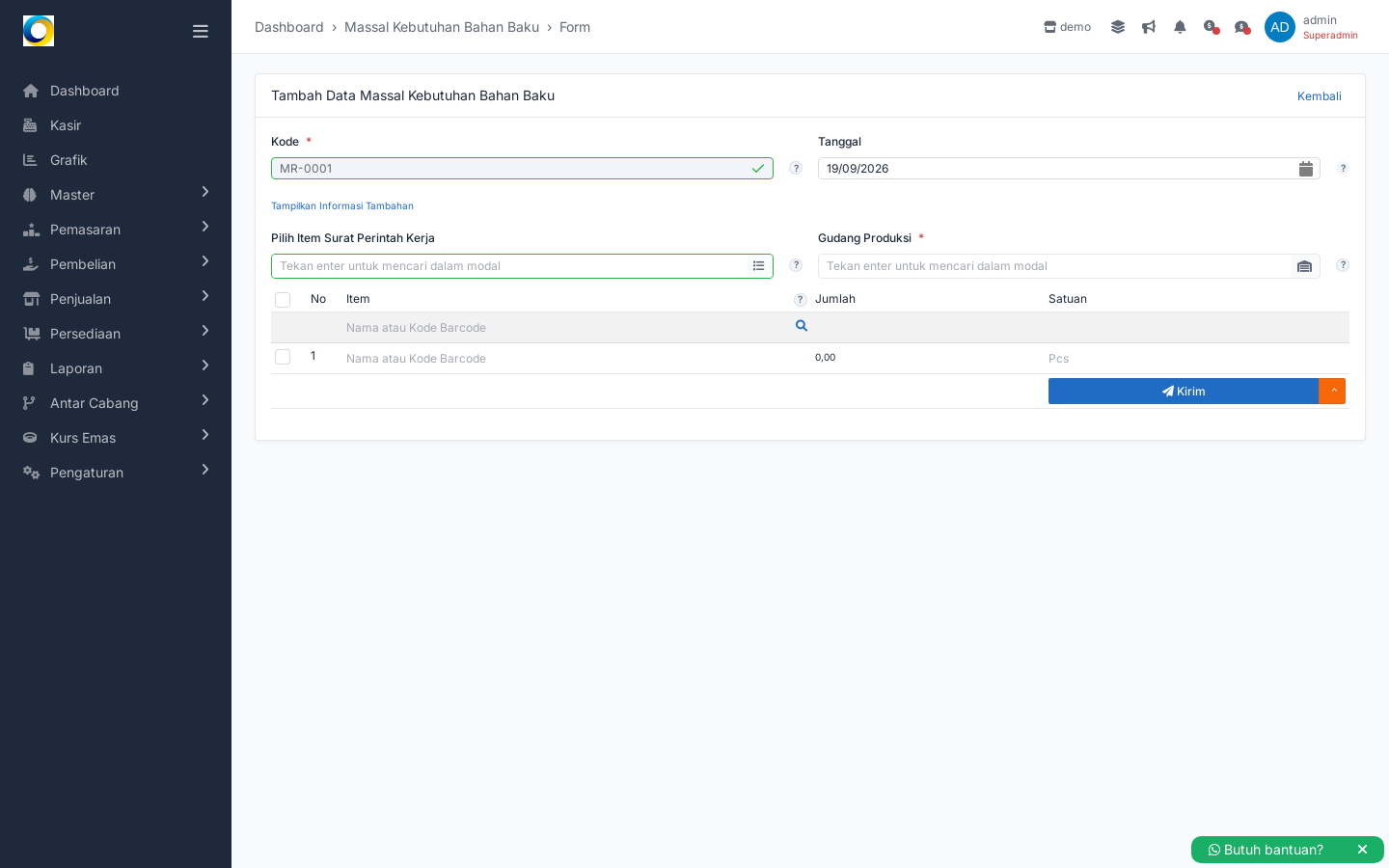
Dari halaman Kebutuhan Bahan Baku, Anda tinggal klik tombol + Tambah untuk membuka form baru. Di form ini terdapat kolom Kode, Tanggal, tautan Tampilkan Informasi Tambahan, kolom Pilih Item Surat Perintah Kerja, pemilihan Gudang Produksi, serta tabel berisi kolom Item, Jumlah, dan Satuan. Setelah diisi, tekan Kirim untuk menyimpan.

Alur ini penting karena Anda tidak perlu lagi menyusun permintaan bahan secara terpisah. Semua elemen pokok—produk yang akan dikerjakan (berdasarkan SPK), lokasi gudang yang menyiapkan bahan, dan rincian jumlah—terkumpul dalam satu dokumen yang konsisten dan mudah ditindaklanjuti oleh tim.

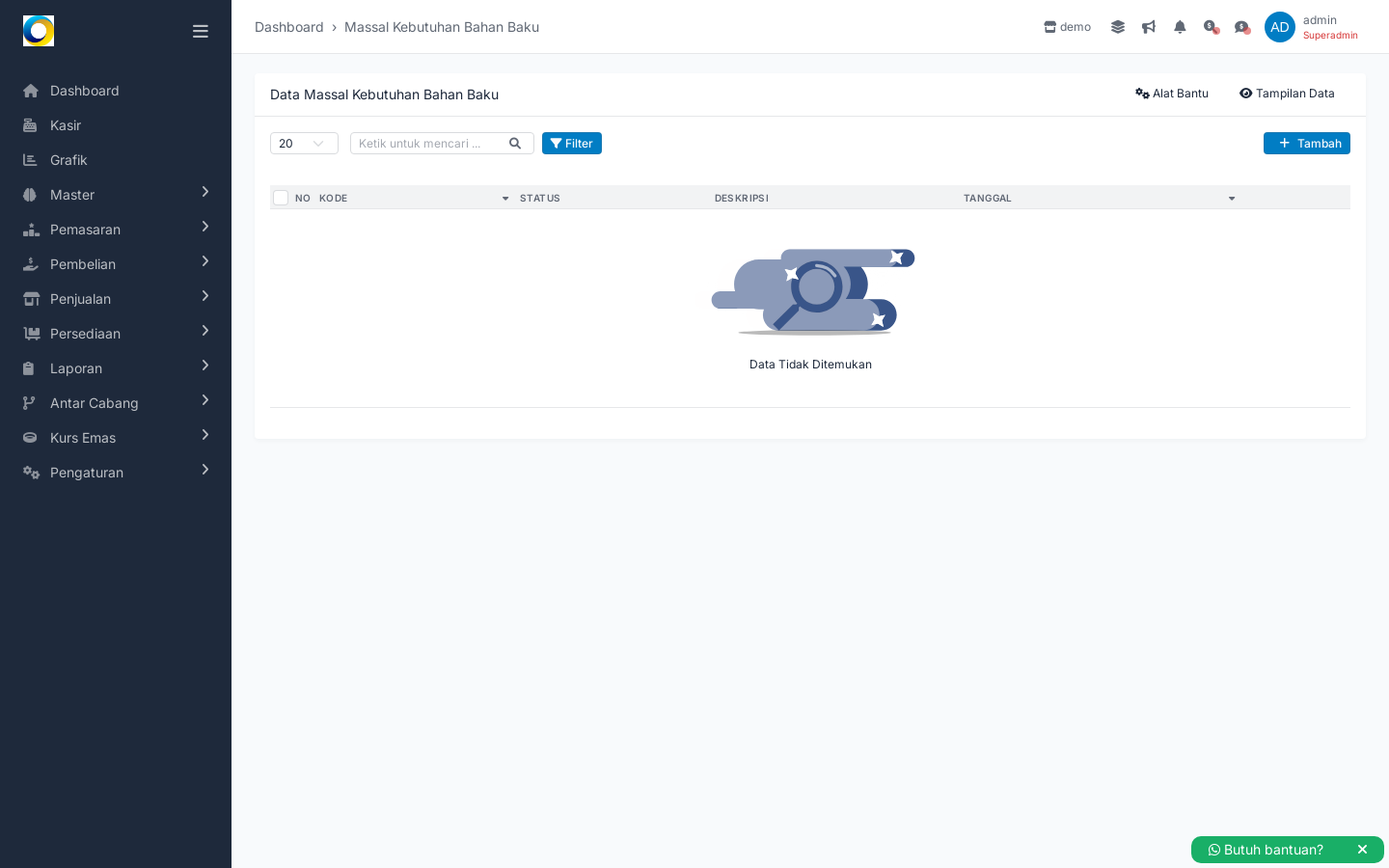
Tampilan awal Data Massal Kebutuhan Bahan Baku dengan kolom No, Kode, Status, Deskripsi, Tanggal; terdapat kolom pencarian, tombol Filter, dan tombol + Tambah di kanan.

Kebutuhan Bahan Baku - tampilan halaman

Form Tambah Data Massal Kebutuhan Bahan Baku menampilkan field Kode, Tanggal, tautan Tampilkan Informasi Tambahan, kolom Pilih Item Surat Perintah Kerja, Gudang Produksi, tabel Item-Jumlah-Satuan, dan tombol Kirim.

Kebutuhan Bahan Baku - langkah 1

Cari dan filter daftar kebutuhan yang sudah dibuat

Pada tampilan utama, Anda bisa menggunakan kolom pencarian “Ketik untuk mencari...” dan tombol Filter untuk menyaring dokumen. Daftar disajikan dalam tabel dengan kolom Kode, Status, Deskripsi, dan Tanggal, dilengkapi nomor urut. Di sebelah kiri atas tersedia pilihan jumlah baris per halaman (misalnya 20) agar Anda bisa menyesuaikan tampilan sesuai kebutuhan peninjauan.

Kontrol sederhana ini penting untuk operasional harian. Saat meeting pagi, Anda dapat cepat menampilkan semua kebutuhan bahan baku yang jatuh tempo hari ini, atau mencari satu dokumen berdasarkan Kode. Kolom Status dan Tanggal memberi konteks kapan sebuah kebutuhan dibuat dan bagaimana progresnya, sehingga koordinasi jalur produksi menjadi lebih lancar.

Tampilan awal Data Massal Kebutuhan Bahan Baku memperlihatkan kolom pencarian, tombol Filter, dan tabel dengan kolom Kode, Status, Deskripsi, Tanggal, sehingga mudah untuk memilah data.

Kebutuhan Bahan Baku - tampilan halaman

Gunakan Surat Perintah Kerja (SPK) sebagai acuan

Di form Kebutuhan Bahan Baku terdapat kolom Pilih Item Surat Perintah Kerja dengan petunjuk “Tekan enter untuk mencari dalam modal”. Anda dapat memanggil daftar item dari SPK melalui jendela pencarian tersebut, lalu menjadikannya acuan saat mengisi baris Item pada tabel di bawahnya.

Mengacu pada SPK penting agar perencanaan bahan baku tidak melenceng dari rencana produksi. Tim produksi berbicara dengan bahasa yang sama—item yang terdaftar di SPK—sehingga kecil kemungkinan ada produk yang terlewat. Bagi pemilik usaha, ini mengurangi diskusi ulang saat kapasitas berubah atau ada penambahan order mendadak; cukup rujuk pada item-item yang sudah disetujui di SPK.

Form menampilkan kolom Pilih Item Surat Perintah Kerja dengan instruksi pencarian melalui modal di dalam aplikasi.

Kebutuhan Bahan Baku - langkah 1

Tentukan Gudang Produksi agar bahan diambil dari lokasi yang tepat

Form menyediakan kolom Gudang Produksi (bertanda wajib). Anda memilih gudang yang bertanggung jawab menyiapkan bahan untuk proses tersebut. Dengan begitu, setiap kebutuhan bahan baku tersambung jelas dengan lokasi fisik pengambilan.

Bagi bisnis yang memiliki lebih dari satu lokasi penyimpanan—misalnya gudang pusat dan gudang cabang produksi—penetapan gudang ini mencegah salah ambil, mengurangi perpindahan mendadak, dan mempercepat kesiapan lini produksi. Operator gudang cukup membuka dokumen kebutuhan yang relevan dan menyiapkan bahan sesuai gudang yang tertera.

Form memperlihatkan field Gudang Produksi bertanda wajib diisi.

Kebutuhan Bahan Baku - langkah 1

Penomoran dan tanggal yang rapi untuk jejak kerja yang jelas

Setiap dokumen Kebutuhan Bahan Baku memiliki kolom Kode dan Tanggal. Anda dapat mengisi Kode sesuai format internal (contoh di gambar: MR-0001) dan menetapkan tanggal pembuatan. Saat tersimpan, dokumen akan tampil dalam daftar dengan kolom Kode, Status, Deskripsi, dan Tanggal sehingga histori dapat dilacak dengan mudah.

Penomoran dan tanggal yang konsisten memudahkan rekonsiliasi saat audit internal. Jika terjadi perubahan prioritas produksi, Anda bisa mengurutkan atau mencari dokumen berdasarkan tanggal tertentu lalu meninjau mana yang perlu dikerjakan lebih dulu.

Form menampilkan kolom Kode dan Tanggal di bagian atas untuk memastikan dokumen terdokumentasi rapi.

Kebutuhan Bahan Baku - langkah 1

Input item dan jumlah dengan cepat

Pada tabel di form, kolom Item menerima pencarian berdasarkan “Nama atau Kode Barcode”, lalu Anda isi kolom Jumlah dan sistem menampilkan Satuan (misalnya Pcs). Struktur tabel ini membuat pengisian menjadi cepat karena semua baris berada dalam satu halaman.

Untuk tim operasional, cara input seperti ini mengurangi kesalahan pengetikan dan memperjelas berapa jumlah yang dibutuhkan untuk setiap item yang sedang dikerjakan. Saat dokumen dibuka ulang, daftar item dan jumlahnya langsung terbaca tanpa perlu membuka file lain.

Form menampilkan tabel dengan kolom Item, Jumlah, dan Satuan disertai kolom pencarian pada baris Item.

Kebutuhan Bahan Baku - langkah 1

Bagaimana Alurnya di Marlin

  1. Buka menu Kebutuhan Bahan Baku di modul Manufaktur. Anda akan melihat daftar “Data Massal Kebutuhan Bahan Baku” dengan kolom Kode, Status, Deskripsi, dan Tanggal, lengkap dengan kolom pencarian dan tombol Filter.
  2. Klik tombol + Tambah untuk membuat dokumen baru. Form “Tambah Data Massal Kebutuhan Bahan Baku” akan terbuka.
  3. Isi kolom Kode dan Tanggal sesuai standar penomoran internal Anda. Jika perlu, klik “Tampilkan Informasi Tambahan” untuk menambahkan detail pendukung.
  4. Pada bagian Pilih Item Surat Perintah Kerja, tekan enter untuk mencari item SPK di dalam modal, lalu tetapkan item yang relevan. Ini menjadi acuan saat mengisi baris pada tabel.
  5. Pilih Gudang Produksi pada kolom yang disediakan agar lokasi pengambilan bahan jelas sejak awal.
  6. Isi tabel: cari Item (nama atau kode barcode), tentukan Jumlah yang dibutuhkan, dan pastikan Satuan yang tampil sesuai kebutuhan operasional.
  7. Setelah diperiksa, klik tombol Kirim. Dokumen akan tersimpan dan muncul di daftar utama. Anda bisa mencarinya kembali berdasarkan Kode atau menyaringnya menggunakan Filter; kolom Status dan Tanggal membantu melihat posisi dokumen dalam antrian kerja.

Terhubung dengan Bagian Lain

  • Rumus Bahan Baku Item: Gunakan rumus sebagai referensi komponen per produk; Kebutuhan Bahan Baku mencatat rencana berdasarkan item yang Anda kerjakan dari SPK.
  • Produksi: Setelah kebutuhan dirapikan, proses berlanjut ke eksekusi di halaman Produksi sesuai rencana yang sudah disepakati.
  • Kirim Ke Gudang: Ketika produksi selesai, barang jadi dapat dikirim ke gudang; Kebutuhan Bahan Baku berada di tahap awal sebelum barang jadi tercatat di gudang.

Contoh Situasi

Skenario 1 – Toko roti dengan beberapa varian

Sebelum: Setiap pagi, pemilik toko roti menentukan produksi harian berdasarkan pesanan langganan. Tanpa dokumen terpusat, staf gudang menebak jumlah tepung dan mentega yang harus disiapkan. Sering kali ada bahan kurang di tengah proses, sehingga batch berikutnya mundur setengah hari.

Sesudah: Pemilik membuka Kebutuhan Bahan Baku, membuat dokumen baru, memilih item SPK untuk roti manis dan roti tawar, memilih Gudang Produksi, lalu mengisi jumlah kebutuhan (contoh: roti manis 120 pcs, roti tawar 80 pcs — angka ilustrasi). Dokumen tersimpan dengan Kode dan Tanggal yang jelas. Staf gudang menyiapkan bahan sesuai dokumen tersebut tanpa menunggu instruksi tambahan.

Skenario 2 – Workshop paket bundling di distributor

Sebelum: Distributor merakit paket promosi dari beberapa item. Tanpa daftar kebutuhan, tim sering mengambil stok dari gudang cabang yang berbeda sehingga barang sulit dilacak. Koordinator produksi kesulitan menjelaskan mana yang prioritas hari itu.

Sesudah: Koordinator membuat Kebutuhan Bahan Baku berdasarkan item di SPK promosi, memilih Gudang Produksi yang akan menyiapkan bahan, dan mengisi jumlah target (contoh: paket promo A sebanyak 50 set — angka ilustrasi). Dokumen muncul di daftar dengan kolom Status dan Tanggal, sehingga tim tahu tugas yang harus dikerjakan hari ini dan dari gudang mana bahan diambil.

Tips agar Hasilnya Maksimal

  • Gunakan pola penomoran Kode yang konsisten (misalnya awalan MR + tanggal) agar pencarian cepat dan tidak ada dokumen ganda.
  • Selalu pilih Gudang Produksi yang benar sebelum mengisi item; keputusan ini mengarahkan tim gudang menyiapkan bahan dari lokasi yang tepat.
  • Isi kolom Item menggunakan pencarian “Nama atau Kode Barcode” untuk meminimalkan salah ketik; biasakan validasi Jumlah sebelum menekan Kirim.
  • Manfaatkan tombol Filter di daftar untuk menampilkan kebutuhan per hari atau per minggu saat melakukan meeting produksi.
  • Saat membuat SPK, pastikan item dan variasinya sudah disepakati; ini memudahkan pemilihan “Pilih Item Surat Perintah Kerja” saat membuat kebutuhan bahan baku.
  • Catat keterangan singkat pada bagian deskripsi (terlihat sebagai kolom di daftar) agar tim paham konteks, seperti batch khusus atau prioritas pelanggan.

Pertanyaan yang Sering Diajukan

Apakah stok otomatis berubah ketika saya membuat Kebutuhan Bahan Baku?

Fitur Kebutuhan Bahan Baku berfokus pada perencanaan dan pencatatan kebutuhan untuk proses produksi. Penanganan stok dan proses produksi dilakukan pada langkah-langkah berikutnya di modul Manufaktur.

Bagaimana cara menghubungkan kebutuhan bahan baku dengan pekerjaan yang sedang berjalan?

Gunakan kolom “Pilih Item Surat Perintah Kerja” di form. Tekan enter untuk mencari di dalam modal dan pilih item SPK yang relevan, lalu isi item dan jumlah pada tabel.

Saya punya beberapa gudang. Bisa memilih dari gudang mana bahan disiapkan?

Bisa. Di form tersedia kolom “Gudang Produksi” bertanda wajib diisi. Pilih gudang yang akan menyiapkan bahan untuk proses tersebut.

Bisakah saya mencari kembali dokumen kebutuhan yang sudah dibuat?

Bisa. Di halaman daftar tersedia kolom pencarian “Ketik untuk mencari...”, tombol Filter, dan tabel dengan kolom Kode, Status, Deskripsi, serta Tanggal. Gunakan itu untuk menemukan dokumen yang Anda perlukan.

Siap mencoba menyusun kebutuhan bahan baku dengan lebih tenang? Buka fitur Kebutuhan Bahan Baku di Marlin dan rasakan alur kerja yang lebih tertata untuk tim produksi dan gudang.

03

Produksi

Produksi

Sering kewalahan menandai batch mana yang sudah selesai, mana yang masih proses, dan kapan mulai produksi?

Di banyak bengkel, dapur produksi, atau gudang UMKM, hal paling merepotkan bukan hanya membuat produknya, tetapi menandai dengan jelas batch mana yang sedang berjalan, siapa yang mengerjakan, dan kapan rilis ke gudang. Catatan di kertas cepat tercecer, file spreadsheet berbeda versi, dan saat ada komplain kualitas, mencari riwayat produksi jadi butuh waktu. Akibatnya, stok barang jadi di rak tidak selalu sejalan dengan kenyataan karena proses pencatatan tertinggal.

Kondisi ini makin kentara saat bahan baku terbagi di beberapa rak, dan Anda harus menimbang kapan menyiapkan bahan, kapan mulai, dan bagaimana menghitung hasil jadi. Tim operasional butuh satu tempat untuk melihat daftar produksi yang rapi: ada kodenya, statusnya, deskripsinya, dan tanggalnya. Begitu selesai, stok barang jadi harus tercatat di gudang, sementara material harus mengurangi stok dengan jejak yang jelas di kartu stok.

Fitur Produksi di Marlin hadir untuk menjawab kebutuhan itu. Di modul Manufaktur, Anda bisa memantau proses dari rencana bahan menggunakan rumus/resep produksi, melihat kebutuhan bahan baku, lalu menjalankan produksi dan menandainya sampai selesai. Hasil akhirnya tercatat sebagai stok barang jadi di gudang, sementara pemakaian material terekam detail melalui kartu stok. Semua diringkas di satu daftar yang mudah dicari dan difilter.

Apa yang Bisa Anda Lakukan

Lihat daftar produksi lengkap dengan kode, status, deskripsi, dan tanggal

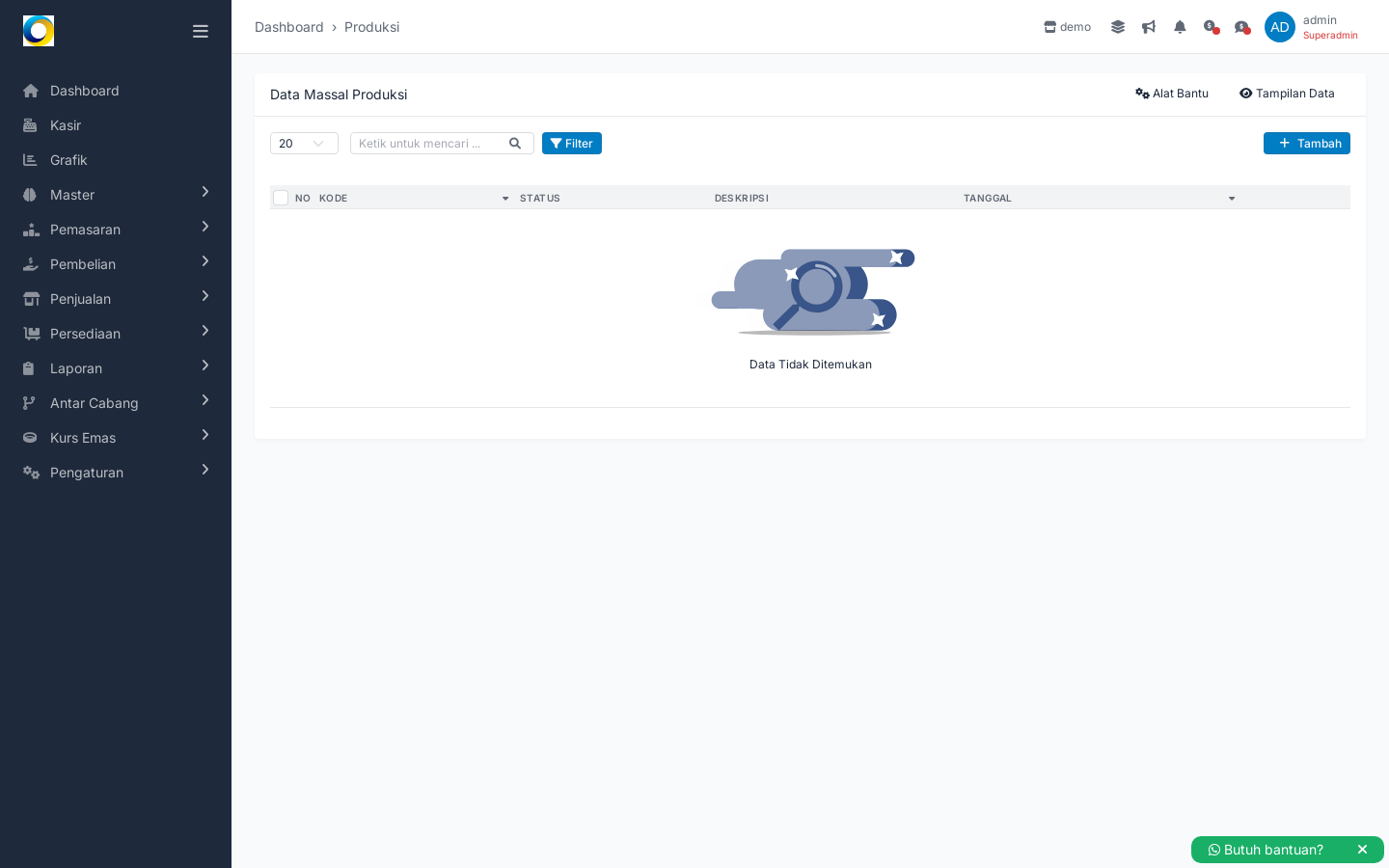
Begitu membuka menu Produksi, Anda akan menemukan daftar produksi yang terstruktur. Tabel menampilkan kolom No, Kode, Status, Deskripsi, dan Tanggal. Inilah ringkasan yang dibutuhkan tim untuk mengetahui apa saja yang sedang dan sudah dikerjakan. Kode membantu identifikasi cepat per batch, status menunjukkan progres, deskripsi berisi catatan singkat mengenai pekerjaan atau hasil, dan tanggal memberi konteks kapan proses dicatat.

Pandangan tunggal ini penting agar semua orang berbicara dengan data yang sama. Manajer produksi bisa menilai beban kerja hari ini, tim gudang tahu batch mana yang sudah siap masuk rak barang jadi, dan admin dapat menelusuri kembali jika ada pertanyaan dari pelanggan. Tidak perlu membuka banyak file: cukup lihat daftar dan temukan baris yang Anda perlukan.

Berikut tampilan daftar 'Data Massal Produksi' dengan kolom No, Kode, Status, Deskripsi, dan Tanggal, lengkap dengan kotak pencarian, tombol Filter, dan tombol + Tambah di sisi kanan.

Produksi - tampilan halaman

Tambah produksi baru langsung dari satu tombol

Di sisi kanan daftar, terdapat tombol + Tambah untuk membuat catatan produksi baru. Ini memudahkan Anda memulai batch berikutnya tanpa berpindah menu. Ketika klik tambah, Anda akan mengisi informasi produksi sesuai kebutuhan bisnis Anda, seperti deskripsi ringkas proses dan tanggal pencatatan. Setelah tersimpan, baris baru muncul di daftar dengan kode dan statusnya, siap dipantau oleh tim.

Kemudahan menambahkan produksi dari satu tempat menghindari jeda administrasi. Operator bisa segera mencatat ketika proses dimulai, sehingga timeline produksi tercatat dengan disiplin. Manfaat langsungnya: riwayat produksi lebih akurat, dan saat Anda butuh menelusuri batch tertentu, datanya sudah ada di daftar yang sama.

Cari dan saring produksi dengan cepat

Pada bagian atas daftar, tersedia kolom pencarian dengan placeholder 'Ketik untuk mencari ...' dan tombol Filter. Anda dapat mengetik kata kunci untuk menemukan batch tertentu berdasarkan informasi yang ditampilkan di tabel. Tersedia juga pengaturan jumlah baris per halaman (misal 20) sehingga Anda bisa menyesuaikan lebar pandang saat meninjau banyak data sekaligus.

Fitur pencarian dan filter ini krusial saat volume produksi bertambah. Contohnya, ketika Anda ingin mengecek semua batch pada tanggal tertentu, atau mencari kode yang disebutkan oleh tim QC. Waktu pencarian menjadi menit, bukan jam, dan risiko salah melihat batch lain menurun drastis.

Gunakan kolom Status dan Deskripsi sebagai catatan proses

Setiap baris produksi memiliki kolom Status dan Deskripsi. Status membantu menandai progres proses, sementara deskripsi memuat ringkasan yang relevan seperti catatan bahan khusus, instruksi singkat, atau hasil pemeriksaan singkat. Anda tidak perlu membuka dokumen terpisah untuk memahami konteks batch tersebut; cukup lihat satu baris di daftar.

Bagi bisnis, ini berarti komunikasi lebih singkat dan menyisakan lebih sedikit ruang untuk salah paham. Saat staf berganti shift, mereka bisa membaca deskripsi dan melihat status terkini tanpa harus bertanya ulang. Alur ini menghemat waktu, membuat proses lebih konsisten, dan menekan potensi kesalahan operasional.

Tentukan tanggal produksi sebagai acuan penjadwalan dan audit

Kolom Tanggal pada daftar berfungsi sebagai penanda kapan produksi dicatat. Ini menjadi acuan penjadwalan, cut-off harian, dan audit internal. Anda dapat meninjau kembali produksi per hari, pekan, atau bulan untuk mengukur ritme dan memastikan tidak ada batch yang terlewat dibukukan.

Dari sisi pengambilan keputusan, tanggal yang rapi memberi gambaran beban kerja dan kapasitas. Misalnya, jika dalam satu hari ada banyak batch, Anda bisa mengatur tim dan jam kerja lebih efektif pada periode yang akan datang. Saat ada pertanyaan dari pelanggan tentang batch tertentu, Anda pun bisa menelusuri berdasarkan tanggal dengan cepat.

Terhubung dengan rumus dan kebutuhan bahan baku sebelum mulai

Menu Produksi berada di dalam modul Manufaktur Marlin yang juga mencakup rumus/resep produksi dan kebutuhan bahan baku. Sebelum menambah produksi, Anda bisa menyiapkan Rumus Bahan Baku Item untuk menentukan komposisi material. Setelah itu, gunakan Kebutuhan Bahan Baku untuk melihat daftar material yang dibutuhkan sesuai rencana.

Keterkaitan ini penting karena mencegah kekurangan material di tengah proses. Anda dapat memastikan stok bahan memadai, atau menindaklanjuti pengadaan jika ada selisih. Ketika produksi dijalankan hingga selesai, modul Manufaktur Marlin mendokumentasikan pemakaian material pada kartu stok dan menjadikan hasilnya sebagai stok barang jadi di gudang, sehingga jejak persediaan tetap jelas.

Bagaimana Alurnya di Marlin

  1. Siapkan rumus bahan baku. Di modul Manufaktur, tetapkan Rumus Bahan Baku Item untuk produk yang ingin dihasilkan. Rumus ini menjadi acuan rencana material.
  2. Cek Kebutuhan Bahan Baku. Tinjau daftar kebutuhan untuk memastikan material cukup. Jika ada kekurangan, Anda bisa menyesuaikan rencana atau menindaklanjuti pengadaan sebelum memulai.
  3. Buka menu Produksi. Dari dashboard, masuk ke Produksi. Anda akan melihat daftar produksi dengan kolom No, Kode, Status, Deskripsi, dan Tanggal.
  4. Tambah catatan produksi. Klik tombol + Tambah untuk membuat produksi baru. Isi informasi yang diperlukan seperti deskripsi singkat proses dan tanggal pencatatan agar batch mudah ditelusuri.
  5. Pantau dan perbarui status. Gunakan kolom Status dan Deskripsi untuk menandai progres serta mencatat hal penting selama proses berlangsung. Jika butuh meninjau spesifik batch, gunakan pencarian atau tombol Filter.
  6. Selesaikan proses. Ketika pekerjaan berakhir, produksi ditandai selesai. Sesuai cakupan modul Manufaktur Marlin, hasil produksi dicatat sebagai stok barang jadi di gudang, dan pemakaian material tercermin pada kartu stok sehingga riwayat pergerakan persediaan tetap transparan.
  7. Tinjau riwayat. Atur jumlah baris per halaman sesuai kebutuhan dan gunakan pencarian untuk melihat kembali batch per tanggal, per kode, atau berdasarkan catatan yang pernah Anda tulis di deskripsi.

Terhubung dengan Bagian Lain

  • Rumus Bahan Baku Item: Menjadi dasar komposisi material untuk setiap produk yang akan diproduksi, sehingga produksi di halaman ini mengikuti acuan yang konsisten.
  • Kebutuhan Bahan Baku: Menampilkan daftar material yang diperlukan sesuai rencana, membantu memastikan ketersediaan bahan sebelum proses dimulai.
  • Kirim Ke Gudang: Setelah produksi selesai, Anda dapat melanjutkan alur pemindahan hasil jadi ke gudang atau lokasi yang dituju melalui fitur ini.
  • Persediaan (Kartu Stok): Pemakaian material dan masuknya barang jadi terdokumentasi di kartu stok, sehingga stok fisik dan catatan sistem tetap sejalan.
  • Penjualan: Barang jadi yang sudah tercatat di gudang siap digunakan dalam transaksi penjualan sesuai kebutuhan bisnis Anda.
  • Laporan: Data produksi yang tertata berdasarkan kode, status, deskripsi, dan tanggal memudahkan penarikan laporan internal untuk evaluasi performa harian atau periodik.

Contoh Situasi

Skenario 1: Toko roti rumahan

Sebelum: Setiap pagi, tim membuat roti tawar dan roti manis, tetapi catatan batch ditulis di kertas. Saat jam 2 siang, stok di rak tidak cocok dengan catatan karena satu batch pagi belum ditandai selesai. Admin perlu menelusuri pesan singkat dan menanyakan ke dapur, memakan waktu.

Sesudah: Tim menyiapkan rumus bahan untuk masing-masing jenis roti. Pagi itu, operator klik tombol tambah untuk membuat produksi baru, menulis deskripsi 'Batch roti tawar pagi' dan mengisi tanggal. Saat selesai, status diupdate dan stok roti tercatat sebagai barang jadi di gudang. Ketika kasir menanyakan ketersediaan, admin cukup melihat daftar; batch yang selesai sudah terlihat dengan tanggal dan deskripsi yang jelas. Hasilnya, stok di rak sesuai catatan. Sebagai ilustrasi, dalam sehari tercatat 3 batch, dan semua terpantau melalui satu daftar tanpa harus mencari-cari di chat.

Skenario 2: Home industry minuman kemasan

Sebelum: Tim memproduksi sirup dalam beberapa batch. Material gula kadang habis di tengah proses karena tidak ada rekap kebutuhan yang jelas. Biaya produksi sulit ditinjau karena pemakaian bahan tidak terdokumentasi rapi.

Sesudah: Sebelum produksi, staf mengacu pada rumus bahan baku dan meninjau halaman kebutuhan bahan. Setelah dipastikan cukup, mereka menambah catatan produksi dari halaman Produksi dan mengisi deskripsi 'Batch sirup rasa melon'. Saat selesai, hasil produksi menjadi stok barang jadi di gudang dan pemakaian gula serta bahan lain terekam di kartu stok. Jika keesokan hari ingin memastikan batch mana yang perlu dikirim ke toko cabang, mereka tinggal mencari berdasarkan tanggal dan kata kunci 'melon'. Sebagai ilustrasi, 5 batch dalam seminggu dapat ditelusuri ulang tanpa harus membuka file terpisah.

Tips agar Hasilnya Maksimal

  • Standarkan penamaan kode produksi agar mudah dicari, misalnya gabungan inisial produk dan tanggal.
  • Tulis deskripsi singkat namun spesifik (contoh: 'Batch Cokelat siang – kemasan 200 ml') untuk mempercepat identifikasi saat pergantian shift.
  • Selalu cek Kebutuhan Bahan Baku sebelum klik tambah, supaya proses tidak tersendat karena material kurang.
  • Gunakan tombol Filter dan kolom pencarian ketika melakukan audit atau penelusuran komplain agar temuan lebih cepat.
  • Atur jumlah baris per halaman sesuai kebutuhan; saat meninjau harian pilih tampilan data yang lebih ringkas, saat audit bulanan tampilkan lebih banyak baris.
  • Tetapkan kebiasaan memperbarui status segera setelah tahapan penting selesai agar riwayat tetap akurat.

Pertanyaan yang Sering Diajukan

Kolom apa saja yang ditampilkan di halaman Produksi?

Di daftar produksi Anda akan melihat kolom No, Kode, Status, Deskripsi, dan Tanggal. Ini membantu mengidentifikasi batch, melihat progres, memahami catatan singkat proses, dan meninjau waktu pencatatan.

Bagaimana cara menambah produksi baru?

Buka menu Produksi lalu klik tombol + Tambah di sisi kanan. Isi informasi yang diperlukan (misalnya deskripsi dan tanggal), simpan, dan catatan produksi akan muncul di daftar untuk dipantau lebih lanjut.

Apakah saya bisa mencari dan menyaring data produksi?

Bisa. Gunakan kolom pencarian dengan teks 'Ketik untuk mencari ...' untuk menemukan batch tertentu, tombol Filter untuk penyaringan sesuai kebutuhan, serta pengaturan jumlah baris per halaman agar lebih mudah meninjau data dalam jumlah banyak.

Saat produksi selesai, bagaimana stok tercatat?

Dalam modul Manufaktur Marlin, proses produksi berakhir sebagai stok barang jadi di gudang. Pemakaian material terekam detail pada kartu stok, sehingga pergerakan persediaan bahan dan hasil jadi dapat ditelusuri dengan jelas.

Siap mencoba alur produksi yang rapi dari perencanaan bahan hingga stok barang jadi di gudang? Mulailah dengan membuat satu catatan produksi dan rasakan bedanya di hari pertama.

04

Kirim Ke Gudang

Kirim Ke Gudang

Hasil produksi sudah jadi tapi stok gudang belum bertambah? Lantai produksi menumpuk karton karena menunggu dicatat?

Di banyak bengkel kerja dan dapur produksi, barang jadi sering berhenti di area produksi. Operator sudah selesai membuat, namun staf gudang belum menerima dokumen yang jelas untuk menambah stok. Akhirnya penjualan mengira stok kosong padahal barang fisik ada; sebaliknya, pencatatan biaya juga tertinggal karena tidak ada catatan final pengiriman dari area produksi ke gudang.

Di sisi lain, admin butuh dokumen yang rapi: kapan barang jadi dikirim, dari gudang produksi mana, masuk ke gudang mana, berapa jumlahnya, dan berapa biaya produksinya. Jika semua itu masih dicatat manual, risiko salah tulis dan hilang dokumen sangat tinggi, terutama saat volume naik.

Fitur Kirim Ke Gudang di modul Manufaktur Marlin membantu merapikan tahap akhir produksi menjadi stok barang jadi di gudang. Anda membuat satu dokumen berisi item produksi, gudang produksi (asal), gudang tujuan, tanggal, jumlah, juga biaya produksi dan akun yang relevan. Semua terekam dalam daftar yang bisa dicari dan difilter kapan pun dibutuhkan.

Apa yang Bisa Anda Lakukan

Mencatat pemindahan barang jadi dari Gudang Produksi ke Gudang penyimpanan

Di form Kirim Ke Gudang, Anda memilih Gudang Produksi sebagai asal dan Gudang sebagai tujuan. Keduanya disediakan dalam kolom isian dengan petunjuk “Tekan enter untuk mencari dalam modal”, sehingga saat data gudang Anda banyak, pencariannya tetap cepat. Dokumen ini menjadi bukti bahwa hasil produksi resmi diserahkan ke gudang tujuan.

Bagi bisnis, pemisahan jelas antara area produksi dan gudang penyimpanan penting untuk kontrol fisik dan pencatatan. Saat barang jadi sudah “dikirim” secara sistem, tim penjualan dan cabang lain dapat mengandalkan stok gudang untuk rencana penjualan tanpa menunggu konfirmasi manual dari lantai produksi.

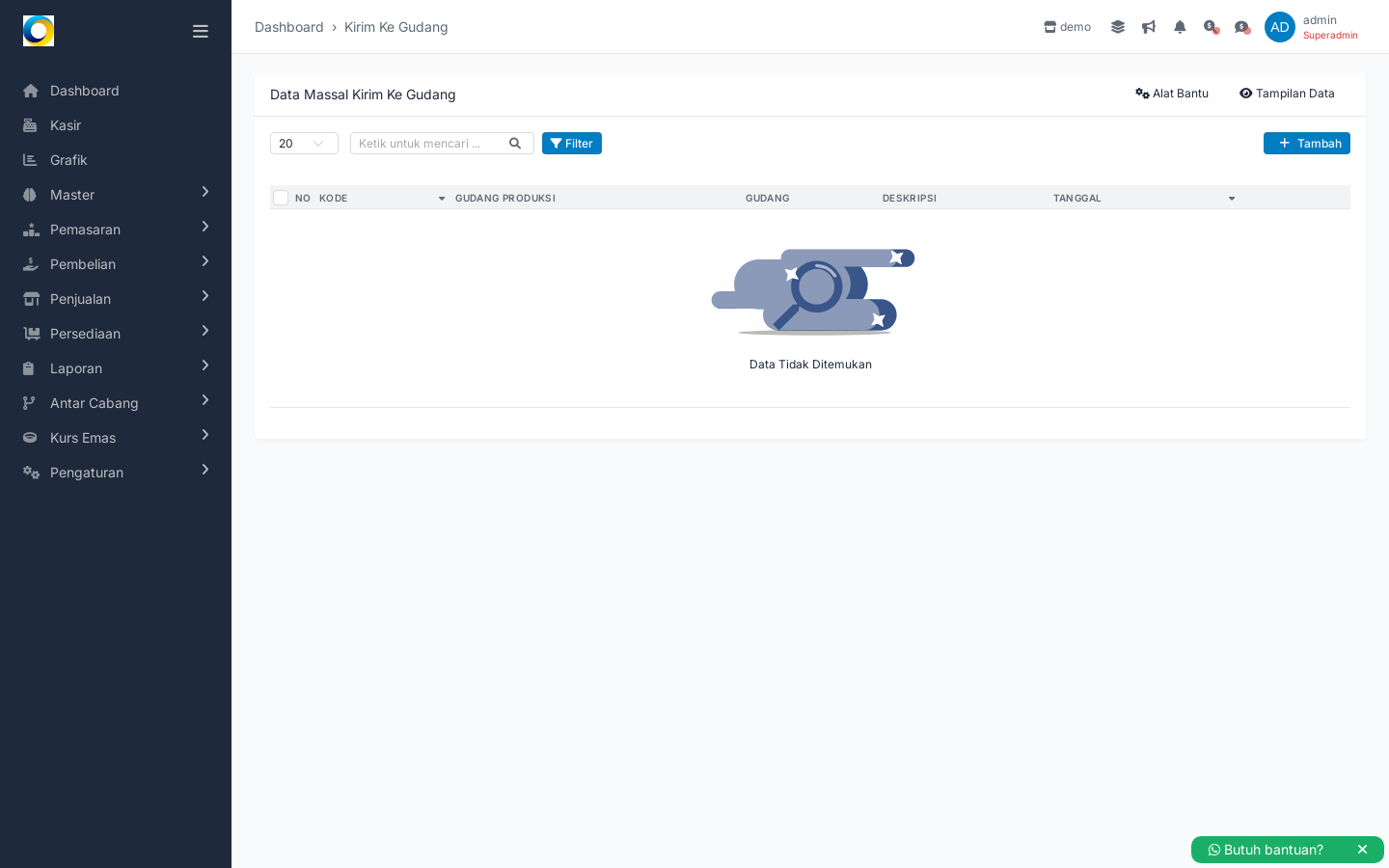
Berikut tampilan daftar Data Massal Kirim ke Gudang yang menunjukkan kolom No, Kode, Gudang Produksi, Gudang, Deskripsi, dan Tanggal; di bagian atas ada kolom pencarian, tombol Filter, serta tombol + Tambah di kanan.

Kirim ke Gudang - tampilan halaman

Memilih item produksi dan jumlahnya secara presisi

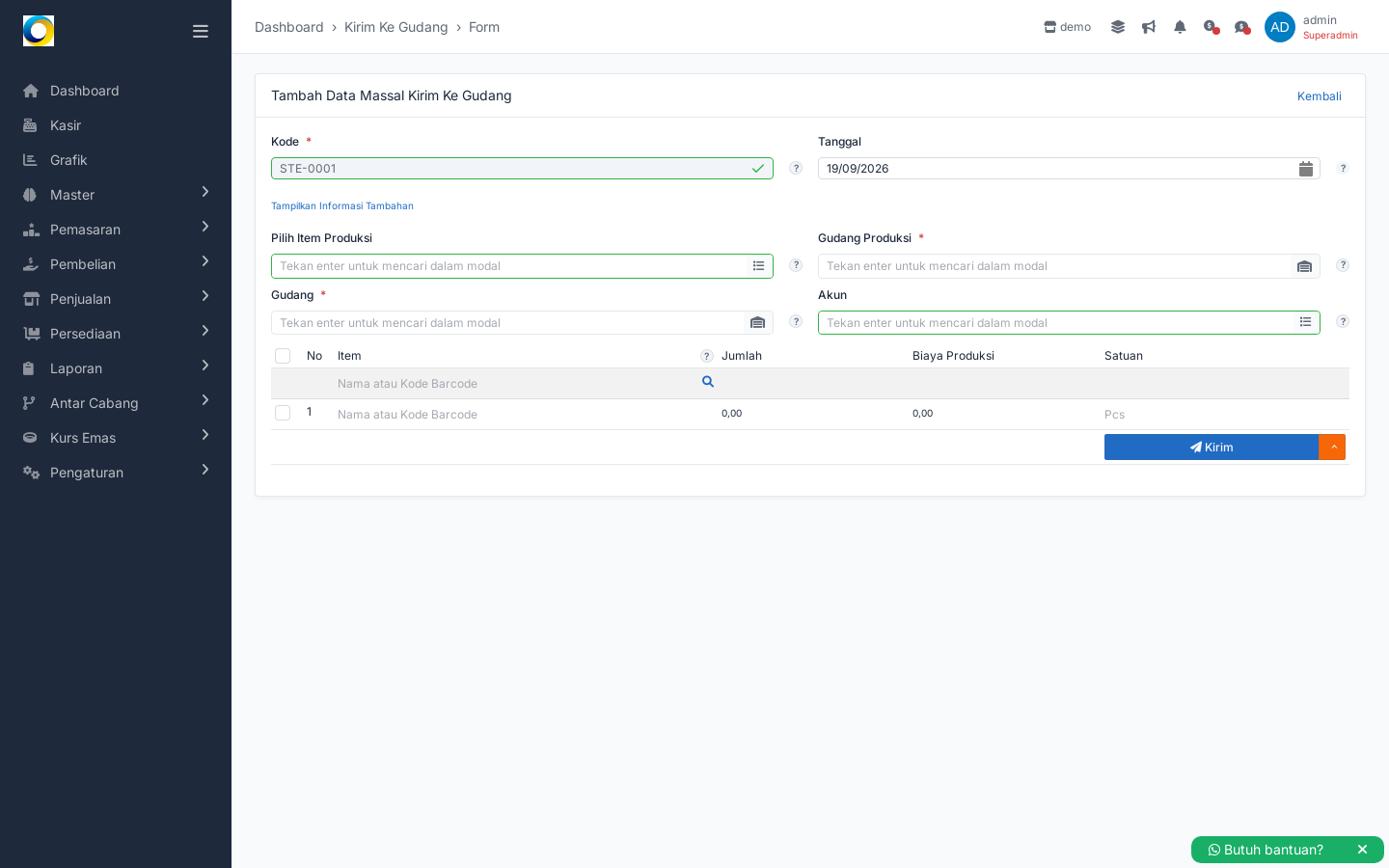
Form menyediakan kolom Pilih Item Produksi untuk mencari item yang dihasilkan. Setelah dipilih, item muncul dalam tabel di bagian bawah dengan kolom Item, Jumlah, Biaya Produksi, dan Satuan. Tabel ini menampilkan petunjuk “Nama atau Kode Barcode” sehingga Anda bisa menelusuri item melalui modal pencarian dengan nama maupun kode/barcode yang Anda gunakan di sistem.

Pengisian jumlah di dokumen ini memastikan angka stok barang jadi di gudang sesuai dengan kenyataan barang yang diterima dari produksi. Bagi usaha yang memproduksi beberapa varian sekaligus, tabel membantu Anda menambahkan baris-baris item tanpa membuat dokumen terpisah per varian.

Merekam biaya produksi per item dan menunjuk akun

Pada baris item, tersedia kolom Biaya Produksi. Di sisi kanan form ada kolom Akun yang juga dapat dicari lewat modal. Dengan dua komponen ini, biaya bisa dicatat berdampingan dengan pergerakan barang jadi, dan Anda dapat mengarahkan pencatatan biaya ke akun yang relevan menurut kebijakan pembukuan Anda.

Kenapa ini penting? Karena banyak usaha kesulitan menelusuri dari mana asal nilai persediaan barang jadi. Dengan biaya yang Anda isi di dokumen Kirim Ke Gudang beserta akun rujukannya, data untuk tim akuntansi menjadi lebih rapi, dan analisis harga pokok per item lebih mudah ditinjau kemudian hari.

Memberi Kode dan Tanggal dokumen agar histori mudah dicari

Form memiliki kolom Kode dan Tanggal. Kode dapat Anda isi sesuai format internal—contoh yang terlihat adalah “STE-0001”. Tanggal membantu menandai kapan barang jadi resmi diterima gudang. Ada juga tautan Tampilkan Informasi Tambahan bila Anda ingin memasukkan detail lain saat membuat dokumen.

Dengan kode dan tanggal yang konsisten, tim back office bisa menelusuri pengiriman tertentu dari histori panjang dengan cepat. Hal ini memudahkan rekonsiliasi saat audit internal, pengecekan selisih stok, atau ketika ada retur/komplain yang butuh penelusuran ke batch pengiriman tertentu.

Mencatat beberapa item sekaligus dalam satu dokumen (massal)

Judul form menegaskan bahwa ini adalah Tambah Data Massal Kirim Ke Gudang. Artinya, Anda tidak perlu membuat satu dokumen untuk setiap item. Cukup pilih beberapa item produksi dan isi jumlah per baris pada tabel, lalu kirim sekaligus.

Untuk operasional harian, pendekatan massal menghemat waktu admin. Misalnya, setelah satu siklus produksi selesai, Anda bisa mengirim varian rasa A, B, dan C pada dokumen yang sama sesuai kuantitas masing-masing—tanpa mengulang proses entri berulang kali.

Berikut contoh tampilan form dengan kolom Kode, Tanggal, Pilih Item Produksi, Gudang Produksi, Gudang, Akun, tabel Item–Jumlah–Biaya Produksi–Satuan, dan tombol Kirim di kanan bawah.

Kirim ke Gudang - langkah 1

Memantau histori dan mencari dokumen dengan cepat

Pada halaman daftar, Anda akan melihat tabel dengan kolom Kode, Gudang Produksi, Gudang, Deskripsi, dan Tanggal. Di bagian atas ada kolom pencarian bertuliskan “Ketik untuk mencari …” serta tombol Filter. Tombol + Tambah digunakan untuk membuat dokumen baru, sementara opsi Alat Bantu dan Tampilan Data tersedia untuk kebutuhan tampilan daftar.

Semua ini membuat riwayat pengiriman mudah diakses. Ketika ada pengecekan atau kebutuhan rekap, Anda tidak perlu membuka-buka arsip kertas; cukup cari berdasarkan kata kunci atau sesuaikan tampilan daftar sesuai kebutuhan.

Bagaimana Alurnya di Marlin

  1. Buka menu Kirim Ke Gudang pada modul Manufaktur. Anda akan melihat daftar histori pengiriman dengan kolom pencarian dan Filter di bagian atas.
  2. Klik tombol + Tambah untuk membuat dokumen baru. Form Tambah Data Massal Kirim Ke Gudang akan terbuka.
  3. Isi Kode dan pastikan Tanggal sesuai waktu barang jadi diserahkan dari area produksi ke gudang. Jika perlu informasi pendukung, klik tautan Tampilkan Informasi Tambahan.
  4. Pilih Gudang Produksi (asal) dan Gudang (tujuan) melalui modal pencarian. Penentuan asal–tujuan ini menjaga penelusuran fisik barang dan historinya.
  5. Gunakan kolom Pilih Item Produksi untuk menambahkan item yang dihasilkan. Item akan muncul pada tabel di bawah. Isi Jumlah untuk setiap item, dan sesuaikan Satuan bila diperlukan.
  6. Masukkan Biaya Produksi per baris item jika Anda ingin mencatat nilai biaya pada dokumen. Di sisi kanan form, tentukan juga Akun melalui modal pencarian agar biaya tersebut memiliki rujukan akun yang jelas.
  7. Periksa kembali ringkasan pada tabel. Setelah yakin, klik tombol Kirim untuk menyimpan dokumen.
  8. Dokumen tercatat pada daftar Kirim Ke Gudang. Mulai saat itu, barang jadi yang Anda masukkan dianggap sudah tersedia di gudang tujuan. Histori pengiriman—termasuk Kode, Gudang Produksi, Gudang, deskripsi (bila diisi), dan Tanggal—bisa dicari dan ditinjau kapan saja.

Terhubung dengan Bagian Lain

  • Rumus Bahan Baku Item: Biasanya disiapkan sebelum produksi; item hasil yang Anda pilih saat Kirim Ke Gudang mengikuti produk jadi yang ditetapkan di rumus.
  • Kebutuhan Bahan Baku: Membantu tim menyiapkan material sebelum proses berjalan, sehingga saat Kirim Ke Gudang Anda tinggal memasukkan barang jadi yang benar-benar selesai.
  • Produksi: Setelah proses produksi diselesaikan, langkah berikutnya adalah Kirim Ke Gudang untuk menyerahkan hasilnya ke stok gudang.
  • Persediaan (Kartu Stok): Dokumen Kirim Ke Gudang menjadi rujukan pergerakan barang jadi di gudang tujuan, sehingga penelusuran stok per tanggal dan per dokumen tetap rapi.
  • Laporan: Kode dan tanggal pada dokumen memudahkan penyusunan rekap internal, seperti rekap barang jadi per periode atau evaluasi efisiensi produksi berdasarkan biaya yang diisi.
  • Keuangan: Kolom Akun dan Biaya Produksi membantu tim akuntansi mengelompokkan biaya sesuai kebijakan pembukuan saat menelaah dokumen produksi.

Contoh Situasi

Skenario 1: Toko roti dengan dua area (dapur produksi dan gudang depan)

Sebelum: Tim dapur menyelesaikan 100 roti tawar, menaruhnya di rak pendinginan dekat dapur. Staf toko tidak berani menjual karena stok di sistem masih nol. Admin mencatat manual di kertas dan baru sore hari dimasukkan ke sistem, membuat penjualan pagi–siang kehilangan potensi.

Sesudah menggunakan Kirim Ke Gudang: Begitu batch selesai dan lulus cek, admin membuka form, memilih Gudang Produksi = Dapur, Gudang = Gudang Depan, lalu menambahkan item “Roti Tawar” dengan jumlah contoh 100 pcs, mengisi biaya produksi contoh Rp300.000, serta memilih akun biaya sesuai kebijakan. Klik Kirim. Seketika stok barang jadi di gudang depan sudah tercatat; kasir bisa menjual tanpa menunggu input manual.

Skenario 2: Distributor minuman yang melakukan repacking

Sebelum: Untuk paket bundling, tim melakukan repack di area produksi kecil. Hasil bundling kadang tertahan karena dokumen antar bagian tidak jelas. Stok di gudang pusat tetap nol padahal barang sudah siap kirim ke pelanggan besar.

Sesudah menggunakan Kirim Ke Gudang: Admin membuat satu dokumen massal berisi beberapa varian paket—misalnya Paket A contoh 30 pcs dan Paket B contoh 20 pcs—memilih Gudang Produksi = Area Repack dan Gudang = Pusat, lalu memasukkan biaya produksi contoh per paket sesuai perhitungan. Setelah tersimpan, kedua paket tampil di gudang pusat, siap untuk diproses penjualan atau pengiriman.

Tips agar Hasilnya Maksimal

  • Bedakan nama Gudang Produksi dan Gudang secara jelas (misalnya “Produksi – A” dan “Gudang – A”) agar tidak tertukar ketika memilih asal–tujuan.
  • Isi Tanggal sesuai waktu barang fisik benar-benar berpindah; konsistensi tanggal penting untuk kesesuaian kartu stok dan rekap periode.
  • Gunakan format Kode yang tetap (misalnya awalan khusus untuk Kirim Ke Gudang) agar pencarian histori cepat dan tidak tumpang tindih dengan dokumen lain.
  • Catat Biaya Produksi per item saat informasi sudah final; jika masih berubah, simpan catatan internal terlebih dulu agar angka di dokumen Kirim Ke Gudang tetap akurat.
  • Manfaatkan pencarian modal pada kolom Pilih Item Produksi, Gudang, Gudang Produksi, dan Akun untuk mempercepat entri saat daftar data Anda panjang.
  • Setelah klik Kirim, biasakan admin lain meninjau daftar Kirim Ke Gudang menggunakan kotak pencarian atau Filter untuk memastikan semua batch hari itu sudah tercatat.

Pertanyaan yang Sering Diajukan

Apa beda “Gudang Produksi” dan “Gudang” di form?

Gudang Produksi adalah lokasi asal (area/lokasi tempat proses berlangsung), sedangkan Gudang adalah lokasi tujuan (penyimpanan barang jadi). Keduanya dipilih lewat modal pencarian di form Kirim Ke Gudang.

Apakah saya bisa kirim beberapa item sekaligus dalam satu dokumen?

Bisa. Form menampilkan tabel item dengan kolom Item, Jumlah, Biaya Produksi, dan Satuan, sehingga Anda dapat menambahkan lebih dari satu baris item dan mengirimnya sekaligus.

Bagaimana cara memilih item yang tepat saat entri?

Gunakan kolom “Pilih Item Produksi”. Pencarian dilakukan melalui modal; pada tabel ditampilkan keterangan “Nama atau Kode Barcode”, sehingga Anda dapat menelusuri item yang biasa Anda kelola dengan nama maupun kode/barcode yang tersimpan di sistem.

Untuk apa kolom “Akun” dan “Biaya Produksi”?

Kolom Biaya Produksi memungkinkan Anda memasukkan biaya per item pada dokumen Kirim Ke Gudang. Kolom Akun digunakan untuk menunjuk akun rujukan menurut kebijakan pembukuan Anda, sehingga biaya yang tercatat memiliki konteks akuntansi yang jelas saat ditinjau.

Siap merapikan akhir proses produksi dan memastikan stok barang jadi langsung tersedia di gudang? Coba Kirim Ke Gudang di Marlin dan rasakan alur yang lebih tertata bagi tim produksi, gudang, dan admin Anda.

Fitur lainnya

Satu ekosistem, banyak kemungkinan

Pembelian Kemudahan pencatatan pembelian dari po supplier atau pembelian langsun... Penjualan Dengan desain menu transaksi penjualan yang user-friendly transaksi me... Keuangan Laporan keuangan lengkap dan detail, disusun secara akuntable mudah di... Persediaan Menejemen stok yang terinci, mudah melakukan pelacakan keluar masuk st... Laporan Pantau peforma bisnis dengan data analisis yang mudah di pahami.Lapora... HRIS Kelola karyawan dari absensi, cuti, payroll dan PPh 21, sampai rekrutm...

Lihat semua fitur

Siap bertumbuh bersama Marlin Pos?

Bangun Sistem Operasional untuk Masa Depan Bisnis Anda.

Coba Gratis Pusat Bantuan
+6281335344967 (hanya WA)
admin@marlinpos.id
Gg. Sadewa No.25, Kalirandu, Bangunjiwo, Kec. Kasihan, Kabupaten Bantul, Daerah Istimewa Yogyakarta 55184
Menu Utama :
Tentang
Perbandingan Harga
Partner(Referal)
Layanan Kami :
Pembelian
Penjualan
Keuangan

Persediaan

Manufaktur
Laporan
HRIS

© 2026 PT. Media Solusi Fiskal
Syarat Dan Ketentuan Kebijakan Privasi
Butuh bantuan?