

• Fitur
    Pembelian Penjualan Keuangan Persediaan Manufaktur Laporan HRIS Multi Cabang WA Assistant Semua fitur →
  • Harga
  • Partner
  • Blog
  • Bantuan
Masuk Daftar Masuk Sebagai Tamu
  • Navbar :
  • Fitur
    • Pembelian
    • Penjualan
    • Keuangan
    • Persediaan
    • Manufaktur
    • Laporan
    • HRIS
    • Multi Cabang
    • WA Assistant
    • Semua fitur →
  • Harga
  • Partner
  • Blog
  • Bantuan
Fitur Penjualan

Penjualan

Dengan desain menu transaksi penjualan yang user-friendly transaksi menjadi mudah dan cepat. pencatatan transaksi penjualan cash maupun kredit, pencatatan piutang pelanggan, dan pencatatan penjualan sales.

Coba Gratis 14 Hari Lihat Harga
Penjualan Retur Penjualan Daftar Piutang Pembayaran Piutang Pembayaran Uang Muka Pengiriman Ke Pelanggan
01

Penjualan

Penjualan

Sering bingung menata penjualan harian—mana yang sudah dibayar, mana yang masih bon, dan bagaimana menelusuri transaksi kemarin?

Pada jam sibuk, Anda butuh kasir yang tidak banyak tanya: pilih pelanggan, tambahkan barang, cek total, dan langsung proses. Di saat lain, Anda menghadapi penjualan ke langganan yang minta tempo. Nomor nota harus rapi, gudang asal jelas, dan Anda ingin ada catatan tambahan seperti nomor referensi atau lampiran PO dari pelanggan.

Fitur Penjualan di Marlin membantu Anda menjalankan dua kebutuhan itu sekaligus. Dari layar Kasir (POS) yang ringkas untuk transaksi cepat, sampai daftar penjualan yang bisa dicari dan difilter. Penjualan tunai maupun kredit dapat dicatat, lengkap dengan tanggal jatuh tempo, pelanggan, gudang asal, deskripsi, tag, dan dokumen pendukung. Hasilnya: tim kasir bekerja cepat, bagian admin mudah menelusuri, dan pemilik usaha selalu punya jejak yang jelas.

Dengan desain menu transaksi penjualan yang user-friendly, Marlin mendukung pencatatan penjualan cash maupun kredit, pencatatan piutang pelanggan, dan pencatatan penjualan per sales. Semua mengalir dari satu tempat yang konsisten.

Apa yang Bisa Anda Lakukan

1) Jalankan Penjualan Langsung dari Kasir (POS)

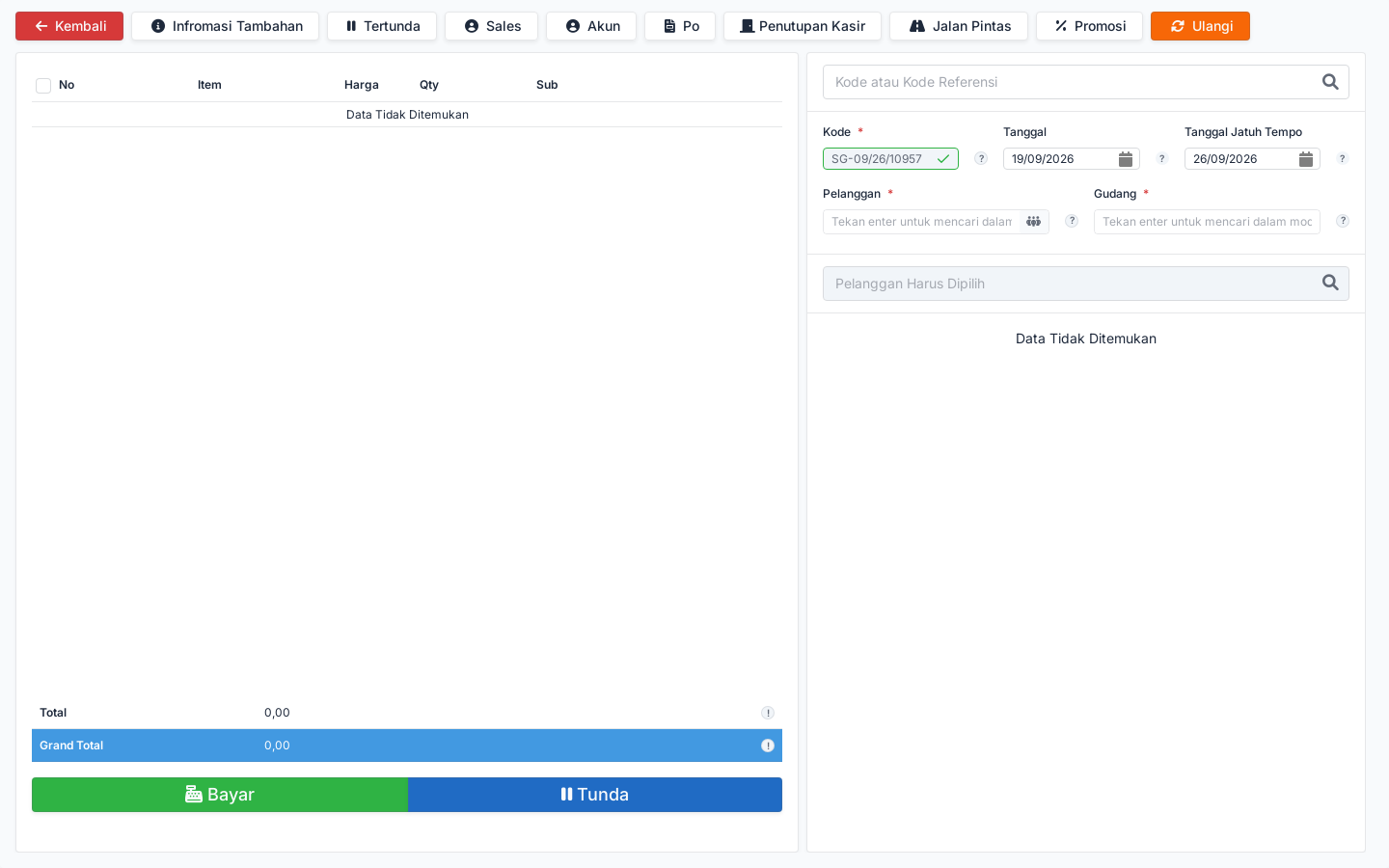
Dari menu Kasir (POS), Anda membuka form transaksi penjualan yang sudah menyiapkan kode transaksi otomatis, kolom pelanggan, gudang, tanggal, serta tanggal jatuh tempo. Di bagian tengah tersedia tabel barang dengan kolom No, Item, Harga, Qty, dan Sub. Bagian bawah menampilkan Total dan Grand Total yang akan bertambah sesuai item yang Anda masukkan. Dua tombol utama—Bayar dan Tunda—membuat proses di meja kasir terasa sederhana dan tidak berbelit.

Pengaturan penting tampak jelas sejak awal sehingga kasir tidak perlu berpindah halaman. Karena pelanggan dan gudang diberi tanda wajib (asterisk), data inti penjualan Anda selalu lengkap. Ini krusial agar riwayat transaksi per pelanggan tertata, dan asal stok per gudang terdokumentasi rapi untuk tindak lanjut pengiriman maupun analisis stok.

Di gambar berikut terlihat tampilan form Kasir (POS): ada kode transaksi yang terbentuk otomatis, kolom Pelanggan dan Gudang, tanggal transaksi dan Tanggal Jatuh Tempo, area pencarian Kode atau Kode Referensi, tabel barang, serta tombol Bayar dan Tunda di bagian bawah.
Kasir (POS) - langkah 1

2) Tahan Transaksi Sementara dengan Tombol Tunda

Pada jam ramai, sering terjadi pelanggan ingin menambah barang atau mengambil dompet. Di layar Kasir (POS), tombol Tunda ada tepat di samping tombol Bayar. Dengan sekali klik, Anda bisa menyimpan transaksi ini sementara tanpa kehilangannya. Setelah pelanggan kembali, transaksi dapat dilanjutkan dan diselesaikan.

Menyimpan transaksi sementara membantu kasir menjaga alur antrian tetap lancar. Tidak ada lagi kebingungan mencari-cari nota yang belum selesai, karena transaksi tertunda tersusun di sistem, siap diambil kembali saat dibutuhkan. Ini kebiasaan kecil yang membuat layanan di depan toko tetap mulus.

Gambar berikut menunjukkan posisi tombol Bayar dan Tunda di bagian bawah form, bersama ringkasan Total dan Grand Total.
Kasir (POS) - tampilan halaman

3) Catat Penjualan Tunai maupun Kredit Lengkap dengan Jatuh Tempo

Jika pelanggan membeli dengan tempo, cukup isi Tanggal Jatuh Tempo di form. Kolom ini tampil berdampingan dengan Tanggal transaksi, sehingga kasir dapat langsung menentukannya saat membuat penjualan. Dengan begitu, transaksi kredit tercatat rapi sejak awal dan mudah ditelusuri di kemudian hari.

Bagi bisnis yang melayani langganan rutin, informasi jatuh tempo membantu tim Anda mengelola penagihan. Contoh, Anda bisa memprioritaskan follow-up untuk transaksi yang akan jatuh tempo dalam beberapa hari. Karena piutang pelanggan merupakan bagian dari alur penjualan di Marlin, data kredit ini akan berguna ketika tim melakukan pencatatan pembayaran piutang.

4) Tambahkan Deskripsi, Tag, Dokumen, dan Kode Referensi

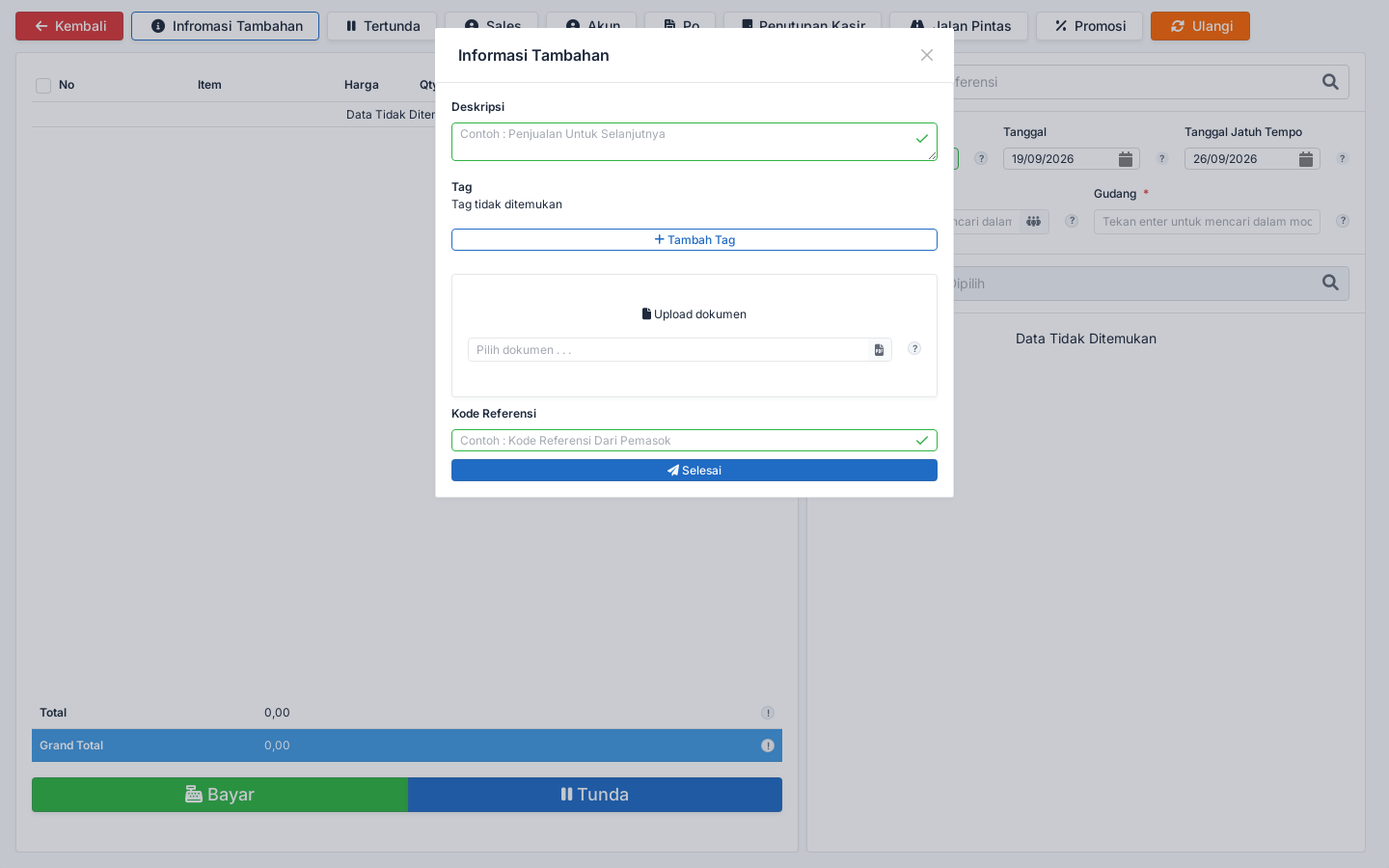
Setiap transaksi dapat dilengkapi Informasi Tambahan: Anda bisa menulis deskripsi, menambahkan Tag, mengunggah dokumen (misalnya, file PO dari pelanggan), dan mengisi Kode Referensi. Semua berada dalam satu jendela ringan sehingga kasir tetap fokus dan admin memperoleh konteks yang cukup saat meninjau transaksi di belakang.

Praktiknya, deskripsi membantu menjelaskan hal-hal spesifik (contoh: permintaan kemasan atau catatan proyek), Tag memudahkan pengelompokan, dokumen menjadi bukti pendukung, sementara Kode Referensi membuat penelusuran antar-sumber lebih mudah. Hasil akhirnya: tidak ada lagi transaksi yang “misterius” di laporan, karena jejak informasinya lengkap.

Tampilan jendela Informasi Tambahan menampilkan kolom Deskripsi, area Tag dengan tombol + Tambah Tag, Upload dokumen, dan Kode Referensi, serta tombol Selesai.

Kasir (POS) - langkah 1

5) Lihat dan Telusuri Daftar Penjualan

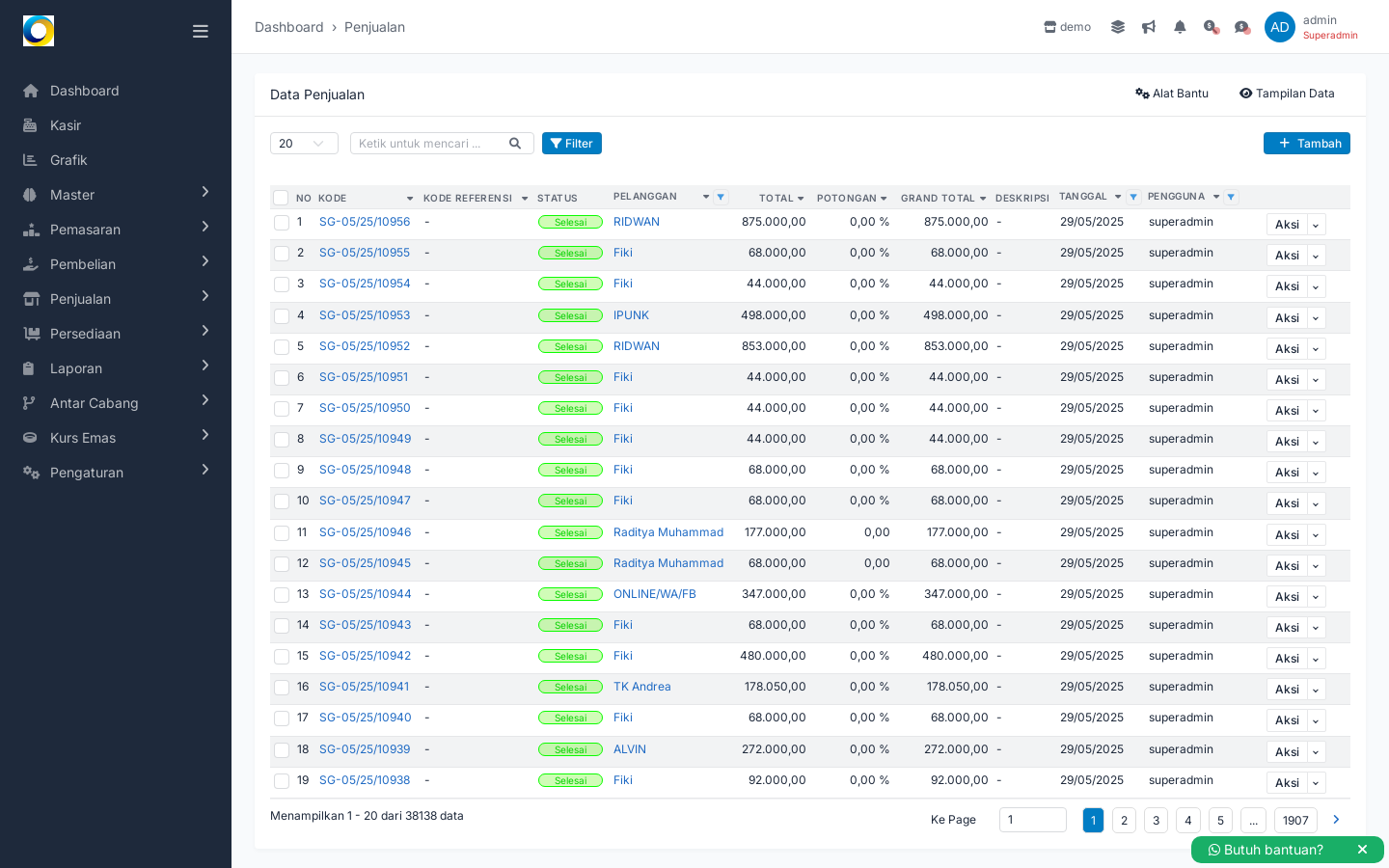
Semua transaksi akan terlihat rapi di halaman Penjualan. Anda memperoleh kolom Kode, Kode Referensi, Status, Pelanggan, Total, Potongan %, Grand Total, Deskripsi, Tanggal, dan Pengguna. Ada kolom pencarian cepat “Ketik untuk mencari …”, tombol Filter, serta opsi untuk menambah transaksi baru (+ Tambah). Status transaksi tampil jelas (misalnya Selesai), sehingga mudah memisahkan yang sudah tuntas dari yang perlu ditindaklanjuti.

Daftar ini membantu tim back-office, supervisor, maupun pemilik usaha menyisir transaksi per hari, per pelanggan, atau berdasarkan kata kunci tertentu. Karena ada Kode Referensi, Anda bisa cepat mencocokkan transaksi dengan catatan eksternal. Saat data penjualan bertambah banyak, pagination di bagian bawah memudahkan perpindahan halaman.

Gambar berikut menunjukkan daftar penjualan lengkap dengan kolom-kolomnya, beserta kolom pencarian, tombol Filter, dan tombol + Tambah.
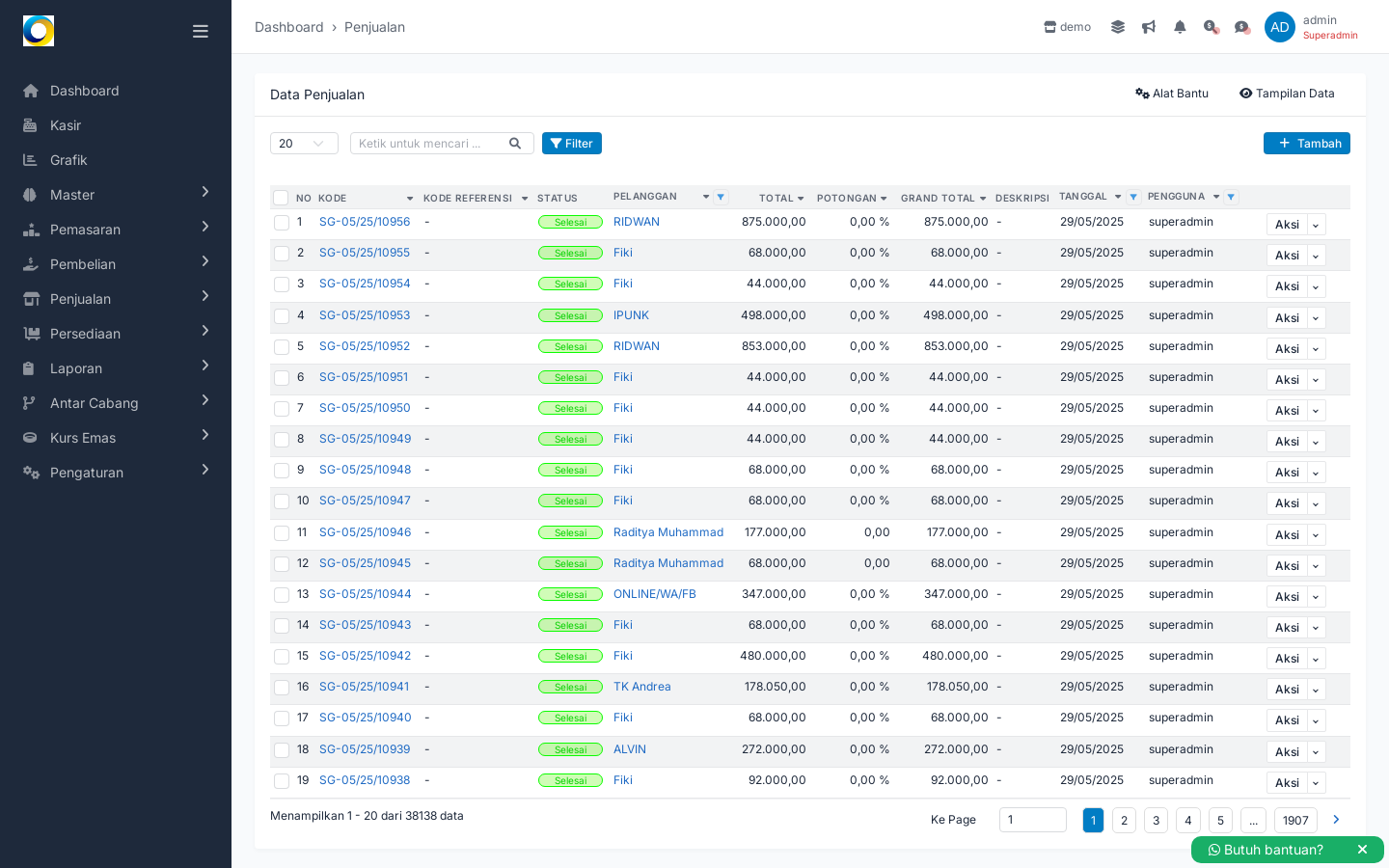
Penjualan - tampilan halaman

6) Cari Transaksi dengan Kode atau Kode Referensi

Di sisi kanan layar Kasir (POS) tersedia kotak pencarian “Kode atau Kode Referensi”. Ini berguna saat Anda perlu menemukan transaksi tertentu atau mencocokkan penjualan dengan nomor acuan dari pihak lain. Dikombinasikan dengan kolom Kode Referensi di daftar penjualan, pelacakan data menjadi konsisten dari awal sampai akhir.

Kebiasaan mengisi Kode Referensi dan memanfaatkannya saat mencari akan menghemat banyak waktu, terutama ketika volume transaksi meningkat atau ketika Anda harus menjawab pertanyaan pelanggan tentang nota tertentu.

Bagaimana Alurnya di Marlin

  1. Buka menu Kasir (POS) lalu klik Tambah untuk memulai transaksi baru. Sistem menyiapkan kode transaksi otomatis pada kolom Kode.
  2. Pilih Pelanggan dan Gudang (keduanya bertanda wajib). Tentukan Tanggal transaksi. Jika transaksi adalah kredit, isi juga Tanggal Jatuh Tempo.
  3. Tambahkan item ke tabel penjualan. Saat item terisi, Total dan Grand Total di bagian bawah akan menampilkan ringkasan nilai transaksi.
  4. Bila perlu, klik Informasi Tambahan untuk mengisi Deskripsi, Tag, mengunggah dokumen, serta Kode Referensi. Informasi ini akan tersimpan bersama transaksi.
  5. Jika pelanggan siap membayar, klik Bayar untuk menyelesaikan transaksi. Jika perlu menunggu (contoh: pelanggan menambah barang), klik Tunda untuk menyimpan transaksi sementara.
  6. Setelah diselesaikan, transaksi muncul di halaman Penjualan dengan Status (misalnya Selesai), menampilkan Kode, Kode Referensi, Pelanggan, Total, Potongan %, Grand Total, Deskripsi, Tanggal, dan Pengguna.
  7. Untuk transaksi kredit (dengan Tanggal Jatuh Tempo), data piutang pelanggan tercatat dan dapat ditindaklanjuti dari menu yang berkaitan dengan piutang.
  8. Gunakan pencarian dan Filter di halaman Penjualan untuk menelusuri transaksi per pelanggan, per tanggal, atau berdasarkan kata kunci/nomor tertentu.

Terhubung dengan Bagian Lain

  • Retur Penjualan: Setelah penjualan tercatat, retur dapat diproses dengan merujuk transaksi terkait agar pengembalian rapi.
  • Daftar Piutang: Penjualan kredit dengan Tanggal Jatuh Tempo akan muncul sebagai piutang pelanggan untuk ditindaklanjuti.
  • Pembayaran Piutang: Saat pelanggan membayar tagihan tempo, pencatatannya dilakukan di halaman ini dengan merujuk transaksi penjualan.
  • Pembayaran Uang Muka: Jika menerima uang muka dari pelanggan, pencatatan ada di halaman khusus dan dapat digunakan sebagai referensi saat transaksi penjualan dibuat.
  • Pengiriman Ke Pelanggan: Data pelanggan dan gudang pada penjualan membantu penjadwalan serta pencatatan pengiriman barang.

Contoh Situasi

Skenario 1 – Toko Retail dengan Antrian

Sebelum memakai fitur ini: kasir sering menumpuk nota kertas saat pelanggan minta tambah barang; beberapa transaksi lupa diselesaikan. Mencari nota tertentu membutuhkan waktu karena tidak ada pencarian.

Sesudah memakai fitur ini: kasir memulai transaksi di Kasir (POS), memilih pelanggan, menambahkan item, lalu menekan Tunda ketika pelanggan ingin kembali mengambil satu barang lagi. Setelah pelanggan kembali, kasir membuka transaksi tertunda, mengecek Total dan Grand Total, lalu menekan Bayar. Di akhir hari, admin meninjau halaman Penjualan dan menggunakan kolom pencarian untuk memastikan semua transaksi tertutup. Dalam seminggu, misalnya terjadi 50 kali penggunaan Tunda—antrian tetap berjalan tanpa menolak pelanggan lain.

Skenario 2 – Distributor yang Melayani Kredit

Sebelum memakai fitur ini: tim sering keliru mencatat tempo; dokumen PO pelanggan tercecer; saat menagih, sulit melacak mana saja yang sudah lewat jatuh tempo.

Sesudah memakai fitur ini: saat membuat penjualan, admin memilih Pelanggan, menetapkan Gudang, mengisi Tanggal dan Tanggal Jatuh Tempo. Ia menambahkan Deskripsi “Proyek A” dan Tag “distributor”, mengunggah dokumen PO, serta mengisi Kode Referensi sesuai nomor pesanan pelanggan. Transaksi muncul di daftar penjualan dengan Status Selesai dan nilai Grand Total, misalnya Rp32.500.000 (contoh). Saat masuk masa penagihan, tim meninjau Daftar Piutang untuk pelanggan tersebut dan melanjutkan proses Pembayaran Piutang berdasarkan referensi yang sama.

Tips agar Hasilnya Maksimal

  • Selalu isi kolom Pelanggan dan Gudang—keduanya bertanda wajib—agar penelusuran transaksi dan stok per gudang tetap akurat.
  • Gunakan Tanggal Jatuh Tempo setiap kali memberi kredit; disiplin pada kolom ini memudahkan penagihan piutang.
  • Manfaatkan Informasi Tambahan: tulis deskripsi singkat, tambahkan Tag yang konsisten, dan unggah dokumen pendukung (misalnya PO pelanggan) agar konteks transaksi tidak hilang.
  • Catat Kode Referensi dari sumber eksternal secara konsisten; kebiasaan ini mempercepat pencarian dengan “Kode atau Kode Referensi” dan meminimalkan salah rujuk.
  • Setiap akhir shift, buka halaman Penjualan, gunakan pencarian/Filter, dan cocokkan jumlah transaksi dengan catatan kasir untuk memastikan tidak ada transaksi tertunda yang lupa diselesaikan.
  • Gunakan tombol Penutupan Kasir di layar Kasir (POS) saat pekerjaan selesai agar alur kerja tim kasir lebih tertata.

Pertanyaan yang Sering Diajukan

Apakah bisa mencatat penjualan kredit dengan tempo?

Bisa. Saat membuat transaksi di Kasir (POS), isi Tanggal Jatuh Tempo. Transaksi kredit ini kemudian akan tercatat sebagai piutang pelanggan dan dapat ditindaklanjuti di menu terkait piutang.

Apakah pelanggan wajib dipilih?

Ya, kolom Pelanggan diberi tanda wajib (*) dan sistem menampilkan peringatan “Pelanggan Harus Dipilih”. Ini memastikan setiap transaksi memiliki identitas pelanggan yang jelas.

Bagaimana jika transaksi belum bisa diselesaikan saat itu juga?

Gunakan tombol Tunda di bagian bawah form Kasir (POS) untuk menyimpan transaksi sementara. Setelah siap, buka kembali transaksi tersebut dan selesaikan proses pembayarannya.

Bisakah saya menambahkan dokumen pendukung seperti PO dari pelanggan?

Bisa. Buka Informasi Tambahan pada transaksi, lalu unggah dokumen melalui fitur Upload dokumen. Anda juga dapat mengisi Deskripsi, menambahkan Tag, serta Kode Referensi pada jendela yang sama.

Siap melihat alur penjualan yang lebih rapi, cepat, dan bisa ditelusuri? Coba Marlin dan rasakan sendiri bedanya di kasir maupun di meja admin.

02

Retur Penjualan

Retur Penjualan

Barang kembali dari pelanggan: uangnya dikembalikan, piutang dikurangi, atau jadi titipan?

Di toko, swalayan, atau distributor, retur penjualan itu wajar. Bisa karena barang rusak, salah kirim, atau pelanggan berubah pikiran. Tantangannya bukan hanya menerima barangnya, tetapi memastikan catatan keuangannya benar: apakah Anda mengembalikan uang tunai, mengurangi piutang pelanggan, atau menaruhnya sebagai uang titipan untuk pembelian berikutnya. Lalu gudangnya mana? Si kasir perlu petunjuk yang jelas, dan pemilik ingin rekam jejak yang rapi.

Tanpa sistem, keputusan di meja kasir sering jadi catatan terpisah. Staf menulis alasan retur di kertas, bendahara mencatat angka lain, dan gudang tidak tahu barang dikembalikan ke mana. Akibatnya, total retur per pelanggan tidak terbaca, alasan retur hilang, dan tim keuangan berkutat mencocokkan angka.

Fitur Retur Penjualan di Marlin merapikan semuanya di satu alur. Anda membuat retur dari form yang terstruktur, memilih pelanggan, gudang tujuan, dan bagaimana mengelola dananya (pengembalian tunai, pengurangan piutang, atau ditandai sebagai uang titipan). Setelah dikirim, retur langsung muncul di daftar lengkap dengan kode, status, total, dan deskripsi sehingga mudah dilacak oleh semua tim.

Apa yang Bisa Anda Lakukan

Pantau semua retur dalam satu tabel yang bisa dicari dan difilter

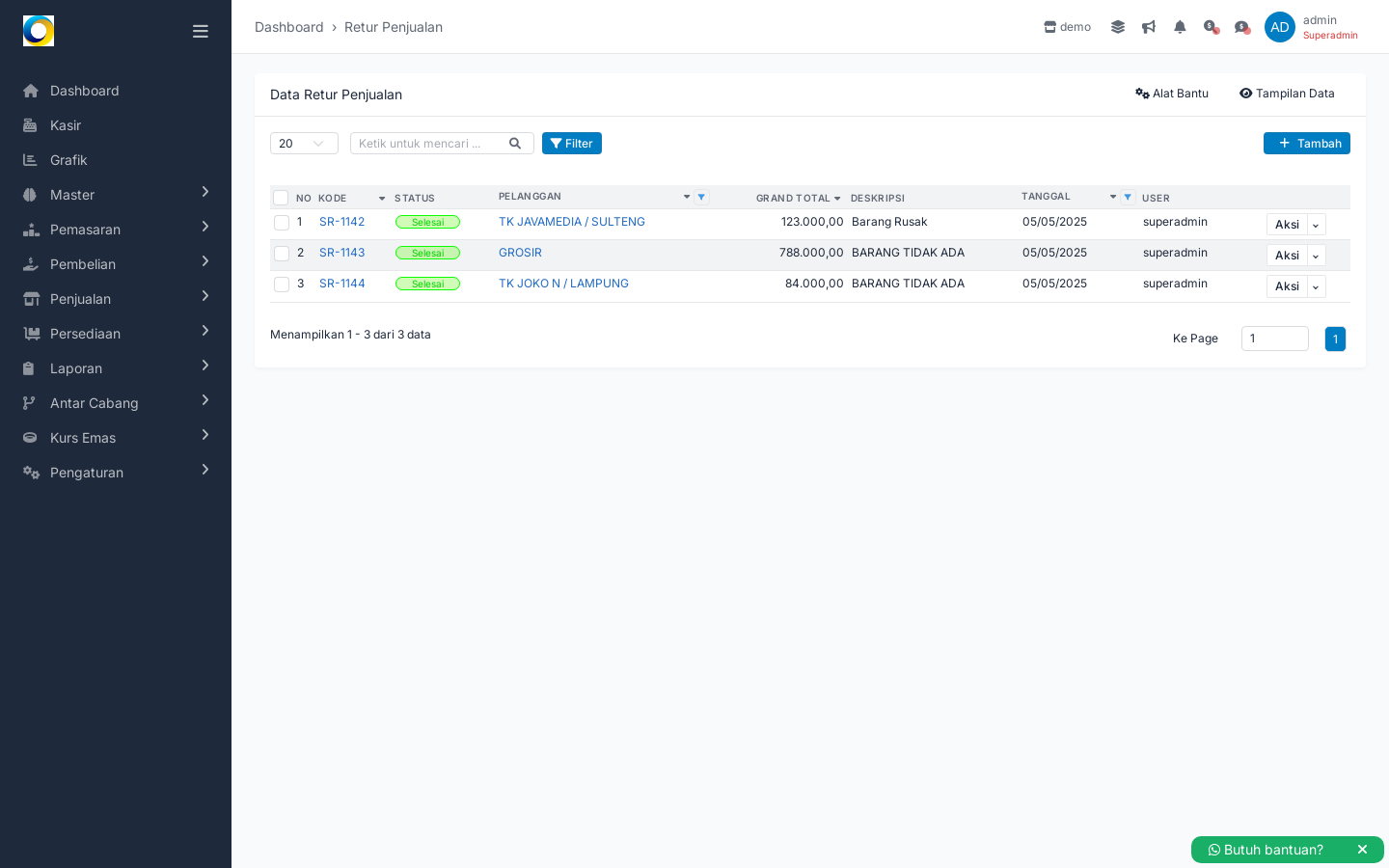
Di menu Retur Penjualan, Anda mendapatkan tabel Data Retur Penjualan yang merangkum transaksi retur. Tabelnya menampilkan kolom Kode, Status, Pelanggan, Grand Total, Deskripsi, Tanggal, User, serta tombol Aksi. Ada kolom pencarian cepat, tombol Filter untuk menyaring data, dan tombol Tambah untuk membuat retur baru. Tampilan halaman juga menunjukkan jumlah data yang sedang ditampilkan, sehingga Anda tahu berapa banyak retur yang sudah tercatat.

Ini penting karena retur sering tersebar sepanjang hari dan lintas cabang. Dengan daftar seperti ini, supervisor dapat memantau mana yang sudah Selesai, melihat total per retur, siapa pelanggannya, dan kapan terjadi. Saat butuh tindak lanjut, Anda tinggal gunakan menu Aksi di baris terkait. Bagi pemilik bisnis, visibilitas ini mengurangi kebingungan di akhir hari dan memudahkan audit internal.

Berikut adalah tampilan daftar Retur Penjualan lengkap dengan kolom Kode, Status, Pelanggan, Grand Total, Deskripsi, Tanggal, User, dan Aksi.

Retur Penjualan - tampilan halaman

Buat retur dari form terstruktur — jelas dari atas sampai ringkasan total

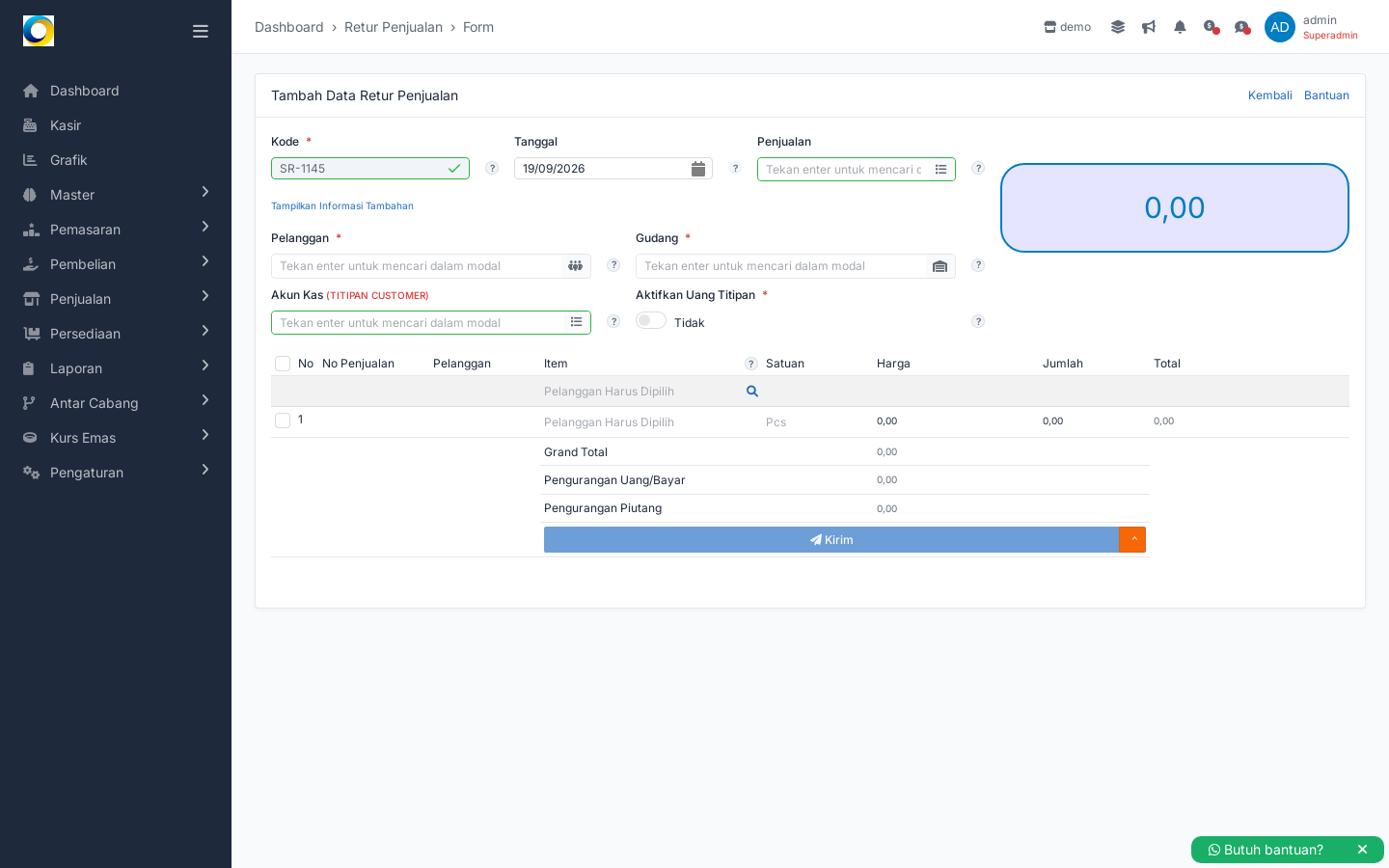
Saat Anda klik Tambah, Marlin menampilkan form Tambah Data Retur Penjualan. Form ini memuat Kode transaksi (dibentuk otomatis), Tanggal, kolom Penjualan untuk menautkan ke transaksi asal, serta ringkasan total besar di sisi kanan. Di bagian tabel item, Anda menambahkan baris retur dengan memilih Item, Satuan, Harga, dan Jumlah, lalu sistem menyiapkan Total per baris serta Grand Total di bagian ringkasan bawah.

Bagi tim kasir dan admin penjualan, form yang rapi ini mengurangi salah input. Anda tidak perlu menebak-nebak; semua komponen retur tersusun dari identitas transaksi sampai detil item. Grand Total selalu terlihat, sehingga keputusan soal pengembalian dana bisa langsung dibandingkan dengan nilai retur yang sebenarnya.

Contoh tampilan form Retur Penjualan dengan Kode, Tanggal, tautan Penjualan, tabel item, serta ringkasan Grand Total, Pengurangan Uang/Bayar, dan Pengurangan Piutang.

Retur Penjualan - langkah 1

Tentukan pelanggan dan gudang tujuan agar semua pihak selaras

Form menyediakan kolom Pelanggan dan Gudang. Pelanggan memastikan retur tercatat ke pihak yang tepat, sedangkan Gudang menandai ke mana barang fisik harus dikembalikan. Ketika Anda memilih pelanggan, tabel item menampilkan peringatan yang jelas jika pelanggan belum dipilih, sehingga input selalu konsisten. Memilih gudang di awal juga membantu tim operasional menempatkan barang sesuai prosedur, misalnya ke rak normal atau karantina tergantung kebijakan toko.

Kenyataannya, retur bukan hanya angka. Barang yang kembali harus bisa dilacak lokasinya. Dengan menandai pelanggan dan gudang di satu form yang sama, komunikasi antara kasir, admin, dan staf gudang jadi lebih mudah: tidak ada lagi pertanyaan "ini retur milik siapa?" atau "barang ini seharusnya kembali ke gudang mana?"

Atur cara mengelola dananya: kembalikan tunai, kurangi piutang, atau tandai sebagai uang titipan

Di bagian ringkasan, Anda menemukan kolom Pengurangan Uang/Bayar dan Pengurangan Piutang. Kolom-kolom ini memberi kendali penuh terhadap dampak finansial retur: apakah ada uang yang dikembalikan saat itu juga, atau nilai retur digunakan untuk mengurangi tagihan pelanggan. Selain itu, terdapat pilihan Akun Kas (Titipan Customer) dan pengaturan Aktifkan Uang Titipan, sehingga retur dapat ditandai sebagai dana titipan sesuai kebijakan toko.

Ini krusial ketika Anda melayani pelanggan kredit dan tunai secara bersamaan. Misalnya, untuk pelanggan kredit Anda bisa mengisi Pengurangan Piutang agar tagihan berkurang. Untuk pelanggan tunai, Anda bisa mengisi Pengurangan Uang/Bayar dan memilih Akun Kas yang digunakan. Jika perusahaan ingin menahan dana sebagai titipan untuk pembelian berikutnya, aktifkan Uang Titipan agar kasir tidak perlu membuat catatan terpisah.

Catat alasan retur dan lacak statusnya hingga selesai

Pada daftar retur, terdapat kolom Deskripsi dan Status. Deskripsi membantu Anda mencatat alasan singkat seperti "Barang Rusak" atau keterangan lain yang relevan. Status menandai progres transaksi; contoh yang terlihat adalah status Selesai sehingga Anda tahu retur tersebut sudah ditangani sesuai prosedur toko.

Kombinasi Deskripsi dan Status sangat membantu saat meninjau pola retur. Anda bisa membedakan retur karena kualitas barang, salah kirim, atau permintaan pelanggan. Ini bukan sekadar arsip; informasi ini bisa dipakai untuk briefing tim atau keputusan pembelian berikutnya (contoh: jika alasan "barang tidak ada" sering muncul, mungkin Anda perlu meninjau proses pengiriman).

Pilih penjualan asal agar rujukan data selalu konsisten

Kolom Penjualan di bagian atas form memudahkan Anda menautkan retur ke transaksi jual yang relevan. Dengan cara ini, informasi seperti pelanggan terkait dan barang yang terlibat bisa dirujuk dengan jelas di satu tempat. Selain itu, pada tabel item tersedia kolom No Penjualan untuk memperjelas asal baris retur bila diperlukan.

Manfaatnya nyata di lapangan. Ketika pelanggan membawa nota dan mengajukan retur, kasir tinggal mencari Penjualan terkait, lalu mengisi baris item retur sesuai yang dikembalikan. Prosesnya jadi cepat, dan Anda mengurangi risiko salah pelanggan atau salah kode barang.

Kontrol penuh terhadap baris item: satuan, harga, jumlah, dan total

Pada tabel item, Anda menambahkan detail retur per baris: Item, Satuan, Harga, Jumlah, dan Total. Terdapat ikon pencarian untuk mempermudah pemilihan, sementara ringkasan Grand Total otomatis menambah semua baris yang Anda isi. Angka total besar di sisi kanan selalu mengikuti perubahan, sehingga kasir punya acuan saat memutuskan apakah ada pengembalian tunai atau pengurangan piutang.

Kendali di level baris ini penting untuk transaksi ritel dan grosir. Anda bisa menangani retur parsial, unit yang berbeda, atau harga khusus sesuai catatan penjualan asal. Semua tetap rapi karena Grand Total dan ringkasan pengurangannya ditampilkan di bagian bawah.

Bagaimana Alurnya di Marlin

  1. Buka menu Penjualan, pilih Retur Penjualan. Anda akan melihat tabel Data Retur Penjualan berisi daftar retur yang sudah tercatat beserta kolom Kode, Status, Pelanggan, Grand Total, Deskripsi, Tanggal, User, dan Aksi.
  2. Klik tombol Tambah. Form Tambah Data Retur Penjualan terbuka dengan Kode transaksi yang sudah disiapkan, Tanggal, kolom Penjualan untuk menautkan transaksi jual asal, serta tampilan nilai total di sisi kanan.
  3. Pilih Pelanggan dan Gudang. Pelanggan mengarahkan retur ke pihak yang tepat, sementara Gudang menentukan lokasi penempatan fisik barang yang kembali.
  4. Tambahkan baris item. Isi Item, Satuan, Harga, dan Jumlah pada tabel. Total per baris dan Grand Total akan ditampilkan di ringkasan bawah; angka total besar di sisi kanan juga akan mengikuti input Anda.
  5. Atur dampak finansialnya. Jika ada pengembalian dana saat itu, isi Pengurangan Uang/Bayar dan pilih Akun Kas yang relevan. Jika nilai retur digunakan untuk mengurangi tagihan pelanggan, isi Pengurangan Piutang. Bila kebijakan toko menghendaki dana dititipkan, gunakan pengaturan Aktifkan Uang Titipan.
  6. Tulis keterangan singkat di Deskripsi (misalnya "Barang Rusak" atau "Barang Tidak Ada") agar tim lain memahami konteks transaksi saat melihat daftar retur.
  7. Klik Kirim untuk menyimpan. Transaksi akan muncul di daftar dengan Kode-nya dan menampilkan Status (contoh yang terlihat: Selesai), Pelanggan, Grand Total, Deskripsi, Tanggal, dan User. Dari sini, Anda dapat menggunakan menu Aksi untuk langkah lanjutan sesuai kebutuhan operasional.

Terhubung dengan Bagian Lain

  • Penjualan — Kolom Penjualan pada form memungkinkan retur dirujukkan ke transaksi jual tertentu sehingga penanganan item dan pelanggan tetap konsisten.
  • Daftar Piutang — Nilai pada kolom Pengurangan Piutang di retur relevan untuk catatan tagihan pelanggan dan memudahkan rekonsiliasi piutang.
  • Pembayaran Piutang — Ketika Anda menggunakan retur untuk mengurangi tagihan, prosesnya bersinggungan dengan alur pembayaran piutang pelanggan di modul terkait.
  • Pembayaran Uang Muka — Opsi Aktifkan Uang Titipan dan Akun Kas (Titipan Customer) membantu menata dana titipan pelanggan yang dapat digunakan dalam transaksi berikutnya.
  • Pengiriman Ke Pelanggan — Retur biasanya berkaitan dengan barang yang pernah dikirim; pemilihan Gudang pada retur memudahkan koordinasi dengan tim pengiriman dan gudang saat barang kembali.

Contoh Situasi

Skenario 1: Toko retail menerima retur tunai

Sebelum: Kasir menerima kemeja yang rusak dari pelanggan. Uangnya dikembalikan, tetapi tidak ada catatan terpusat. Di akhir hari, manajer bingung kenapa kas berkurang sementara laporan penjualan tidak menunjukkan koreksi jelas.

Sesudah memakai Retur Penjualan: Kasir klik Tambah, pilih Pelanggan, tentukan Gudang tempat barang dikembalikan, lalu isi baris item. Grand Total muncul otomatis, misalnya Rp150.000 (ilustrasi). Kasir mengisi Pengurangan Uang/Bayar sebesar Rp150.000 dan memilih Akun Kas toko. Setelah Kirim, retur tercatat dengan Kode dan Status di daftar. Manajer bisa melihat deskripsi "Barang Rusak" dan total retur pada hari itu tanpa mencari-cari catatan manual.

Skenario 2: Distributor mengurangi piutang pelanggan grosir

Sebelum: Pelanggan grosir mengembalikan 2 karton karena kemasan penyok. Admin mencatatnya di spreadsheet, tetapi bagian penagihan tidak langsung mengetahui bahwa tagihan perlu dikurangi. Akhirnya, pelanggan protes saat menerima invoice penuh.

Sesudah memakai Retur Penjualan: Admin membuka form, menautkan Penjualan asal, memilih Pelanggan dan Gudang, lalu mengisi baris item sesuai yang kembali. Grand Total terbentuk, misalnya Rp1.200.000 (ilustrasi). Admin mengisi Pengurangan Piutang senilai Rp1.200.000. Setelah Kirim, retur muncul di daftar dengan deskripsi "Barang Rusak", sehingga tim terkait melihat bahwa nilai tagihan pelanggan perlu disesuaikan.

Tips agar Hasilnya Maksimal

  • Selalu isi kolom Deskripsi dengan alasan yang spesifik (contoh: "rusak di jalan", "salah ukuran") agar analisa retur per periode punya konteks.
  • Gunakan kolom Penjualan saat pelanggan membawa nota; ini mempercepat pencarian item dan memastikan pelanggan yang dipilih tepat.
  • Pisahkan Gudang untuk karantina/cek kualitas jika toko Anda memilikinya, dan pilih gudang tersebut pada retur agar aliran barang lebih terkontrol.
  • Tetapkan kebijakan jelas: kapan gunakan Pengurangan Uang/Bayar, kapan Pengurangan Piutang, dan kapan Aktifkan Uang Titipan; sosialisasikan ke kasir agar keputusan di depan meja konsisten.
  • Periksa kembali Grand Total sebelum klik Kirim, terutama untuk retur parsial; cocokkan dengan barang fisik yang dikembalikan.
  • Gunakan pencarian dan Filter pada daftar retur saat melakukan rekonsiliasi harian atau ketika menelusuri retur per pelanggan tertentu.

Pertanyaan yang Sering Diajukan

Apakah pelanggan wajib dipilih saat membuat retur?

Ya, form menandai dengan jelas bahwa pelanggan harus dipilih agar baris retur bisa diisi dengan benar. Ini memastikan catatan retur selalu tertaut ke pihak yang tepat.

Bagaimana kalau pelanggan membawa nota penjualan?

Gunakan kolom Penjualan di bagian atas form untuk mencari transaksi asal. Menautkan retur ke penjualan memudahkan verifikasi item dan membantu konsistensi data.

Bagaimana cara membedakan pengembalian tunai dan pengurangan piutang?

Isi Pengurangan Uang/Bayar jika ada uang yang dikembalikan ke pelanggan, dan pilih Akun Kas yang digunakan. Jika retur dimaksudkan untuk mengurangi tagihan pelanggan, isi Pengurangan Piutang sesuai nilainya.

Kapan status Selesai muncul pada daftar?

Setelah retur disimpan melalui tombol Kirim, transaksi akan muncul di daftar dengan Kode-nya. Pada contoh tampilan, status yang terlihat adalah Selesai untuk menandai retur yang sudah ditangani.

Coba fitur Retur Penjualan di Marlin untuk merapikan alur pengembalian barang dan dananya. Silakan eksplor langsung dan lihat bagaimana proses harian tim Anda menjadi lebih jelas dan terukur.

03

Daftar Piutang

Daftar Piutang

Sering lupa tagihan siapa yang belum bayar dan kapan jatuh temponya?

Anda mungkin sudah jual ke banyak pelanggan dengan tempo. Di awal minggu masih ingat, tapi menjelang akhir minggu catatan tercecer: ada yang ditulis di buku, ada di chat, ada di struk POS. Ketika pelanggan menanyakan sisa tagihan, Anda perlu menggali satu per satu, membuka file, atau menelepon staf untuk memastikan. Waktu habis hanya untuk mencari data, bukan menagih.

Di lain waktu, tim Anda ingin fokus menagih yang paling dekat jatuh tempo. Namun daftar yang ada tidak rapi: beberapa transaksi sudah dikurangi retur, beberapa belum; ada ongkir, ada diskon; kode dokumen berbeda-beda dan sulit ditelusuri. Akhirnya peluang tertagih cepat lewat begitu saja karena tidak ada satu tampilan yang merangkum semuanya.

Daftar Piutang di Marlin membantu merapikan pekerjaan itu. Semua transaksi penjualan yang menimbulkan piutang tersaji rapi dalam satu tabel: terlihat nomor dokumen, nama pelanggan, nilai total dan grand total, sisa piutang, sampai tanggal jatuh tempo. Anda bisa menyaring cepat berdasarkan pelanggan atau nomor dokumen, mengatur jumlah baris per halaman, dan melompat antar halaman dengan sekali klik. Hasilnya: Anda selalu tahu siapa yang harus dihubungi hari ini, besok, dan pekan depan.

Apa yang Bisa Anda Lakukan

Lihat seluruh tagihan dalam satu tabel lengkap

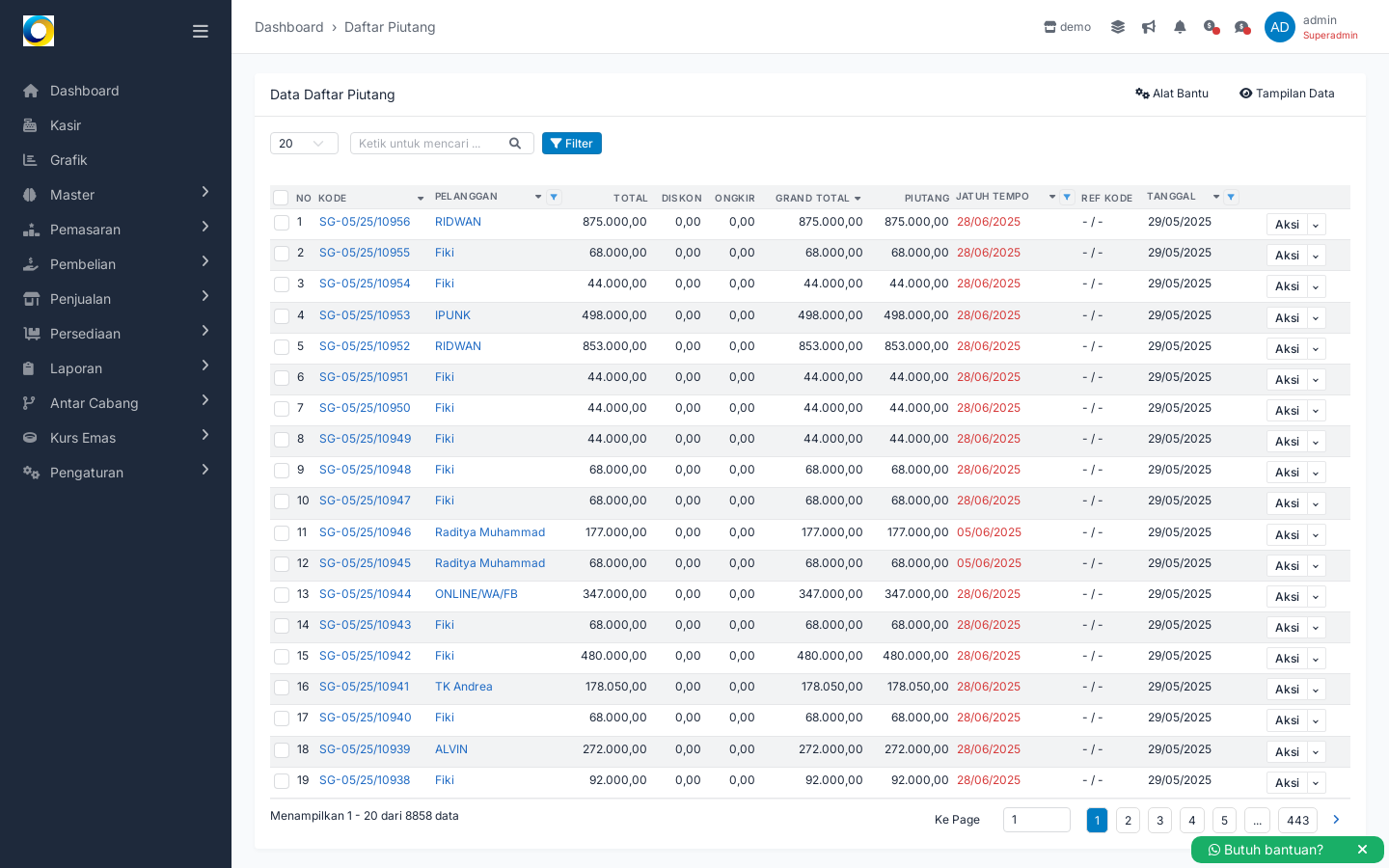
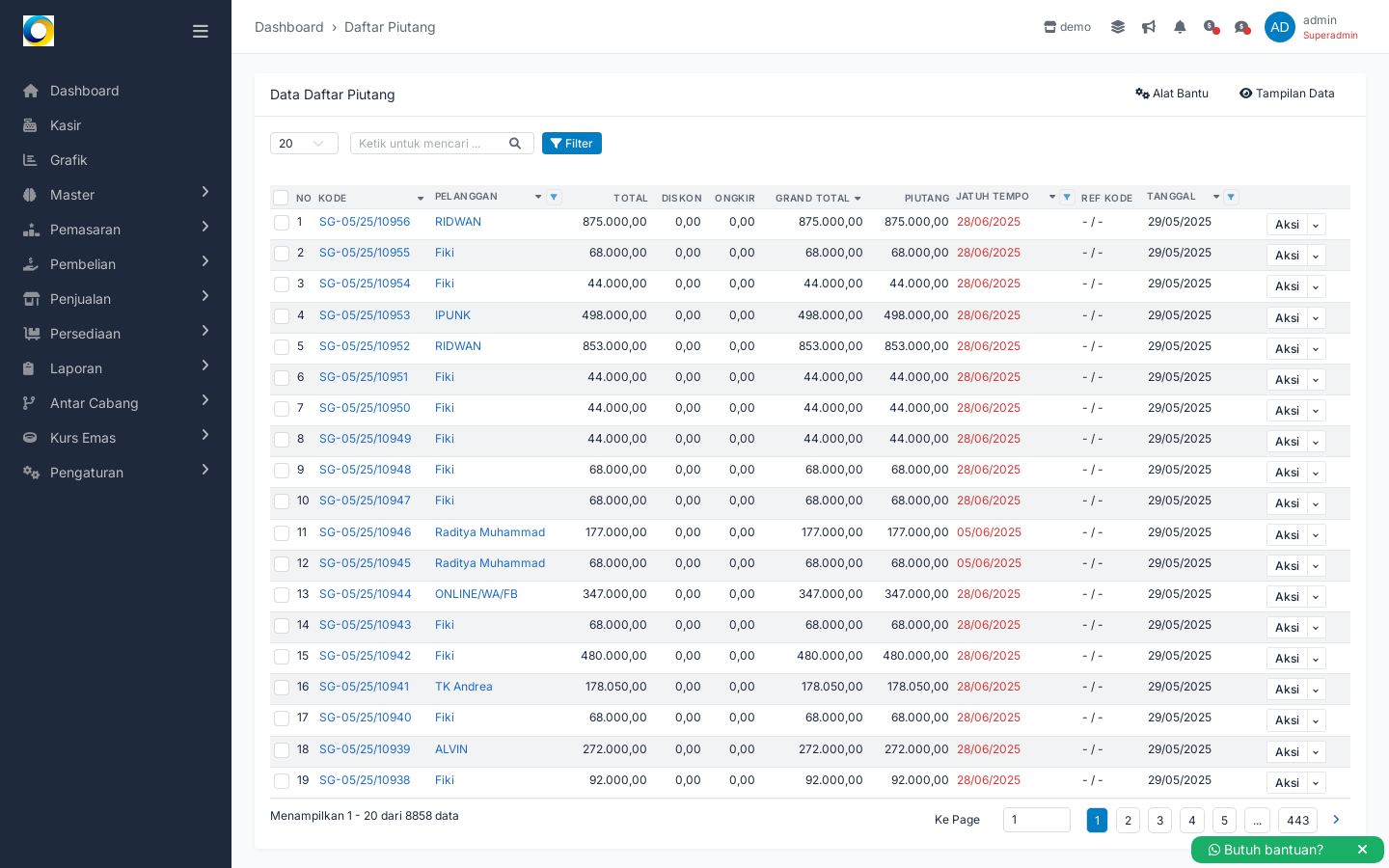
Pada halaman Daftar Piutang, Anda akan melihat tabel bernama “Data Daftar Piutang”. Kolomnya jelas: NO, KODE (mis. SG-05/25/10956), PELANGGAN, TOTAL, DISKON, ONGKIR, GRAND TOTAL, PIUTANG, JATUH TEMPO, REF KODE, TANGGAL, serta tombol Aksi di sisi kanan setiap baris. Tampilan ini membuat Anda langsung menangkap informasi utama per transaksi—berapa nilai tagihannya, berapa sisa yang harus ditagih, dan kapan batas waktunya.

Bagi bisnis, tabel yang konsisten seperti ini memudahkan pengambilan keputusan harian. Contoh, jika Anda butuh daftar transaksi dengan nilai “PIUTANG” tertinggi untuk ditindaklanjuti duluan, Anda bisa menelusuri kolom tersebut secara visual. Anda juga bisa mengecek apakah angka GRAND TOTAL sudah memperhitungkan DISKON dan ONGKIR, karena kolom-kolomnya tampil berdampingan sehingga mudah dibandingkan.

Berikut adalah tampilan tabel lengkap dengan kolom-kolom tersebut serta tombol Aksi di setiap baris.

Daftar Piutang - tampilan halaman

Cari cepat berdasarkan pelanggan atau nomor dokumen

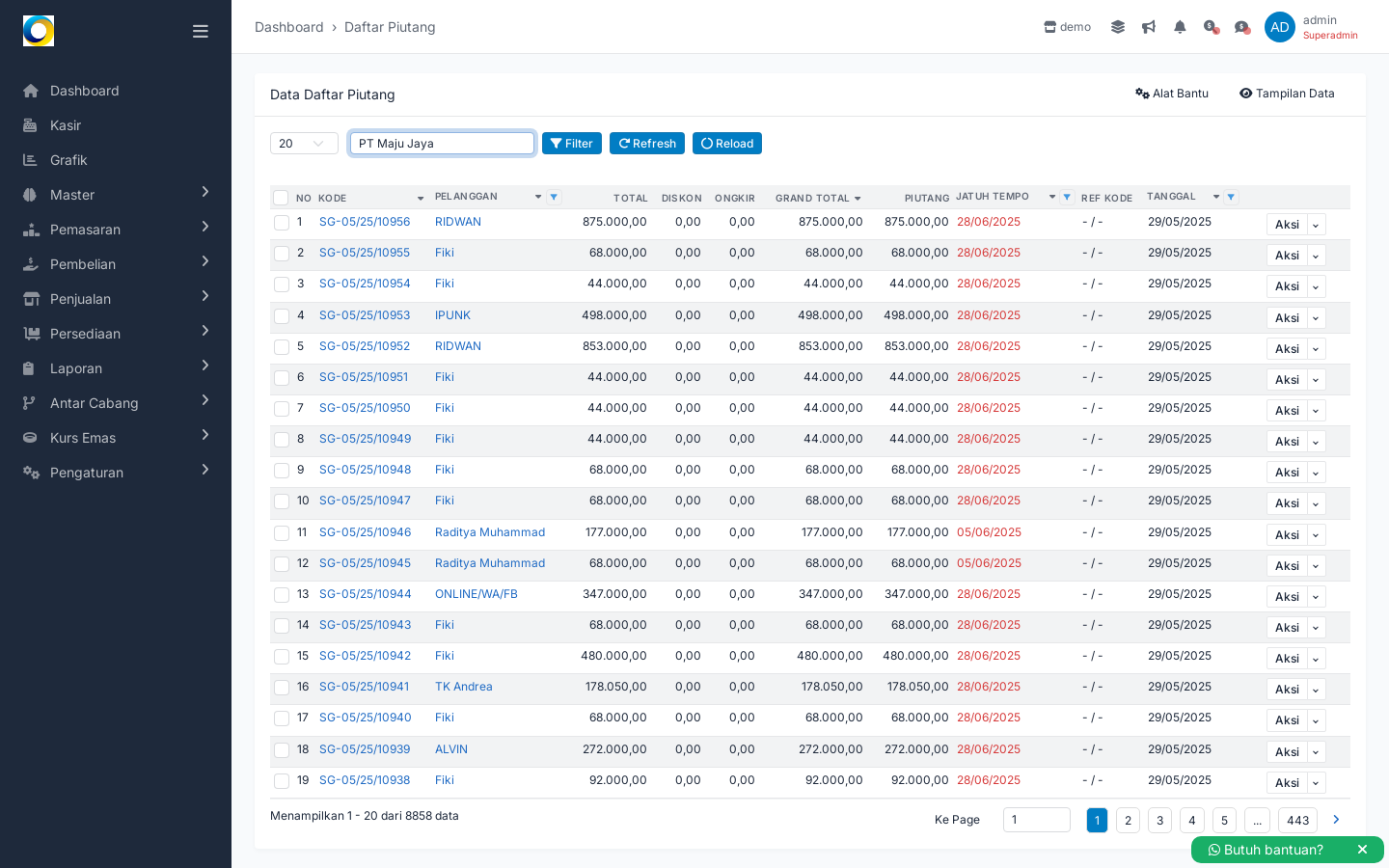
Di bagian atas tabel tersedia kolom pencarian dengan placeholder “Ketik untuk mencari ...” dan tombol Filter. Anda cukup mengetik nama pelanggan atau nomor dokumen lalu klik Filter untuk menyaring daftar. Setelah pemfilteran aktif, kontrol Refresh dan Reload tersedia sehingga Anda dapat menyegarkan tampilan data saat dibutuhkan. Fitur ini membantu ketika Anda sedang menelpon pelanggan: ketik namanya, langsung muncul semua transaksi terkait di layar.

Kenapa penting? Karena kecepatan menemukan data menentukan kualitas interaksi Anda dengan pelanggan. Daripada menjanjikan “nanti saya cek dulu”, Anda bisa merespons saat itu juga—menyebutkan KODE transaksi mana yang masih memiliki “PIUTANG” beserta “JATUH TEMPO”-nya. Ini meningkatkan tingkat kepercayaan dan mempercepat penagihan.

Contoh pada gambar berikut: kolom pencarian berisi teks, tombol Filter digunakan, dan kontrol Refresh serta Reload terlihat untuk memperbarui daftar.

Daftar Piutang - langkah 2

Atur jumlah baris per halaman dan navigasi dengan mudah

Di kiri atas tabel terdapat dropdown jumlah baris (misalnya 20). Di bawah tabel Anda akan menemukan informasi seperti “Menampilkan 1 - 20 dari 8858 data” dan kontrol “Ke Page” dengan nomor halaman 1, 2, 3, 4, 5 ... hingga ratusan halaman. Artinya, daftar ini dirancang untuk skala data besar—tetap responsif sekalipun transaksi Anda banyak.

Untuk operasional, kemampuan mengatur baris per halaman menghemat waktu. Misalnya saat rapat penagihan harian, tampilkan 50 baris agar lebih banyak transaksi terlihat dalam sekali pandang. Saat koneksi internet sedang terbatas, turunkan ke 20 baris agar halaman tetap cepat. Navigasi halaman yang jelas juga memudahkan pembagian tugas: staf A menelusuri halaman 1-10, staf B halaman 11-20, dan seterusnya.

Fokus pada tenggat dengan kolom “JATUH TEMPO”

Setiap baris menampilkan tanggal pada kolom “JATUH TEMPO”. Dengan melihat tanggal ini, tim Anda bisa mengelompokkan penagihan: mana yang mendesak, mana yang perlu diberi pengingat, dan mana yang masih aman. Karena “JATUH TEMPO” berada satu baris dengan “PIUTANG”, Anda paham prioritas tanpa harus membuka detail—kombinasi besar tagihan dan batas waktu jelas terlihat.

Bagi bisnis yang melayani banyak pelanggan tempo, kolom “JATUH TEMPO” adalah kompas kerja harian. Contoh, Anda menetapkan pola kerja: pagi hari hubungi transaksi yang jatuh tempo hari ini, siang hari transaksi yang jatuh tempo dua-tiga hari lagi. Dengan pola yang konsisten seperti ini, arus kas lebih terjaga karena keterlambatan bisa ditekan sejak awal.

Tindak lanjuti per transaksi lewat tombol “Aksi”

Di sisi kanan setiap baris terdapat tombol “Aksi”. Tombol ini menjadi pintu masuk untuk langkah lanjutan terkait transaksi tersebut di Marlin, seperti membuka tampilan detail atau proses lain yang relevan dengan penagihan menurut alur kerja Anda. Dengan begitu, Anda tidak perlu kembali ke menu lain hanya untuk menelusuri satu transaksi—semuanya dimulai dari daftar yang sama.

Secara praktis, keberadaan “Aksi” mengurangi klik berulang. Contoh, saat Anda menemukan entri dengan nilai “PIUTANG” besar dan “JATUH TEMPO” yang dekat, Anda bisa langsung menjalankan tindakan lanjutan dari baris tersebut sesuai hak akses Anda, sehingga pekerjaan terasa lebih mengalir dan terstruktur.

Bagaimana Alurnya di Marlin

  1. Buat transaksi penjualan seperti biasa di modul Penjualan atau kasir/POS. Jika transaksi dilakukan secara kredit (tempo), sistem akan menimbulkan tagihan untuk pelanggan tersebut.
  2. Buka menu Penjualan, lalu pilih Daftar Piutang. Transaksi yang menimbulkan piutang akan muncul sebagai baris di tabel “Data Daftar Piutang” dengan kolom-kolom: KODE, PELANGGAN, TOTAL, DISKON, ONGKIR, GRAND TOTAL, PIUTANG, JATUH TEMPO, REF KODE, dan TANGGAL.
  3. Gunakan kolom pencarian “Ketik untuk mencari ...” lalu klik tombol Filter untuk menyaring berdasarkan nama pelanggan atau nomor dokumen. Jika diperlukan, gunakan Refresh atau Reload untuk memperbarui tampilan data.
  4. Atur jumlah baris per halaman (misalnya 20) dan gunakan navigasi “Ke Page” untuk menelusuri daftar dalam jumlah besar. Informasi di bagian bawah tabel seperti “Menampilkan 1 - 20 dari … data” membantu Anda memahami cakupan data yang sedang dilihat.
  5. Lakukan tindak lanjut sesuai prioritas. Gunakan kolom “PIUTANG” dan “JATUH TEMPO” untuk menentukan baris mana yang perlu dihubungi lebih dulu. Bila Anda perlu bertindak pada transaksi tertentu, gunakan tombol “Aksi” di baris tersebut.
  6. Ketika pelanggan melakukan pembayaran, catat di halaman Pembayaran Piutang pada modul Penjualan. Setelah pembayaran tersimpan, nilai pada kolom “PIUTANG” untuk transaksi terkait akan menyesuaikan sesuai pembayaran yang telah dicatat.
  7. Jika ada retur penjualan, kelola di halaman Retur Penjualan pada modul yang sama. Informasi pada Daftar Piutang dan kolom “REF KODE” membantu menelusuri keterkaitan antar dokumen saat Anda melakukan rekonsiliasi internal.
  8. Pada transaksi yang melibatkan pengiriman terpisah, Anda dapat menelusuri dokumen terkait melalui referensi dokumen (REF KODE) agar mudah menghubungkan proses pengiriman ke status tagihan saat melakukan penagihan.

Terhubung dengan Bagian Lain

  • Penjualan: Sumber transaksi yang menimbulkan piutang; setiap penjualan kredit akan tampil di Daftar Piutang untuk ditindaklanjuti.
  • Retur Penjualan: Retur terkait pelanggan yang sama dapat menjadi pertimbangan saat menagih; referensi dokumen membantu penelusuran.
  • Pembayaran Piutang: Saat pembayaran dicatat di halaman ini, jumlah pada kolom “PIUTANG” di daftar akan mencerminkan saldo terkini.
  • Pembayaran Uang Muka: Uang muka dari pelanggan dapat menjadi rujukan saat menagih agar perhitungan saldo tagihan lebih akurat di proses internal Anda.
  • Pengiriman Ke Pelanggan: Dokumen pengiriman yang berhubungan dengan penjualan membantu memastikan barang sudah terkirim saat Anda melakukan penagihan.

Contoh Situasi

Skenario 1: Toko grosir yang melayani warung dengan tempo

Sebelum memakai Daftar Piutang: Pemilik toko menyimpan catatan tempo di buku tulis dan chat. Saat menagih, ia harus membuka banyak sumber. Akibatnya, beberapa tagihan kecil terlambat ditagih.

Sesudah memakai Daftar Piutang: Setiap pagi, ia membuka tabel “Data Daftar Piutang”, menyaring pelanggan tertentu lewat kolom pencarian, lalu fokus ke kolom “JATUH TEMPO”. Misalnya, hari ini ada tiga transaksi yang jatuh tempo dengan sisa “PIUTANG” masing-masing Rp500.000, Rp850.000, dan Rp1.200.000 (ilustrasi). Ia menelpon berurutan dari yang paling besar, mencatat pembayaran di “Pembayaran Piutang”, dan melihat sisa pada kolom “PIUTANG” menyesuaikan setelah pembayaran tercatat. Proses menagih jadi jelas dan ringkas.

Skenario 2: Distributor dengan ratusan invoice per bulan

Sebelum memakai Daftar Piutang: Tim penagihan bekerja dari spreadsheet panjang. Setiap kali ingin melihat detail transaksi, mereka harus mencari lagi di file lain. Total waktu habis untuk menyatukan data, bukan menagih.

Sesudah memakai Daftar Piutang: Tim membagi tugas berdasarkan halaman. Satu staf memeriksa “Ke Page” 1-10, staf lain 11-20, masing-masing menampilkan 50 baris untuk mempercepat tinjauan. Mereka memanfaatkan kolom “KODE” dan “REF KODE” untuk menelusuri transaksi tertentu saat berbicara dengan pelanggan. Dalam rapat siang, mereka tinggal menggunakan pencarian untuk memunculkan pelanggan tertentu dan mengecek apakah ada transaksi dengan “JATUH TEMPO” minggu ini. Contoh, untuk pelanggan perusahaan, ditemukan 5 baris dengan “PIUTANG” total Rp35.000.000 (ilustrasi); tim menyusun rencana follow-up terjadwal.

Tips agar Hasilnya Maksimal

  • Rutin cek kolom “JATUH TEMPO” tiap pagi dan buat daftar prioritas harian; konsistensi lebih penting daripada menagih di menit terakhir.
  • Gunakan fitur pencarian dengan kata kunci yang konsisten (nama pelanggan atau nomor dokumen) agar hasil filter tepat dan cepat.
  • Atur jumlah baris per halaman sesuai situasi kerja: lebih sedikit saat koneksi terbatas, lebih banyak saat rapat penagihan agar lebih banyak data terlihat.
  • Disiplin mencatat pembayaran di halaman Pembayaran Piutang segera setelah diterima agar kolom “PIUTANG” di daftar selalu akurat untuk pengambilan keputusan.
  • Manfaatkan “REF KODE” sebagai pengingat jejak dokumen terkait (misalnya pengiriman) ketika Anda perlu verifikasi sebelum menagih.
  • Gunakan penamaan pelanggan yang seragam di modul Master/CRM pelanggan agar pencarian di Daftar Piutang selalu menemukan seluruh transaksi yang relevan.

Pertanyaan yang Sering Diajukan

Apakah Daftar Piutang menampilkan transaksi tunai?

Tidak. Halaman ini berfokus pada transaksi penjualan yang menimbulkan piutang (kredit/tempo), sehingga Anda bisa memantau tagihan yang belum lunas per pelanggan dan per dokumen.

Bagaimana cara menyaring daftar berdasarkan pelanggan atau nomor dokumen?

Ketik kata kunci pada kolom “Ketik untuk mencari ...”, lalu klik tombol Filter. Anda bisa menggunakan Refresh atau Reload untuk memperbarui tampilan setelah melakukan penyaringan atau perubahan data.

Bisakah saya mengubah jumlah baris yang ditampilkan?

Bisa. Gunakan dropdown jumlah baris di kiri atas tabel (misalnya 20). Di bagian bawah tabel, Anda juga dapat berpindah halaman melalui kontrol “Ke Page”.

Apa yang terjadi pada daftar setelah saya mencatat pembayaran di Pembayaran Piutang?

Setelah pembayaran tercatat, nilai pada kolom “PIUTANG” untuk transaksi terkait di Daftar Piutang akan menyesuaikan sehingga Anda melihat saldo terbaru saat menindaklanjuti penagihan berikutnya.

Siap menjaga arus kas tetap sehat? Coba Daftar Piutang di Marlin dan rasakan bagaimana penagihan jadi lebih terarah dari hari pertama Anda memakainya.

04

Pembayaran Piutang

Pembayaran Piutang

Sering kewalahan mengejar pembayaran pelanggan? Tagihan jatuh tempo sulit dipantau karena datanya tersebar?

Pada hari-hari sibuk, Anda mungkin menjual banyak secara kredit: ke pelanggan langganan, reseller, atau toko cabang yang ambil barang dulu bayar belakangan. Kuitansi ada di map, catatan jatuh tempo di spreadsheet, lalu pertanyaan datang dari tim: “Hari ini kita harus follow up siapa?” Di sisi lain, pelanggan bertanya detail angka karena ada diskon dan ongkir di setiap transaksi. Ketika semua tersimpan di tempat berbeda, menagih dan mencatat pembayaran terasa lambat.

Di lapangan, satu pelanggan bisa punya beberapa transaksi di tanggal yang berdekatan. Tanpa daftar yang jelas, Anda mudah melewatkan mana yang harus ditagih dulu, mana yang sudah diberi potongan, atau mana yang masih ada ongkir. Akibatnya, arus kas jadi tidak pasti. Anda butuh satu layar yang memperlihatkan semua tagihan dengan sisa piutangnya, sekaligus memberi jalan cepat untuk menindaklanjuti pembayaran.

Fitur Pembayaran Piutang di Marlin membantu Anda memulai proses penagihan dan pencatatan pembayaran dari satu sumber: Daftar Piutang. Setiap transaksi kredit ditampilkan lengkap dengan kolom nominal sisa, tanggal jatuh tempo, hingga referensi kodenya. Anda dapat mencari atau memfilter sesuai kebutuhan, lalu menggunakan menu Aksi pada baris yang relevan untuk melanjutkan proses pembayaran sesuai prosedur internal perusahaan Anda.

Apa yang Bisa Anda Lakukan

Pantau semua tagihan kredit dalam satu layar

Marlin menampilkan Daftar Piutang dalam bentuk tabel yang mudah dibaca. Di sana Anda melihat setiap transaksi dengan kolom-kolom penting: Kode transaksi, Pelanggan, Total, Diskon, Ongkir, Grand Total, Piutang (sisa tagihan), Jatuh Tempo, Ref Kode, dan Tanggal. Format angkanya jelas sehingga Anda bisa langsung membedakan nominal transaksi dengan sisa piutang yang belum dibayar.

Pentingnya tampilan ini sederhana: Anda tidak perlu menyatukan data dari berbagai sumber untuk menentukan prioritas penagihan. Cukup buka daftar, lihat kolom Piutang dan Jatuh Tempo, lalu tentukan mana yang harus dihubungi hari ini. Pada bagian bawah layar terlihat jumlah data yang sedang ditampilkan serta navigasi halaman, sehingga nyaman digunakan walau transaksi Anda banyak sekalipun.

Berikut adalah tampilan awal Daftar Piutang dengan tabel berisi kolom Kode, Pelanggan, Total, Diskon, Ongkir, Grand Total, Piutang, Jatuh Tempo, Ref Kode, Tanggal, berikut kolom pencarian, tombol Filter, pilihan jumlah baris, dan menu Aksi pada tiap baris.

Daftar Piutang - tampilan halaman

Temukan tagihan yang tepat dalam hitungan detik

Pada bagian atas daftar terdapat kolom pencarian bertuliskan “Ketik untuk mencari ...” dan tombol Filter. Anda bisa mempersempit tampilan sesuai kebutuhan—misalnya saat ingin fokus ke satu pelanggan tertentu atau meninjau transaksi dengan pola tertentu. Selain itu, kontrol jumlah baris (misalnya 20) membantu Anda memilih tampilan yang lebih ringkas atau lebih panjang, tergantung cara kerja tim.

Dampaknya langsung terasa di operasional. Ketika seorang pelanggan menelepon menanyakan sisa tagihan, staf Anda tidak perlu membuka dokumen lain. Cukup ketik nama pelanggan pada kolom pencarian, maka baris transaksi yang relevan terkumpul di satu tempat. Waktu respons lebih cepat, dan peluang penyelesaian pembayaran di hari yang sama meningkat.

Prioritaskan penagihan dengan melihat Jatuh Tempo dan sisa Piutang

Kolom Jatuh Tempo ditampilkan jelas pada daftar, berdampingan dengan kolom Piutang. Kombinasi keduanya memberi gambaran cepat: tagihan mana yang nominalnya besar dan tanggal jatuh temponya paling dekat. Anda dapat menyusun urutan follow up secara rasional—mulai dari nilai tertinggi atau dari yang jatuh tempo lebih cepat—tanpa perlu menghitung manual.

Di bisnis ritel maupun distribusi, menit menentukan hasil. Dengan melihat sisa piutang pada baris yang sama dengan tanggal jatuh tempo, staf penagihan tidak lagi bertanya-tanya harus mulai dari mana. Mereka tinggal menelusuri daftar per baris, melakukan panggilan atau chat sesuai prioritas yang Anda tetapkan.

Lakukan tindak lanjut pembayaran melalui menu Aksi per transaksi

Setiap baris pada Daftar Piutang memiliki menu Aksi. Dari sinilah Anda melanjutkan proses administrasi pembayaran untuk transaksi yang dipilih, sesuai otorisasi dan prosedur yang berlaku di perusahaan Anda. Pendekatan ini menjaga disiplin: setiap pembayaran ditindaklanjuti langsung dari baris tagihan yang tepat, meminimalkan salah alokasi.

Kenapa ini krusial? Karena di banyak bisnis, satu pelanggan bisa memiliki lebih dari satu transaksi pada minggu yang sama. Dengan memulai dari baris yang benar, komunikasi dengan pelanggan jadi akurat—angka yang Anda sebutkan persis sama dengan catatan di sistem. Ini membantu menutup pembayaran lebih cepat dan menurunkan potensi sengketa angka.

Verifikasi komponen harga: Total, Diskon, Ongkir, dan Grand Total

Di daftar Anda tidak hanya melihat total penjualan, tetapi juga Diskon, Ongkir, serta Grand Total per transaksi. Ketika pelanggan mempertanyakan rincian tagihan, staf cukup merujuk kolom-kolom ini. Semua komponen yang memengaruhi nilai akhir ada di satu layar, sehingga proses klarifikasi sebelum pembayaran menjadi singkat.

Contoh, jika pelanggan mengingat adanya potongan tertentu, Anda bisa melihat kolom Diskon pada transaksi tersebut. Atau jika pertanyaan seputar biaya kirim muncul, kolom Ongkir menjadi rujukan cepat. Dengan verifikasi yang mudah, percakapan tagih-menagih menjadi objektif dan efisien.

Telusuri transaksi berdasarkan kode, referensi, dan tanggal

Kolom Kode, Ref Kode, dan Tanggal membantu penelusuran historis. Saat Anda butuh mengaitkan pembayaran ke transaksi tertentu atau menyinkronkan dengan dokumen fisik, tiga kolom ini menjadi jangkar data. Kode menunjukkan identitas transaksi, sementara Ref Kode dan Tanggal memudahkan pencocokan dengan berkas pendukung di lapangan.

Dampaknya untuk bisnis: penyamaan data antartim lebih cepat. Bagian penagihan, kasir, dan admin gudang bicara dengan acuan yang sama—kode dan tanggal yang sama—sehingga kemungkinan miskomunikasi berkurang.

Bagaimana Alurnya di Marlin

  1. Buka menu Penjualan lalu masuk ke Daftar Piutang. Anda akan melihat tabel berisi semua transaksi kredit yang masih memiliki sisa piutang.
  2. Atur tampilan sesuai kebutuhan: pilih jumlah baris yang ingin dilihat dan gunakan kolom pencarian atau tombol Filter untuk menyaring daftar supaya fokus pada pelanggan atau periode tertentu.
  3. Tentukan prioritas penagihan dengan memperhatikan kolom Piutang dan Jatuh Tempo pada setiap baris. Susun urutan follow up berdasarkan kebijakan internal (misalnya nilai terbesar terlebih dahulu atau yang jatuh tempo paling dekat).
  4. Pada transaksi yang akan diproses, gunakan menu Aksi di sisi kanan baris tersebut untuk melanjutkan langkah pembayaran sesuai otorisasi tim Anda.
  5. Sebelum menagih atau mengonfirmasi pembayaran, verifikasi angka di kolom Total, Diskon, Ongkir, dan Grand Total agar informasi yang Anda sampaikan ke pelanggan konsisten dengan catatan sistem.
  6. Ulangi proses untuk baris lain. Gunakan navigasi halaman di bagian bawah untuk berpindah halaman jika data Anda banyak, dan manfaatkan pencarian untuk mempercepat.
  7. Setelah tindak lanjut pembayaran selesai dilakukan, kembali ke Daftar Piutang untuk meninjau kembali baris terkait. Gunakan pencarian agar Anda melihat transaksi yang sama saat melakukan pengecekan internal.

Terhubung dengan Bagian Lain

  • Penjualan: Piutang terbentuk dari penjualan kredit; proses pembayaran piutang menindaklanjuti transaksi yang tercatat di sini.
  • Retur Penjualan: Retur pada transaksi yang sama memengaruhi nilai tagihan yang Anda tindak lanjuti saat menagih.
  • Daftar Piutang: Ini adalah layar kerja utama untuk memulai proses pembayaran piutang—melihat sisa tagihan, jatuh tempo, dan mengambil tindakan per transaksi.
  • Pembayaran Uang Muka: Jika pelanggan memberikan uang muka, informasi tersebut menjadi konteks penting ketika menindaklanjuti sisa piutang.
  • Pengiriman Ke Pelanggan: Data pengiriman membantu tim memastikan barang untuk transaksi terkait memang sudah terkirim sebelum penagihan dilakukan.

Contoh Situasi

Skenario 1: Toko retail dengan pelanggan langganan

Sebelum memakai fitur ini: Setiap Senin, Anda mengecek buku catatan untuk mencari pelanggan yang ambil barang minggu lalu. Satu pelanggan bisa punya dua nota kredit, dan staf sering menanyakan “yang mana dulu?” Anda menghabiskan waktu menelusuri file WhatsApp dan foto nota untuk memastikan angka.

Sesudah memakai fitur ini: Anda membuka Daftar Piutang dan mengetik nama pelanggan di kolom pencarian. Muncul dua baris transaksi, lengkap dengan Jatuh Tempo dan sisa Piutang—misalnya Rp650.000 dan Rp320.000 (ilustrasi). Anda menindaklanjuti baris dengan jatuh tempo lebih dekat menggunakan menu Aksi, sambil memastikan Diskon dan Ongkir sudah sesuai. Negosiasi lebih cepat karena angka yang disebutkan sama persis dengan yang terlihat di layar.

Skenario 2: Distributor dengan ratusan DO per hari

Sebelum memakai fitur ini: Tim penagihan menerima spreadsheet panjang dari berbagai sales. Setiap kali pelanggan menghubungi, mereka perlu menyaring manual untuk mencari nota terkait. Saat beban kerja meningkat, beberapa tagihan terlewat, terutama yang kecil tapi jumlahnya banyak.

Sesudah memakai fitur ini: Tim membuka Daftar Piutang yang menampilkan ribuan baris data dengan pagination. Mereka menggunakan Filter untuk fokus ke satu pelanggan besar lebih dulu, kemudian meninjau kolom Piutang dan Jatuh Tempo untuk menyusun prioritas. Pada kasus tertentu, mereka merujuk kolom Diskon dan Ongkir untuk menjelaskan ke pelanggan kenapa Grand Total berbeda dengan Total awal. Proses tindak lanjut pembayaran dimulai dari menu Aksi per baris sehingga alokasi tetap rapi pada transaksi yang benar.

Tips agar Hasilnya Maksimal

  • Jadikan pemeriksaan kolom Jatuh Tempo sebagai rutinitas harian—misalnya pagi hari—agar penagihan berjalan tepat waktu.
  • Gunakan kolom pencarian untuk nama pelanggan atau kode transaksi saat melayani pertanyaan lewat telepon/Chat; ini mempercepat respons dan meningkatkan peluang pembayaran selesai pada hari yang sama.
  • Sebelum mengirimkan tagihan ke pelanggan, cek kembali kolom Diskon dan Ongkir; pastikan keduanya sesuai perjanjian agar tidak ada revisi saat pembayaran.
  • Atur jumlah baris tampilan sesuai kebutuhan: gunakan tampilan panjang untuk audit menyeluruh, dan tampilan ringkas untuk penagihan cepat.
  • Buat daftar prioritas internal berdasarkan kolom Piutang dan Jatuh Tempo, lalu distribusikan ke tim penagihan agar semua orang bekerja dengan urutan yang sama.
  • Gunakan Ref Kode dan Tanggal ketika menyamakan data dengan dokumen fisik (surat jalan atau nota), supaya identifikasi transaksi tidak tertukar.

Pertanyaan yang Sering Diajukan

Apakah pembayaran piutang dilakukan langsung dari menu ini?

Prosesnya dimulai dari Daftar Piutang. Pilih transaksi yang ingin ditindaklanjuti lalu gunakan menu Aksi pada baris tersebut untuk melanjutkan langkah pembayaran sesuai pengaturan dan otorisasi di akun Anda.

Bagaimana cara fokus pada tagihan pelanggan tertentu atau periode tertentu?

Gunakan kolom pencarian di bagian atas untuk mengetik nama pelanggan atau kata kunci yang relevan. Anda juga dapat menekan tombol Filter untuk mempersempit daftar sehingga hanya menampilkan baris yang Anda butuhkan.

Apa arti kolom Total, Diskon, Ongkir, Grand Total, dan Piutang?

Total menunjukkan nilai barang sebelum komponen lain. Diskon menampilkan potongan harga yang diterapkan. Ongkir adalah biaya kirim. Grand Total adalah nilai final transaksi setelah diskon dan ongkir. Piutang menampilkan sisa yang masih harus dibayar untuk transaksi tersebut.

Apakah daftar ini sanggup menampilkan data yang sangat banyak?

Ya, daftar mendukung tampilan dengan pagination dan pilihan jumlah baris per halaman. Anda juga dapat melihat informasi jumlah data yang sedang ditampilkan di bagian bawah layar, sehingga nyaman untuk menavigasi ribuan baris sekalipun.

Siap menertibkan penagihan harian Anda? Cobalah mulai dari Daftar Piutang dan rasakan bedanya saat semua informasi kunci untuk pembayaran berkumpul rapi di satu tempat.

05

Pembayaran Uang Muka

Pembayaran Uang Muka

Sering diminta bayar DP sebelum barang siap? Bingung melacak siapa sudah transfer berapa dan untuk pesanan yang mana?

Dalam keseharian, pelanggan sering minta barang disiapkan lebih dulu sambil menitipkan uang muka. Catatannya tercecer di chat, slip transfer, atau nota manual. Saat tim gudang bertanya, “Pesanan mana yang sudah dibayar DP?”, Anda perlu menggali satu-satu di grup WhatsApp. Di kasir, uangnya sudah masuk, tetapi siapa pelanggan dan berapa nominal pastinya tidak langsung terlihat di sistem.

Kondisi makin rumit saat jumlah pesanan bertambah. Satu pelanggan bisa punya beberapa DP untuk tanggal berbeda. Tanpa jejak yang jelas, mudah terjadi dobel penagihan atau salah mengira pesanan mana yang belum lunas. Akibatnya, pelanggan menunggu lebih lama, tim bingung, dan arus kas tidak terbaca.

Fitur Pembayaran Uang Muka di modul Penjualan Marlin membantu Anda mencatat penerimaan DP dengan rapi, menautkannya ke pelanggan dan (bila perlu) ke pesanan terkait, serta menemukannya kembali dalam hitungan detik lewat kolom pencarian dan filter. Seluruhnya terjadi di satu tempat: daftar Penjualan dan form Tambah Data Penjualan, lengkap dengan kolom-kolom penting seperti Kode, Status, Pelanggan, Total, Potongan, Grand Total, Tanggal, dan Pengguna.

Apa yang Bisa Anda Lakukan

Melihat semua catatan uang muka di satu daftar Penjualan

Semua transaksi yang Anda rekam—termasuk pembayaran uang muka—terkumpul di halaman Data Penjualan. Di layar ini Anda melihat baris-baris transaksi dengan kolom Kode, Kode Referensi, Status yang ditandai label (misalnya tampak “Selesai”), nama Pelanggan, Total, Potongan, Grand Total, Deskripsi, Tanggal, hingga Pengguna yang memproses. Tampilan ini memudahkan Anda mengawasi DP yang sudah tercatat tanpa membuka dokumen satu per satu.

Bagi bisnis, daftar yang konsisten seperti ini adalah pusat kontrol. Owner bisa mengecek dengan cepat: siapa pelanggan yang sudah setor uang muka hari ini, berapa nilainya, dan siapa staf yang memproses. Saat perlu melakukan tindak lanjut (menagih sisa pembayaran atau memulai penyiapan barang), tim tinggal mencari baris terkait di daftar yang sama.

Berikut adalah tampilan daftar Data Penjualan tempat Anda memantau catatan termasuk pembayaran uang muka, lengkap dengan kolom Kode, Status, Pelanggan, Total, Potongan, Grand Total, Tanggal, dan Pengguna.

Penjualan - tampilan halaman

Mencari pembayaran uang muka tertentu dengan cepat

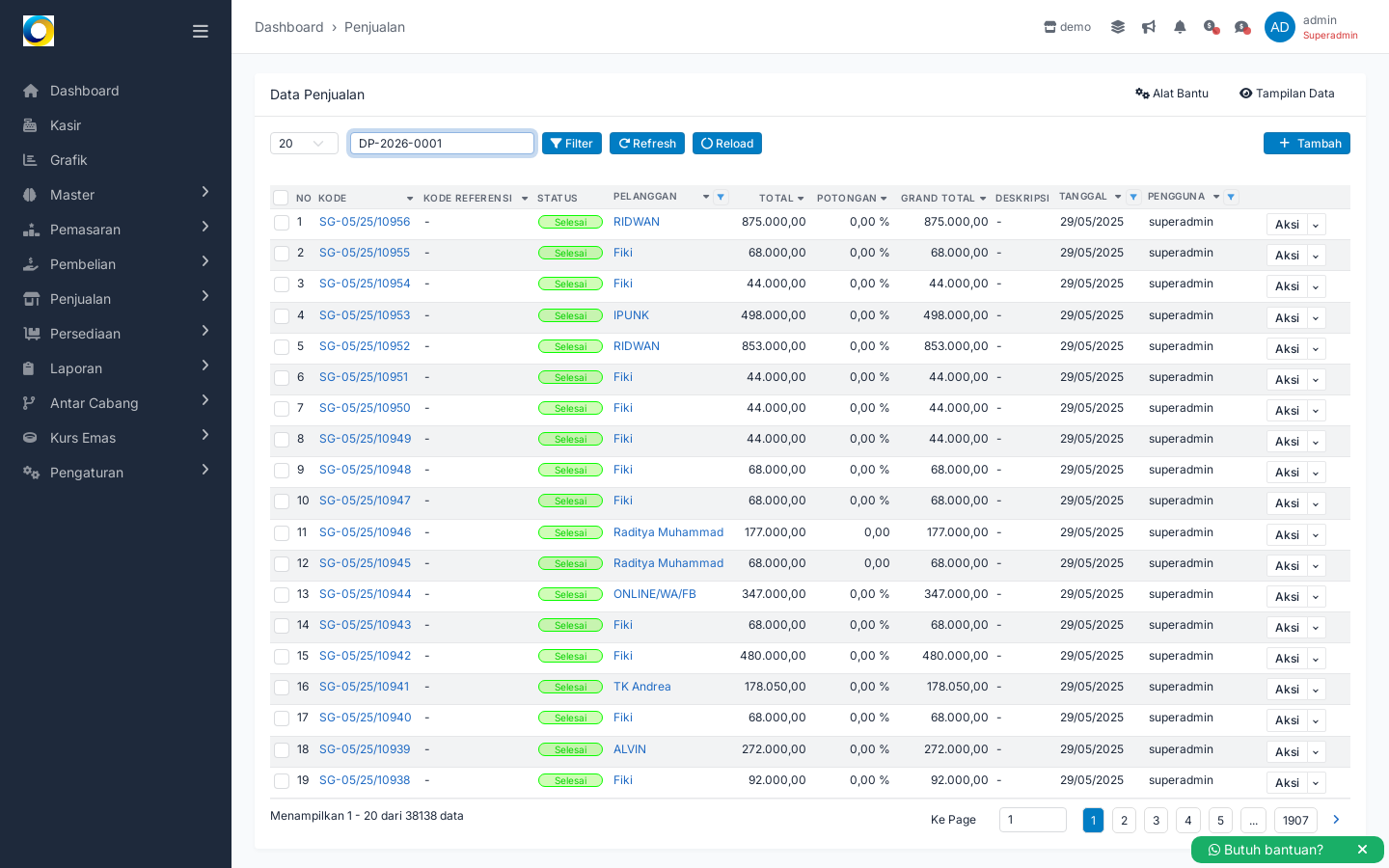
Pada bagian atas daftar terdapat kolom pencarian. Anda cukup ketik kata kunci—misalnya kode dokumen, nama pelanggan, atau format penamaan internal—lalu tekan tombol Filter. Tersedia juga tombol Refresh dan Reload untuk menyegarkan tampilan data. Praktik di lapangan: saat pelanggan menanyakan “DP saya kode DP-2026-0001 sudah masuk belum?”, staf cukup ketik kode tersebut dan baris terkait segera muncul.

Ini penting agar layanan Anda tetap responsif. Kecepatan menemukan bukti DP membuat komunikasi dengan pelanggan jelas dan mengurangi salah paham. Tim kasir, admin, maupun owner bisa sama-sama mengakses daftar yang sama, sehingga tidak ada lagi kebingungan versi data.

Contoh pengisian kolom pencarian untuk menemukan pembayaran uang muka tertentu di daftar Penjualan.

Penjualan - langkah 1

Membuat catatan uang muka baru dari tombol “+ Tambah”

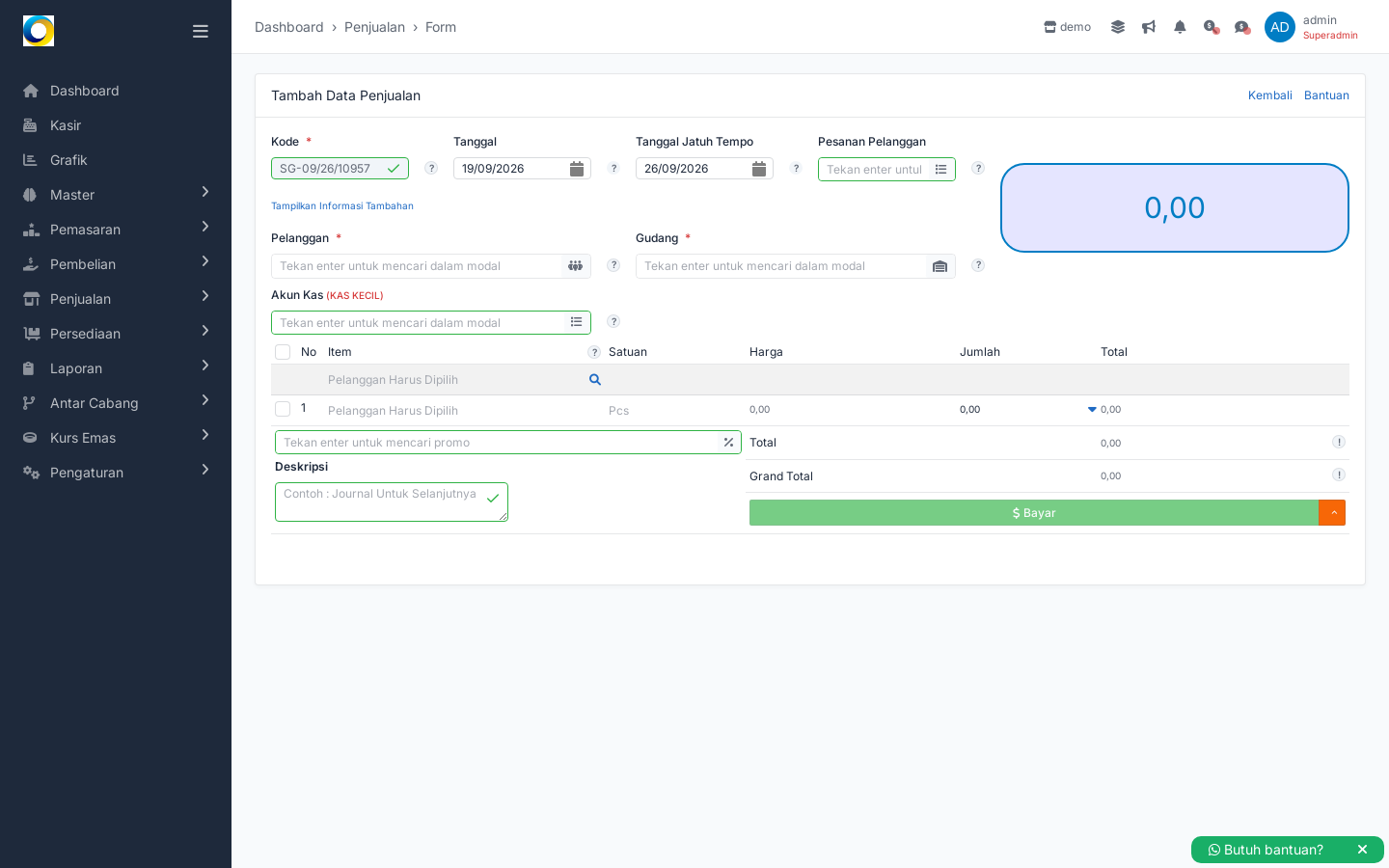
Untuk mencatat DP baru, klik tombol + Tambah pada daftar Penjualan. Sistem membuka Form “Tambah Data Penjualan” dengan field penting: Kode dokumen, Tanggal, Tanggal Jatuh Tempo, Pesanan Pelanggan, Pelanggan, Gudang, Akun Kas, area item, kolom promo, Deskripsi, Grand Total, dan tombol $ Bayar. Di sini Anda bisa menentukan pelanggan yang menitipkan uang, menuliskan keterangan, serta memilih akun kas tempat uang diterima.

Bagi bisnis, proses yang terpusat di satu form ini memotong langkah manual. Anda tidak perlu membuat catatan terpisah di buku kas. Cukup tentukan pelanggan dan Akun Kas, simpan, dan catatan DP langsung ada di daftar Penjualan bersama transaksi lain, lengkap dengan siapa yang membuatnya dan tanggalnya.

Inilah tampilan form “Tambah Data Penjualan” setelah Anda klik tombol + Tambah dari daftar Penjualan.

Penjualan - langkah 3

Menautkan uang muka ke pesanan pelanggan agar tidak tertukar

Pada form, kolom “Pesanan Pelanggan” membantu Anda menandai bahwa DP ini terkait dengan pesanan tertentu. Praktiknya, ketika pelanggan konfirmasi PO melalui tim sales, admin dapat mengetik dan memilih referensi pada kolom ini. Dengan begitu, tim gudang atau sales yang menindaklanjuti paham DP ini untuk pesanan yang mana, tanpa perlu chat tambahan.

Ini krusial untuk toko dan distributor yang menangani banyak pesanan pre-order atau barang indent. Penandaan yang rapi menghindari tertukarnya DP antar pesanan pelanggan bernama sama, dan mempercepat koordinasi saat barang siap dikirim.

Memilih Akun Kas penerimaan dan merekam pembayaran saat itu juga

Kolom “Akun Kas (KAS KECIL)” di form memungkinkan Anda menentukan ke mana uang muka tersebut diterima. Setelah data diisi, gunakan tombol $ Bayar untuk merekam pembayarannya. Praktik umum: DP tunai masuk ke Kas Kecil, sedangkan DP transfer dapat diarahkan ke akun kas/bank yang sesuai berdasarkan pengaturan akun yang tersedia di modal pemilihan.

Dari sisi operasional, penentuan akun kas sejak awal membuat arus kas internal lebih tertata. Anda tahu sumber penerimaan DP harian dan siapa yang memproses (terbaca pada kolom Pengguna di daftar). Saat butuh rekap kas, pencarian dan filter di daftar membantu menyaring transaksi sesuai akun atau kata kunci yang Anda gunakan di deskripsi.

Mengelola tanggal, promo, dan deskripsi sebagai jejak administrasi

Form menyediakan “Tanggal” serta “Tanggal Jatuh Tempo”. Banyak bisnis menggunakan tanggal jatuh tempo sebagai pengingat internal kapan sisa pelunasan ditagih atau kapan barang ditargetkan siap. Ada pula kolom “Tekan enter untuk mencari promo” serta “Deskripsi” untuk mencatat catatan penting, misalnya catatan DP: “contoh: DP untuk pesanan acara tanggal ...”.

Jejak ini memudahkan siapa pun di tim memahami konteks transaksi, bahkan jika yang mengerjakan berganti shift. Saat pelanggan menghubungi kembali, staf cukup buka dokumen untuk melihat keterangan lengkap tanpa harus menggali histori percakapan.

Bagaimana Alurnya di Marlin

  1. Buka menu Penjualan dari sidebar. Anda akan melihat halaman Data Penjualan berisi daftar transaksi dengan kolom Kode, Status, Pelanggan, Total, Potongan, Grand Total, Deskripsi, Tanggal, dan Pengguna.
  2. Klik tombol + Tambah untuk mencatat DP baru. Form “Tambah Data Penjualan” akan terbuka dengan field Kode, Tanggal, Tanggal Jatuh Tempo, Pesanan Pelanggan, Pelanggan, Gudang, Akun Kas, area item, kolom promo, Deskripsi, Grand Total, dan tombol $ Bayar.
  3. Pilih Pelanggan yang menitipkan uang muka. Jika DP ini terkait sebuah order, isi kolom Pesanan Pelanggan agar keterkaitannya tercatat jelas bagi tim.
  4. Tentukan Gudang sesuai kebutuhan operasional Anda dan pilih Akun Kas tempat penerimaan dana. Tambahkan deskripsi dan catatan penting sebagai pengingat internal.
  5. Tekan tombol $ Bayar untuk merekam penerimaan uang. Nilai Grand Total pada layar menjadi acuan nominal transaksi yang sedang Anda proses.
  6. Simpan transaksi. Setelah tersimpan, catatan akan tampil kembali di daftar Penjualan bersama transaksi lain, sehingga bisa Anda cari, filter, atau cek kolom Pengguna dan Tanggalnya.
  7. Gunakan kolom pencarian di daftar untuk menemukan transaksi DP tertentu kapan saja—misalnya saat pelanggan menanyakan status atau saat tim internal melakukan rekap kas.

Terhubung dengan Bagian Lain

  • Penjualan: Pembayaran uang muka dicatat dari dan muncul di daftar Penjualan, berdampingan dengan transaksi penjualan lainnya agar pengawasan harian sederhana.
  • Retur Penjualan: Jika terjadi perubahan rencana, catatan DP dan deskripsi memudahkan tim menelusuri transaksi terkait saat proses retur diolah.
  • Daftar Piutang: Informasi pelanggan dan tanggal pada DP menjadi rujukan saat tim membandingkan status penagihan di daftar piutang.
  • Pembayaran Piutang: Tim dapat melihat catatan DP terdokumentasi saat memproses pelunasan berikutnya sehingga komunikasi dengan pelanggan lebih jelas.
  • Pengiriman Ke Pelanggan: Kolom Pesanan Pelanggan membantu tim pengiriman memastikan barang yang disiapkan sesuai transaksi yang sudah menyetor DP.

Contoh Situasi

Skenario 1 – Toko retail menerima pesanan seragam komunitas

Sebelum: Ketua komunitas memesan 30 kaos custom dan menitip DP secara tunai. Admin hanya memotret uang dan menulis catatan di kertas. Ketika pelanggan meminta progres satu minggu kemudian, staf lain tidak tahu DP ini milik pesanan yang mana.

Sesudah: Admin membuka Penjualan, klik + Tambah, pilih Pelanggan, isi Pesanan Pelanggan (contoh: “PO-Seragam/09”), pilih Akun Kas, tekan $ Bayar, dan isi deskripsi. Di daftar Penjualan, baris tersebut mudah ditemukan dengan mengetik nama pelanggan atau kode internal. Saat pelanggan bertanya, staf cukup cari dan menunjukkan baris DP beserta tanggalnya. Nilai DP—misalnya Rp1.500.000 (ilustrasi)—terlihat di kolom Grand Total sehingga komunikasi langsung jelas.

Skenario 2 – Distributor menerima DP untuk barang indent

Sebelum: Seorang pelanggan grosir menunggu kiriman barang impor. Ia menyetor DP via transfer beberapa kali. Tim sales mencatat di spreadsheet pribadi, admin gudang tidak punya akses, owner kesulitan merekonsiliasi penerimaan harian.

Sesudah: Setiap kali ada setoran, admin membuat catatan di Penjualan, menautkannya pada kolom Pesanan Pelanggan (contoh: “SO-INDENT-23/09”), memilih Akun Kas yang sesuai, dan mengisi Tanggal Jatuh Tempo sebagai pengingat internal. Ketika pemilik ingin melihat semua DP terkait pelanggan tersebut, cukup ketik nama pelanggan di kolom pencarian dan seluruh baris relevan muncul rapi, lengkap dengan siapa Pengguna yang memproses dan pada tanggal berapa.

Tips agar Hasilnya Maksimal

  • Gunakan pola penamaan konsisten pada kolom Deskripsi atau Pesanan Pelanggan (misalnya “DP untuk PO-XXXX”) agar pencarian cepat dan hasilnya akurat.
  • Selalu pilih Akun Kas yang benar saat menekan $ Bayar supaya rekap kas harian tidak tercampur.
  • Isi Tanggal Jatuh Tempo sebagai pengingat internal kapan follow-up pelunasan dilakukan; ini membantu tim sales dan admin selaras.
  • Manfaatkan kolom promo atau deskripsi untuk menuliskan syarat DP yang disepakati (contoh: warna, ukuran, atau jadwal pengambilan) sehingga konteks tidak hilang.
  • Gunakan kolom pencarian di daftar Penjualan setiap kali pelanggan menanyakan status—ketik kode, nama, atau kata kunci yang Anda tulis di deskripsi.
  • Biasakan satu orang menyimpan transaksi dan orang yang sama memeriksa kembali di daftar; kolom Pengguna akan membantu audit internal.

Pertanyaan yang Sering Diajukan

Di mana saya mencatat pembayaran uang muka?

Buka menu Penjualan, lalu klik tombol + Tambah untuk membuka form “Tambah Data Penjualan”. Di form ini Anda memilih Pelanggan, Akun Kas, menambahkan deskripsi, dan menekan tombol $ Bayar untuk merekam penerimaannya.

Bagaimana mencari DP tertentu ketika pelanggan menyebutkan kode atau nama?

Gunakan kolom pencarian di bagian atas daftar Penjualan. Ketik kode atau nama pelanggan, lalu tekan tombol Filter. Anda juga bisa menekan Refresh atau Reload untuk menyegarkan daftar.

Bisakah DP ditautkan ke pesanan tertentu?

Bisa. Isi kolom “Pesanan Pelanggan” saat membuat catatan. Ini membantu tim mengetahui DP tersebut untuk pesanan yang mana.

Apakah saya perlu memilih gudang pada saat mencatat DP?

Form menampilkan kolom “Gudang”. Tentukan gudang sesuai pengaturan operasional Anda agar dokumen dapat disimpan dengan lengkap dan konsisten.

Siap mencoba? Buat satu catatan pembayaran uang muka pertama Anda di menu Penjualan hari ini dan rasakan bedanya saat tim bisa menemukan dan menindaklanjuti DP pelanggan dalam hitungan detik.

06

Pengiriman Ke Pelanggan

Pengiriman Ke Pelanggan

Sering kirim barang tapi catatan pengiriman tercecer dan tim saling bertanya-tanya?

Di toko atau gudang, momen paling sibuk sering terjadi saat barang harus segera berangkat. Admin butuh referensi penjualan, gudang harus tahu dari gudang mana stok diambil, dan driver bertanya item apa saja yang harus dimuat. Kalau semuanya dicatat manual, satu angka yang terlewat bisa membuat pelanggan menerima jumlah yang keliru.

Masalahnya makin terasa ketika Anda harus menelusuri kembali pengiriman beberapa hari lalu. Tanpa daftar yang rapi, mencari dokumen berdasarkan kode, pelanggan, atau tanggal memakan waktu. Padahal, pengiriman adalah bukti serah terima yang dibutuhkan tim penjualan maupun penagihan.

Fitur Pengiriman Ke Pelanggan di Marlin membantu Anda membuat dan mengelola surat jalan (delivery order) langsung dari modul Penjualan. Anda dapat menautkan pengiriman ke transaksi penjualan, memilih pelanggan dan gudang, lalu menuliskan item beserta jumlahnya sebelum mengirim. Setelah tersimpan, pengiriman tampil rapi di daftar sehingga mudah dicari dan difilter saat dibutuhkan.

Apa yang Bisa Anda Lakukan

Melihat daftar semua pengiriman dengan pencarian dan filter

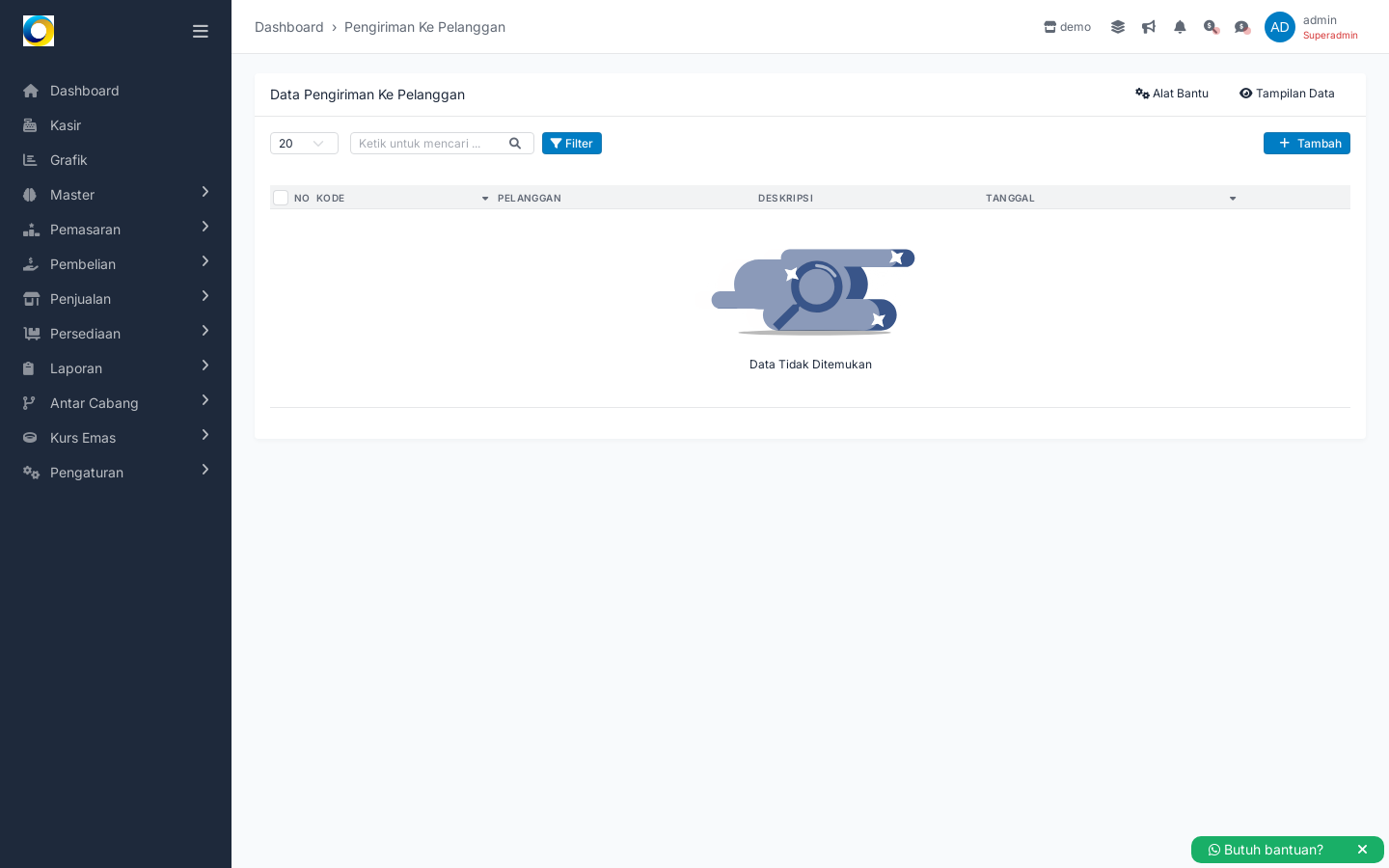
Di menu Surat Jalan, Marlin menampilkan tabel "Data Pengiriman Ke Pelanggan" lengkap dengan kolom No, Kode, Pelanggan, Deskripsi, dan Tanggal. Tersedia kolom pencarian cepat ("Ketik untuk mencari ...") dan tombol Filter untuk menyaring data sesuai kebutuhan Anda. Ada juga tombol "+ Tambah" untuk membuat surat jalan baru ketika barang siap diproses.

Daftar yang rapi penting agar tim bisa menelusuri pengiriman berdasarkan kode atau pelanggan tanpa membuka berkas satu per satu. Saat pelanggan menanyakan kiriman pada tanggal tertentu, Anda cukup gunakan kolom cari atau tombol Filter untuk mempersempit tampilan dan menemukan dokumen yang dimaksud.

Yang terlihat pada gambar: halaman daftar dengan kolom Kode, Pelanggan, Deskripsi, Tanggal; kotak pencarian; tombol Filter; dan tombol + Tambah di sisi kanan.

Surat Jalan - tampilan halaman

Membuat surat jalan baru dengan kode dan tanggal pengiriman

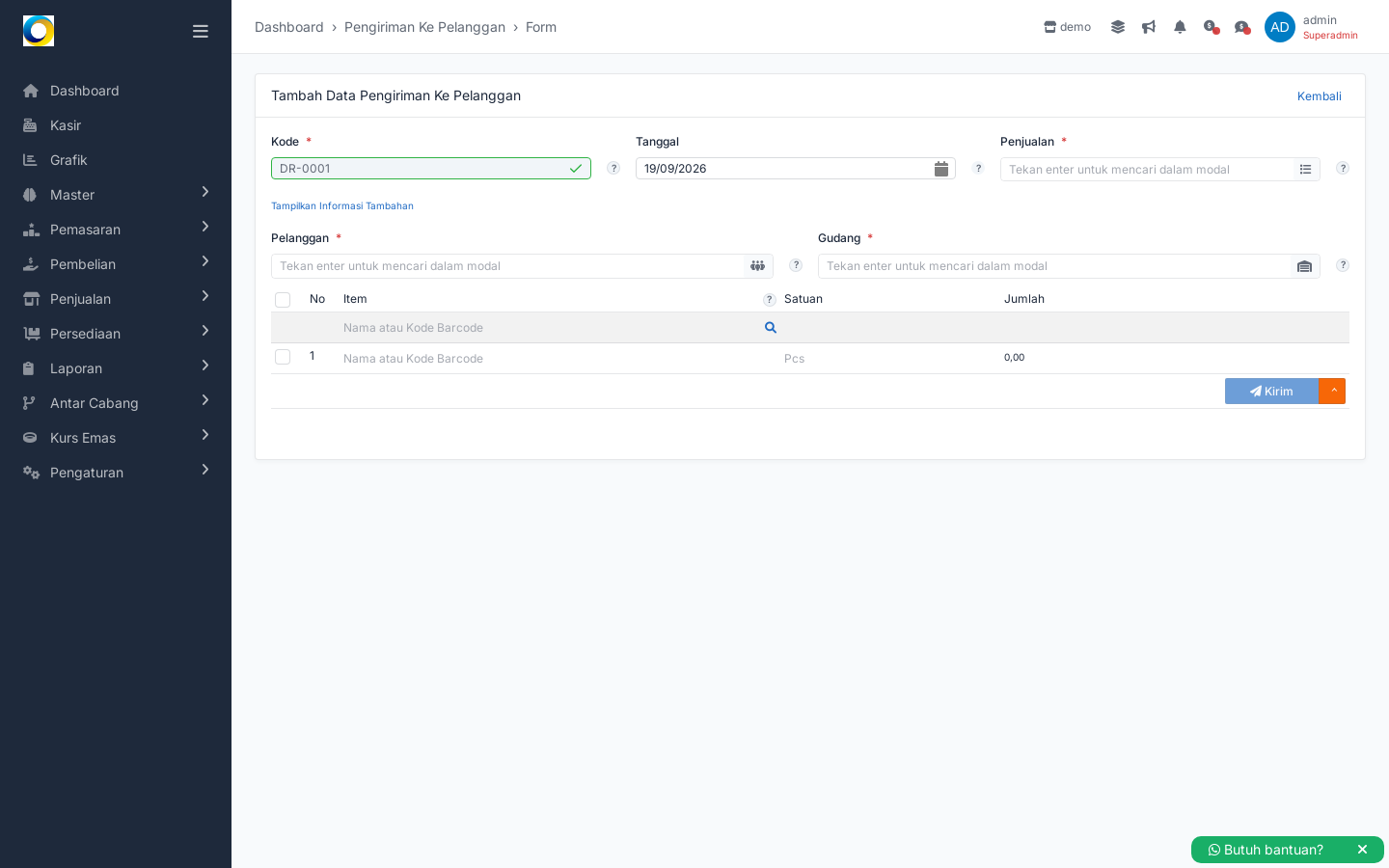
Saat Anda klik "+ Tambah", Marlin membuka form "Tambah Data Pengiriman Ke Pelanggan". Di bagian atas terlihat field Kode dan Tanggal. Anda dapat mengisi atau menyesuaikan Kode sesuai format internal, lalu menentukan Tanggal pengiriman menggunakan pemilih tanggal. Tersedia tautan "Tampilkan Informasi Tambahan" bila Anda perlu menambahkan detail lain yang relevan.

Penetapan kode dan tanggal yang konsisten akan memudahkan pelacakan dokumen dan sinkronisasi pekerjaan harian—misalnya saat merekap kiriman per hari atau saat Anda memerlukan jejak pengiriman untuk pelanggan tertentu.

Yang terlihat pada gambar: form dengan field Kode, Tanggal, serta tautan "Tampilkan Informasi Tambahan".

Surat Jalan - langkah 1

Mengaitkan pengiriman ke transaksi penjualan dan pelanggan yang tepat

Form pengiriman menyediakan field Penjualan dan Pelanggan bertanda bintang (wajib diisi). Anda dapat mencari transaksi Penjualan yang relevan melalui kotak lookup (tertulis "Tekan enter untuk mencari dalam modal"). Setelah itu, pilih pelanggan yang akan menerima barang. Dengan begitu, setiap surat jalan memiliki rujukan yang jelas ke penjualan aslinya dan kepada siapa barang dikirim.

Pengaitan ini penting agar tidak ada kiriman yang “menggantung” tanpa acuan. Saat tim penjualan melakukan follow-up, mereka dapat merujuk ke dokumen pengiriman yang sudah terhubung ke transaksi penjualan, sehingga komunikasi dengan pelanggan menjadi lebih akurat.

Menentukan gudang asal barang untuk memperjelas sumber muat

Di form yang sama, terdapat field Gudang (wajib diisi) untuk menunjukkan dari gudang mana barang diambil. Ini memastikan tim gudang dan logistik memuat barang dari lokasi yang benar, mengurangi risiko salah ambil atau salah alamat muat.

Bagi usaha yang memiliki lebih dari satu lokasi penyimpanan, penentuan gudang pada setiap pengiriman membantu mengatur alur kerja harian: tim gudang tinggal berpedoman pada dokumen pengiriman untuk menyiapkan barang sesuai sumber muat yang sudah dipilih oleh admin.

Menambahkan item yang dikirim lengkap dengan satuan dan jumlah

Pada bagian tabel item, Anda dapat menuliskan setiap barang yang dikirim. Kolom yang tersedia mencakup No, Item, Satuan, dan Jumlah. Di kolom Item, placeholder "Nama atau Kode Barcode" membantu Anda mencari produk dengan cepat. Tersedia ikon kaca pembesar untuk pencarian, dan Anda bisa mengisi Jumlah sesuai yang harus dikirim.

Rincian item yang jelas adalah dasar akurasi serah terima. Dengan menuliskan Satuan dan Jumlah, tim gudang punya daftar muatan yang tegas; sementara pelanggan mendapatkan kiriman sesuai rincian yang telah disepakati pada transaksi penjualan.

Menyimpan pengiriman dengan sekali klik tombol Kirim

Setelah mengisi data, klik tombol "Kirim" di kanan bawah form. Dokumen akan tersimpan dan dapat Anda lihat kembali di tabel "Data Pengiriman Ke Pelanggan". Dari sana, Anda bisa mencari berdasarkan Kode atau menyaring berdasarkan Tanggal ketika diperlukan.

Langkah akhir yang sederhana membuat proses di gudang lebih cepat; admin tidak perlu kembali ke catatan manual untuk menyalin data. Semua informasi utama—rujukan Penjualan, Pelanggan, Gudang, serta daftar item—tersimpan di satu dokumen pengiriman.

Bagaimana Alurnya di Marlin

  1. Buka modul Penjualan, lalu masuk ke menu Surat Jalan. Di sini Anda melihat daftar "Data Pengiriman Ke Pelanggan" dengan kolom Kode, Pelanggan, Deskripsi, dan Tanggal.
  2. Klik tombol "+ Tambah" untuk membuat pengiriman baru. Marlin menampilkan form "Tambah Data Pengiriman Ke Pelanggan".
  3. Isi Kode dokumen sesuai format internal, lalu tentukan Tanggal pengiriman menggunakan pemilih tanggal. Bila perlu, klik "Tampilkan Informasi Tambahan" untuk melengkapi detail lain.
  4. Pilih transaksi Penjualan yang menjadi rujukan (wajib), kemudian pilih Pelanggan yang akan menerima barang (wajib).
  5. Tentukan Gudang asal barang (wajib) agar tim gudang mengetahui dari lokasi mana muat dilakukan.
  6. Tambahkan baris Item: ketik nama atau kode barcode, pastikan Satuan sesuai, lalu isi Jumlah yang akan dikirim. Ulangi untuk semua item pada pengiriman tersebut.
  7. Periksa ringkasannya, lalu klik tombol Kirim. Dokumen pengiriman tersimpan dan muncul pada tabel daftar, sehingga dapat dicari melalui kolom pencarian atau dibatasi menggunakan tombol Filter.

Terhubung dengan Bagian Lain

  • Penjualan: Pengiriman dapat dirujukkan ke transaksi penjualan melalui field Penjualan, sehingga setiap surat jalan punya acuan yang jelas.
  • Retur Penjualan: Ketika ada barang yang kembali dari pelanggan, proses retur bisa dicatat pada fitur Retur Penjualan agar jejak keluar-masuk barang terdokumentasi.
  • Daftar Piutang: Dokumen pengiriman menjadi referensi bukti serah terima bagi tim yang menindaklanjuti penagihan pada transaksi kredit.
  • Pembayaran Piutang: Setelah barang terkirim dan pelanggan siap membayar, tim bisa memproses pembayarannya pada fitur Pembayaran Piutang dengan merujuk ke transaksi penjualan terkait.
  • Pembayaran Uang Muka: Jika pelanggan telah memberikan uang muka, pengiriman membantu memastikan barang yang dikirim sesuai kesepakatan sebelum pelunasan dicatat.

Contoh Situasi

Skenario 1: Toko ritel elektronik yang melakukan pengiriman purna-jual

Sebelum memakai fitur ini: Admin toko menulis surat jalan manual di kertas saat mengirim TV ke pelanggan. Tim gudang sering kebingungan karena tidak jelas dari gudang mana unit diambil. Ketika pelanggan menanyakan status kiriman dua hari lalu, admin perlu membuka chat lama untuk mencari fotonya.

Sesudah memakai fitur ini: Admin membuka menu Surat Jalan, klik + Tambah, lalu mengisi Kode dan Tanggal. Ia memilih Penjualan yang relevan, memilih Pelanggan, dan menentukan Gudang. Pada tabel item, ia mengetik nama produk atau memasukkan kode barcode, lalu mengisi jumlah (contoh: 1 unit). Setelah menekan Kirim, dokumen langsung tercatat dan dapat dicari kembali berdasarkan Kode atau Tanggal. Saat pelanggan menanyakan kiriman, admin cukup membuka daftar dan menemukan dokumen dalam hitungan detik.

Skenario 2: Distributor bahan pangan dengan armada sendiri

Sebelum memakai fitur ini: Setiap pagi tim menerima banyak pesanan, lalu membuat catatan muat di buku tulis. Di lapangan, ada risiko salah kirim karena nama pelanggan mirip. Di akhir hari, supervisor kesulitan merekap karena tidak ada daftar tunggal pengiriman yang bisa difilter per tanggal.

Sesudah memakai fitur ini: Tim admin membuat pengiriman per pelanggan. Mereka memilih transaksi Penjualan, menambahkan Pelanggan yang tepat, memilih Gudang, lalu mengisi item dan jumlah sesuai pesanan (contoh: 10 karton). Ketika armada sudah berangkat, supervisor dapat melihat semua dokumen pada tabel "Data Pengiriman Ke Pelanggan" dan menggunakan Filter untuk menampilkan hanya pengiriman tanggal hari ini. Rekap menjadi cepat dan rapi.

Tips agar Hasilnya Maksimal

  • Tetapkan pola penomoran Kode yang konsisten (misalnya DR-0001, DR-0002) dan tulis langsung di field Kode agar mudah dilacak.
  • Isi Tanggal sesuai hari barang dimuat, supaya daftar dapat difilter per hari kerja saat rekap.
  • Selalu pilih Gudang yang benar sebelum mengisi item, sehingga tim gudang punya pedoman sumber muat yang jelas.
  • Gunakan kolom Item dengan memasukkan nama produk atau kode barcode yang telah distandarkan di master item agar pencarian cepat.
  • Pastikan setiap pengiriman dikaitkan ke transaksi Penjualan yang tepat agar tim penjualan dan admin berbicara dengan acuan yang sama.
  • Biasakan meninjau daftar pengiriman di akhir hari menggunakan tombol Filter untuk memastikan tidak ada dokumen yang tertinggal.

Pertanyaan yang Sering Diajukan

Apakah Penjualan, Pelanggan, dan Gudang wajib diisi?

Ya. Di form "Tambah Data Pengiriman Ke Pelanggan", ketiga field tersebut ditandai dengan bintang sebagai field wajib—Anda perlu memilihnya sebelum menekan tombol Kirim.

Bagaimana cara mencari dan memilih item yang akan dikirim?

Pada tabel item terdapat kolom "Nama atau Kode Barcode" serta ikon pencarian. Anda dapat mengetik nama produk atau memasukkan kode barcodenya untuk menemukan item, lalu mengisi Satuan dan Jumlah yang dikirim.

Bisakah saya menentukan tanggal pengiriman sesuai jadwal muat?

Bisa. Field Tanggal tersedia di bagian atas form, lengkap dengan pemilih tanggal sehingga Anda dapat menyesuaikannya dengan rencana pengiriman.

Apa yang terjadi setelah saya klik tombol Kirim?

Dokumen pengiriman akan tersimpan dan muncul di tabel "Data Pengiriman Ke Pelanggan". Anda bisa mencarinya melalui kolom pencarian atau menyaringnya dengan tombol Filter ketika perlu menelusuri berdasarkan kode, pelanggan, atau tanggal.

Coba buat satu dokumen pengiriman pertama Anda hari ini. Rasakan bagaimana tim gudang, admin, dan penjualan bekerja lebih sinkron karena semua detail pengiriman tercatat rapi di satu tempat.

Fitur lainnya

Satu ekosistem, banyak kemungkinan

Pembelian Kemudahan pencatatan pembelian dari po supplier atau pembelian langsun... Keuangan Laporan keuangan lengkap dan detail, disusun secara akuntable mudah di... Persediaan Menejemen stok yang terinci, mudah melakukan pelacakan keluar masuk st... Manufaktur Monitoring proses produksi, mulai dari perencanaan bahan baku, perhitu... Laporan Pantau peforma bisnis dengan data analisis yang mudah di pahami.Lapora... HRIS Kelola karyawan dari absensi, cuti, payroll dan PPh 21, sampai rekrutm...

Lihat semua fitur

Siap bertumbuh bersama Marlin Pos?

Bangun Sistem Operasional untuk Masa Depan Bisnis Anda.

Coba Gratis Pusat Bantuan
+6281335344967 (hanya WA)
admin@marlinpos.id
Gg. Sadewa No.25, Kalirandu, Bangunjiwo, Kec. Kasihan, Kabupaten Bantul, Daerah Istimewa Yogyakarta 55184
Menu Utama :
Tentang
Perbandingan Harga
Partner(Referal)
Layanan Kami :
Pembelian
Penjualan
Keuangan
Persediaan
Manufaktur
Laporan

HRIS

© 2026 PT. Media Solusi Fiskal
Syarat Dan Ketentuan Kebijakan Privasi
Butuh bantuan?