

• Fitur
    Pembelian Penjualan Keuangan Persediaan Manufaktur Laporan HRIS Multi Cabang WA Assistant Semua fitur →
  • Harga
  • Partner
  • Blog
  • Bantuan
Masuk Daftar Masuk Sebagai Tamu
  • Navbar :
  • Fitur
    • Pembelian
    • Penjualan
    • Keuangan
    • Persediaan
    • Manufaktur
    • Laporan
    • HRIS
    • Multi Cabang
    • WA Assistant
    • Semua fitur →
  • Harga
  • Partner
  • Blog
  • Bantuan
Fitur Laporan

Laporan

Pantau peforma bisnis dengan data analisis yang mudah di pahami.Laporan sangat lengkap, dan sangat mudah, hanya dengan sekali klik. format laporan dapat disesuaikan dengan kebutuhan sesuai jenis usaha.

Coba Gratis 14 Hari Lihat Harga
Laporan Stok Laporan Pelanggan Laporan Pemasok Laporan Pembelian Laporan Penjualan Laporan Sales
01

Laporan Stok

Laporan Stok

Sering kehabisan barang populer, tapi gudang masih penuh item lain? Ingin tahu pergerakan stok dan nilai biaya tanpa gali-gali banyak menu?

Pemilik toko dan distributor sering menghadapi hal yang sama: barang cepat laku tiba-tiba kosong, sementara rak belakang menumpuk item yang jarang bergerak. Ketika ditanya tim penjualan atau supplier, Anda perlu angka yang jelas: stok saat ini, mutasi masuk-keluar, nilai berdasarkan HPP, dan mana yang harus diisi ulang. Tanpa laporan yang rapi, keputusan pembelian jadi mengandalkan perasaan, bukan data.

Di sisi lain, gudang butuh dasar yang kuat untuk melakukan koreksi fisik dan menertibkan selisih. Tim frontliner butuh pegangan harga yang seragam. Dan Anda perlu melihat kaitan stok dengan pelanggan atau pemasok: stok yang tercatat per pelanggan, atau rekap berdasarkan pemasok untuk negosiasi selanjutnya. Semua ini idealnya tersedia cepat, dalam satu tempat, tanpa memindah-mindah aplikasi.

Laporan Stok di Marlin mengumpulkan tampilan data stok inti dalam satu halaman: mutasi stok, mutasi berdasarkan HPP, penyesuaian, stok per barang, stok terkait pelanggan, rekap per pemasok, pricelist stok, dan buffer stok. Anda cukup memilih laporan yang ingin dibuka, lalu gunakan angka-angka di sana sebagai dasar keputusan operasional harian.

Apa yang Bisa Anda Lakukan

Pilih jenis laporan stok yang Anda butuhkan dari satu tempat

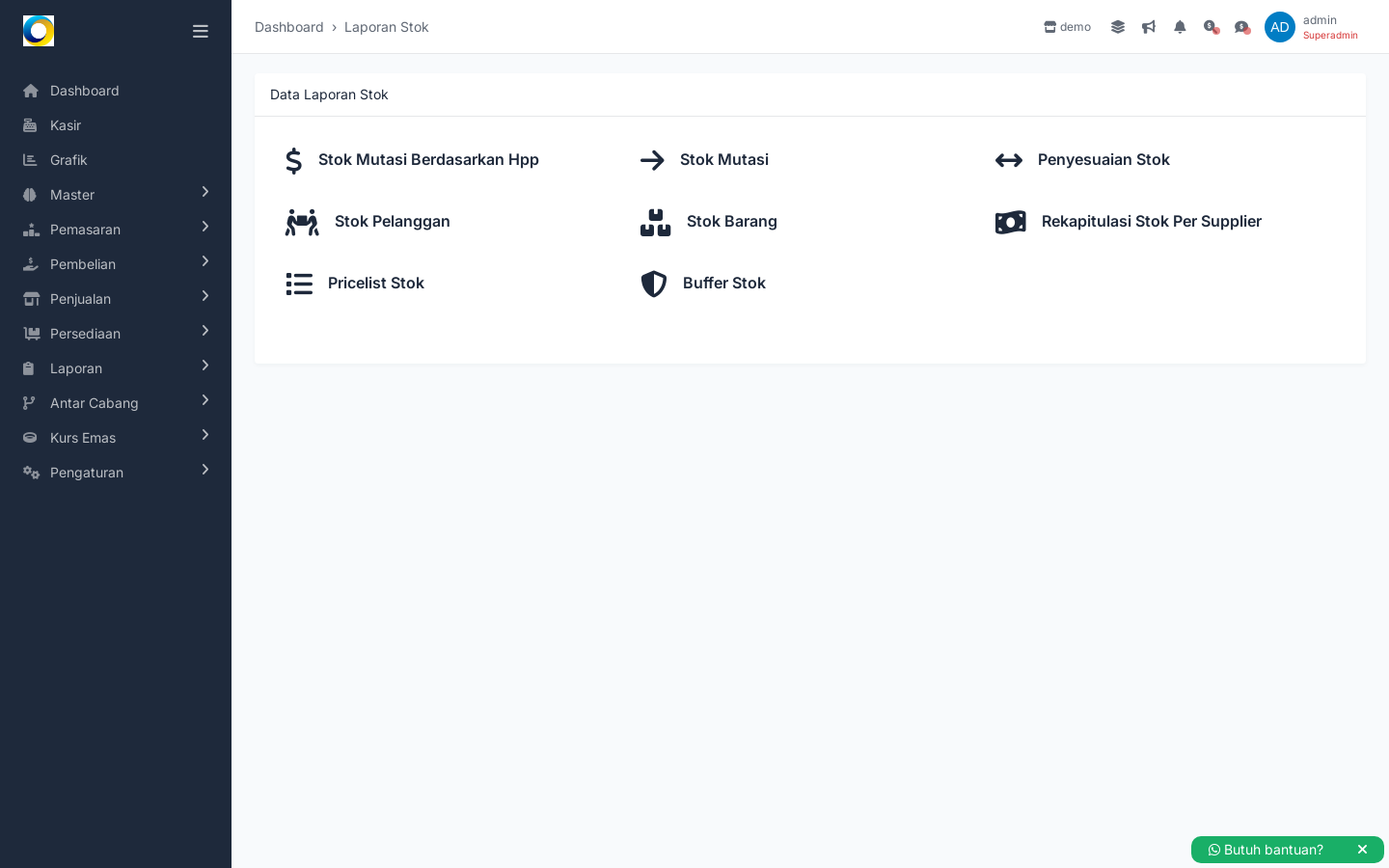
Di aplikasi, Anda masuk ke menu Laporan lalu membuka Laporan Stok. Halaman ini menampilkan daftar jenis laporan stok yang siap Anda buka: Stok Mutasi Berdasarkan HPP, Stok Mutasi, Penyesuaian Stok, Stok Pelanggan, Stok Barang, Rekapitulasi Stok Per Supplier, Pricelist Stok, dan Buffer Stok. Anda tinggal memilih salah satu untuk melihat data yang relevan sesuai kebutuhan hari itu.

Kumpulnya tautan laporan dalam satu halaman membuat kerja lebih singkat. Di pagi hari Anda bisa mulai dengan Stok Barang untuk cek ketersediaan, lanjutkan ke Buffer Stok untuk melihat item yang perlu perhatian, dan gunakan Stok Mutasi untuk menelusuri pergerakan bila ada angka yang terasa janggal. Alur ini menghemat waktu dan mengurangi salah pindah menu.

Berikut adalah tampilan daftar laporan yang akan Anda temui saat membuka Laporan Stok.
Laporan Stok - tampilan halaman

Telusuri pergerakan dan nilainya: Stok Mutasi & Stok Mutasi Berdasarkan HPP

Saat Anda memilih Stok Mutasi, Anda melihat pergerakan barang—masuk, keluar, dan perubahan—berdasarkan pencatatan transaksi di sistem. Bila Anda membuka Stok Mutasi Berdasarkan HPP, Anda menambahkan dimensi biaya ke dalam analisis: bukan hanya kuantitas yang berubah, tetapi juga nilai yang terkait dengan HPP. Kedua laporan ini saling melengkapi: satu fokus pada arus fisik, satu lagi membantu Anda membaca implikasi biaya.

Mengapa ini penting? Contoh, sebuah produk terlihat sering terjual, tapi margin terasa menipis. Dengan melihat mutasi berdasarkan HPP, Anda bisa menilai apakah biaya pergerakan stok meningkat (misalnya karena beberapa kali penyesuaian atau pembelian dengan harga pokok yang berbeda). Dari sana, Anda bisa menyiapkan tindakan—seperti meninjau kebijakan harga jual atau menekan biaya dari pemasok—berdasarkan data konkret.

Cek posisi stok per barang dengan Stok Barang

Memilih Stok Barang menampilkan posisi stok masing-masing item. Ini adalah daftar rujukan harian untuk tim pembelian dan penjualan: apa yang masih tersedia, mana yang mulai menipis, dan mana yang masih cukup aman. Karena ini berbasis pencatatan transaksi di sistem, Anda dapat mengandalkan angka di sini sebagai “angka resmi” saat mengambil keputusan.

Bagi bisnis ritel atau gudang yang cepat bergerak, memiliki satu sumber kebenaran tentang jumlah stok mengurangi miskomunikasi antar tim. Sebagai contoh, kasir dapat memastikan barang yang diiklankan masih tersedia, sementara tim gudang memprioritaskan penataan untuk item yang stoknya hampir habis. Keputusan menjadi lebih seragam karena semua mengacu pada daftar yang sama.

Audit selisih dengan Laporan Penyesuaian Stok

Ketika Anda membuka Penyesuaian Stok, Anda melihat riwayat koreksi yang pernah dilakukan: penambahan atau pengurangan yang dicatat untuk menyelaraskan data sistem dengan kondisi fisik. Laporan ini membantu Anda melacak kapan koreksi dilakukan dan pada item apa saja.

Kenapa ini krusial? Penyesuaian adalah sinyal. Jika frekuensinya tinggi pada item tertentu, itu bisa menandakan masalah penerimaan barang, pengeluaran tanpa catatan, atau prosedur stock opname yang perlu diperbaiki. Dengan laporan yang jelas, Anda bukan hanya “menambal selisih”, tetapi juga menemukan akar masalah operasional.

Lihat stok yang terkait relasi: Stok Pelanggan & Rekapitulasi Stok Per Supplier

Laporan Stok Pelanggan menampilkan stok yang tercatat dengan kaitan pelanggan di sistem. Sementara Rekapitulasi Stok Per Supplier merangkum stok berdasarkan pemasok. Keduanya membantu Anda melihat stok dalam sudut pandang relasi bisnis—bukan sekadar per barang.

Praktis untuk penggunaan sehari-hari: Anda bisa memeriksa stok yang perlu diprioritaskan untuk pelanggan tertentu (misalnya untuk pemenuhan komitmen pesanan), dan di sisi lain, memahami seberapa besar stok yang saat ini berasal dari tiap pemasok. Ini menjadi amunisi saat bernegosiasi—Anda tahu betul volume dan keberadaan barang yang terkait dengan masing-masing pihak.

Samakan pegangan harga dengan Pricelist Stok

Pilihan Pricelist Stok menampilkan daftar harga yang menjadi rujukan produk-produk Anda. Dengan melihatnya berdampingan dengan data stok, tim penjualan dan gudang memiliki persepsi yang sama soal harga dan ketersediaan.

Dalam praktiknya, ini membantu mencegah selisih informasi harga di lapangan. Contoh, ketika ada promosi atau perubahan harga musiman, Anda dapat memastikan semua pihak mengacu pada harga yang sama saat memeriksa stok dan menyiapkan pesanan. Hasilnya, transaksi lebih mulus dan klaim harga yang keliru bisa ditekan.

Jaga ketersediaan lewat Buffer Stok

Laporan Buffer Stok menampilkan item-item yang memiliki buffer (ambang) sebagai penanda kapan suatu barang perlu diperhatikan. Dengan membukanya secara rutin, Anda dapat melihat mana yang mulai menyentuh batas keamanan sehingga dapat direncanakan pemenuhannya.

Manfaatnya terasa di operasional: alih-alih “kaget” ketika barang favorit habis, tim pembelian sudah punya trigger yang jelas. Di gudang, buffer membantu mengatur prioritas penataan dan pemeriksaan—terutama untuk barang cepat bergerak yang perputarannya tinggi.

Bagaimana Alurnya di Marlin

  1. Buka menu Laporan, lalu pilih Laporan Stok. Anda akan melihat daftar jenis laporan stok yang tersedia dalam satu halaman.
  2. Pilih laporan yang Anda butuhkan: misalnya Stok Barang untuk cek posisi stok, atau Stok Mutasi ketika ingin menelusuri pergerakan. Sistem menampilkan data berdasarkan pencatatan transaksi yang ada di aplikasi.
  3. Baca informasi yang tersaji sesuai fokus laporan. Pada Stok Mutasi, Anda mengamati arus masuk-keluar; pada versi berdasarkan HPP, Anda menambahkan sudut pandang biaya; pada Penyesuaian Stok, Anda memeriksa koreksi yang terjadi; dan seterusnya.
  4. Gunakan temuan Anda untuk keputusan operasional. Contoh, jika dari Buffer Stok terlihat beberapa item sudah mendekati ambang, siapkan rencana pemenuhan. Atau bila Penyesuaian Stok menunjukkan pola selisih pada item tertentu, jadwalkan pemeriksaan fisik dan review SOP.
  5. Jika Anda perlu melakukan perubahan pada stok (misalnya koreksi fisik), lakukan di modul operasional terkait seperti persediaan, pembelian, atau penjualan. Laporan Stok bersifat tampilan data; perubahan dilakukan dari proses bisnis yang semestinya dan akan tercermin ketika laporan dibuka kembali.
  6. Untuk koordinasi harga dan penjualan, jadikan Pricelist Stok sebagai acuan bersama tim. Pastikan komunikasi internal merujuk daftar harga yang terlihat di laporan ini agar penawaran konsisten.
  7. Ulangi pemeriksaan berkala. Banyak pengguna menjadikan Laporan Stok sebagai “ritual pagi”: mulai dari Stok Barang, cek Buffer, lalu telusuri Mutasi bila ada anomali. Kebiasaan ini menjaga ritme operasional tetap rapi.

Terhubung dengan Bagian Lain

  • Laporan Pembelian: bandingkan mutasi masuk pada Stok Mutasi dengan catatan pembelian untuk memastikan penerimaan barang tercatat lengkap.
  • Laporan Penjualan: cocokkan mutasi keluar dengan penjualan agar stok bergerak selaras dengan transaksi kasir atau order penjualan.
  • Laporan Sales: gunakan bersama Stok Barang untuk melihat dampak performa sales terhadap ketersediaan produk yang mereka tangani.
  • Laporan Pelanggan: padukan dengan Stok Pelanggan untuk memahami komitmen pemenuhan dan histori yang terkait tiap pelanggan.
  • Laporan Pemasok: baca berdampingan dengan Rekapitulasi Stok Per Supplier untuk negosiasi harga, diskon, atau rencana pembelian berikutnya.

Contoh Situasi

1) Toko retail minimarket

Sebelum: Tim kasir sering melaporkan barang populer tiba-tiba kosong di rak, padahal manajer gudang merasa stok “seharusnya masih ada”. Pengadaan jadi reaktif; pembelian dilakukan setelah pelanggan komplain. Margin ikut tergerus karena beberapa kali harus beli mendadak ke pemasok terdekat dengan harga lebih tinggi.

Sesudah memakai Laporan Stok: Manajer membuka Stok Barang di pagi hari dan melihat item yang stoknya mulai tipis. Lalu mengecek Buffer Stok untuk daftar yang menyentuh ambang. Misalnya (contoh) minuman A tinggal 12 botol sementara buffer ditetapkan 24. Keputusan: buat rencana pemenuhan hari itu. Di akhir pekan, mereka memeriksa Stok Mutasi untuk menelusuri pergerakan selama seminggu dan melihat apakah selisih terjadi karena penjualan tinggi atau ada koreksi. Hasilnya, kehabisan stok berkurang dan pembelian bisa direncanakan sebelum buffer dilampaui.

2) Distributor kebutuhan harian

Sebelum: Pemasok utama meminta rekap stok yang saat ini terkait mereka untuk menentukan alokasi promosi. Tim internal membutuhkan angka biaya untuk evaluasi harga jual, namun harus menggabungkan data manual dari beberapa sumber.

Sesudah memakai Laporan Stok: Admin membuka Rekapitulasi Stok Per Supplier untuk melihat ringkasan stok menurut pemasok. Kemudian meninjau Stok Mutasi Berdasarkan HPP guna memahami pergerakan barang bersamaan dengan nilai HPP. Untuk pelanggan yang memiliki komitmen khusus, tim memeriksa Stok Pelanggan agar pengiriman prioritas dapat direncanakan. Dalam satu sesi, mereka sudah memegang data yang dibutuhkan untuk diskusi dengan pemasok dan menyusun penawaran ke pelanggan tanpa mengumpulkan file terpisah.

Tips agar Hasilnya Maksimal

  • Jadikan Laporan Stok sebagai pemeriksaan rutin harian: mulai dari Stok Barang, lanjutkan ke Buffer Stok, dan telusuri Stok Mutasi bila ada anomali.
  • Setelah melakukan stock opname di gudang, buka Penyesuaian Stok untuk memastikan koreksi tercatat rapi dan pantau apakah ada pola selisih berulang.
  • Tetapkan dan tinjau kembali buffer per item secara berkala (misalnya saat musim permintaan berubah) agar daftar pada Buffer Stok tetap relevan.
  • Gunakan Pricelist Stok sebagai acuan bersama sebelum mengumumkan promosi atau perubahan harga agar komunikasi ke tim penjualan seragam.
  • Lengkapi data pemasok dan pelanggan pada item terkait sehingga Rekapitulasi Stok Per Supplier dan Stok Pelanggan memberi konteks bisnis yang jelas.
  • Jika menemukan kejanggalan pada mutasi, telusuri sumbernya (penerimaan, pengeluaran, atau penyesuaian) sebelum melakukan koreksi baru untuk menjaga jejak audit.

Pertanyaan yang Sering Diajukan

Apa bedanya Stok Mutasi dengan Stok Mutasi Berdasarkan HPP?

Stok Mutasi menampilkan pergerakan barang (masuk, keluar, dan perubahan) sebagaimana tercatat di sistem. Stok Mutasi Berdasarkan HPP menggunakan sudut pandang yang sama namun menambahkan informasi nilai berdasarkan HPP, sehingga Anda bisa membaca implikasi biaya dari pergerakan tersebut.

Apakah saya bisa melihat stok yang terkait pelanggan atau pemasok?

Bisa. Gunakan Stok Pelanggan untuk melihat stok yang tercatat dengan kaitan pelanggan, dan pakai Rekapitulasi Stok Per Supplier untuk ringkasan stok menurut pemasok.

Apakah Laporan Stok bisa mengubah jumlah stok?

Tidak. Laporan Stok bersifat tampilan data. Perubahan jumlah stok dilakukan lewat proses operasional (misalnya penerimaan, pengeluaran, atau penyesuaian di modul terkait). Setelah proses bisnis dicatat, hasilnya akan tercermin saat Anda membuka kembali laporan.

Kapan saya perlu membuka Penyesuaian Stok?

Gunakan laporan Penyesuaian Stok setelah ada stock opname atau ketika Anda curiga ada selisih. Laporan ini membantu meninjau riwayat koreksi sehingga Anda dapat mengevaluasi prosedur gudang dan menemukan pola yang perlu diperbaiki.

Ingin merasakan sendiri bagaimana Laporan Stok mempermudah pengambilan keputusan harian? Coba Marlin dan lihat semua laporan stok terkumpul rapi dalam satu tempat.

02

Laporan Pelanggan

Laporan Pelanggan

Siapa pelanggan paling aktif bulan ini? Siapa yang masih punya tagihan? Program poin jalan atau tidak?

Di toko atau gudang, pertanyaan seperti itu muncul setiap kali menutup kasir, menyusun rencana promo, atau menagih pelanggan tetap. Namun jawabannya sering tersebar di banyak tempat: buku catatan, file spreadsheet, hingga pesan dari tim sales. Akibatnya, keputusan sering terlambat. Promo telanjur dijalankan tanpa tahu pelanggan mana yang seharusnya ditarget. Penagihan pun molor karena daftar piutang tidak rapi.

Bagi pemilik UMKM, retail, maupun distributor, waktu untuk merapikan data adalah barang mewah. Anda butuh satu tempat yang langsung menjawab: siapa pelanggan Anda, bagaimana performanya, berapa piutang yang berjalan, dan seperti apa transaksi yang melibatkan poin atau penjualan berbasis berat. Semua tanpa perlu bongkar-bongkar modul lain.

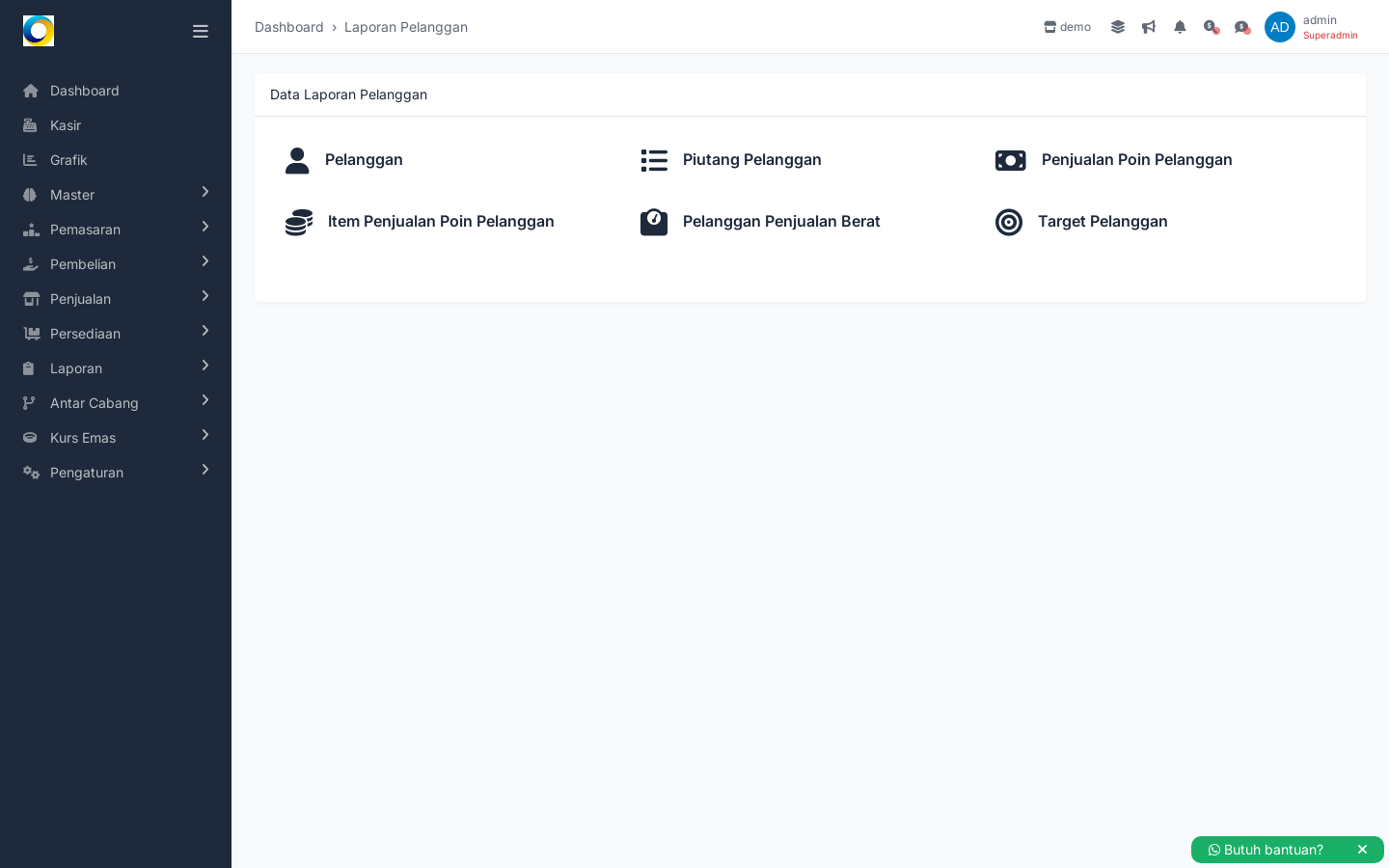
Laporan Pelanggan di Marlin melakukan hal itu. Di satu halaman, Anda menemukan pintasan ke enam jenis laporan khusus pelanggan: Pelanggan, Piutang Pelanggan, Penjualan Poin Pelanggan, Item Penjualan Poin Pelanggan, Pelanggan Penjualan Berat, dan Target Pelanggan. Anda tinggal memilih laporan yang dibutuhkan dan melihat ringkasan yang bersumber dari data yang sudah tercatat di Marlin—tanpa mengubah transaksi apa pun.

Apa yang Bisa Anda Lakukan

1) Membuka pusat ringkasan pelanggan dalam sekali klik

Di aplikasi, buka menu Laporan lalu pilih Laporan Pelanggan. Halaman ini menampilkan daftar jenis laporan yang tersedia secara jelas. Dari sini Anda langsung memilih laporan yang ingin ditinjau—tanpa harus mengingat lokasi tiap laporan di modul lain. Ini adalah gerbang tunggal untuk semua analisis yang berkaitan dengan pelanggan di Marlin.

Kenapa penting: tim pemilik usaha, kasir, hingga supervisor butuh bahasa yang sama saat bicara tentang performa pelanggan. Dengan satu tempat yang konsisten, rapat harian atau mingguan berjalan lebih cepat. Anda tidak perlu meminta file tambahan karena semua orang merujuk pada daftar laporan yang sama.

Tampilan awal Laporan Pelanggan menampilkan enam tautan: Pelanggan, Piutang Pelanggan, Penjualan Poin Pelanggan, Item Penjualan Poin Pelanggan, Pelanggan Penjualan Berat, dan Target Pelanggan.

Laporan Pelanggan - tampilan halaman

2) Melihat ringkasan data Pelanggan

Di halaman Laporan Pelanggan, pilih Pelanggan. Aplikasi menampilkan laporan yang berfokus pada data pelanggan yang sudah Anda daftarkan dan aktivitasnya sebagaimana terekam oleh sistem. Anda tidak perlu berpindah ke menu Master untuk sekadar meninjau kumpulan pelanggan saat hendak menyiapkan promo atau pembagian area sales.

Kenapa penting: melihat daftar pelanggan dalam format laporan memudahkan Anda mengidentifikasi mana pelanggan yang perlu dihubungi kembali, disegmentasi, atau diminta melengkapi datanya. Bagi bisnis yang tumbuh cepat, menjaga kebersihan data pelanggan menjadi kunci agar keputusan penjualan dan pemasaran tidak salah sasaran.

3) Memantau Piutang Pelanggan

Pilih Piutang Pelanggan untuk mengakses laporan yang berfokus pada piutang yang terkait pelanggan di Marlin. Laporan ini menarik data dari transaksi yang relevan di sistem dan menyajikannya dalam satu tempat agar Anda bisa segera menindaklanjuti penagihan atau pengecekan internal.

Kenapa penting: banyak bisnis kehilangan arus kas bukan karena margin yang buruk, melainkan karena penagihan yang terlambat. Dengan laporan piutang yang mudah ditemukan, Anda bisa menyusun prioritas follow-up; misalnya, mencacah pelanggan mana yang perlu dihubungi terlebih dahulu berdasarkan kebijakan internal Anda.

4) Mengevaluasi Penjualan Poin Pelanggan

Jika bisnis Anda menggunakan poin pelanggan, pilih Penjualan Poin Pelanggan untuk melihat laporan yang berhubungan dengan transaksi yang melibatkan poin di Marlin. Anda bisa mengamati bagaimana transaksi berbasis poin tercatat dan menggunakan temuannya untuk diskusi promo berikutnya.

Kenapa penting: program poin sering dianggap berjalan “otomatis”, tapi tanpa laporan, sulit mengukur dampaknya. Laporan ini membantu Anda memahami pola transaksi yang melibatkan poin sehingga Anda dapat menentukan apakah programnya perlu dipertahankan, disesuaikan, atau difokuskan pada segmen tertentu.

5) Menelusuri Item pada Penjualan Berbasis Poin

Pilih Item Penjualan Poin Pelanggan untuk melihat laporan yang menyorot level item pada transaksi yang terkait poin. Bagi toko yang menjual banyak SKU, laporan ini memudahkan Anda melihat detail item pada penjualan yang melibatkan poin tanpa harus membuka satu per satu transaksi penjualan.

Kenapa penting: tidak semua item terdorong oleh program poin dengan cara yang sama. Dengan meninjau item pada penjualan berbasis poin, Anda bisa mengidentifikasi produk yang paling responsif terhadap program tersebut dan menyusun paket promo yang lebih akurat.

6) Memantau Pelanggan pada Penjualan Berbasis Berat

Untuk usaha yang menjual berdasarkan berat—seperti logam mulia, bahan makanan curah, atau komoditas tertentu—pilih Pelanggan Penjualan Berat. Laporan ini berfokus pada pelanggan yang transaksinya tercatat sebagai penjualan berbasis berat di Marlin.

Kenapa penting: transaksi berbasis berat memiliki karakteristik berbeda dibanding transaksi per-unit. Dengan laporan khusus ini, Anda bisa membedakan pola belanja pelanggan berbasis berat dan menyesuaikan kebijakan harga atau komunikasi agar lebih relevan.

7) Mengecek Target Pelanggan

Pilih Target Pelanggan untuk membuka laporan terkait target yang digunakan bisnis Anda di Marlin. Laporan ini menampilkan data target pelanggan sebagaimana tersedia di sistem sehingga Anda bisa melakukan tinjauan rutin terhadap pencapaian yang sedang berjalan.

Kenapa penting: target yang jelas memberi arah kerja tim. Dengan laporan target yang siap dibuka, Anda bisa melakukan pengecekan cepat pada saat briefing pagi atau review mingguan tanpa menyiapkan lembar kerja tambahan.

Bagaimana Alurnya di Marlin

  1. Buka aplikasi Anda, masuk ke menu Laporan pada sidebar, lalu klik Laporan Pelanggan. Anda akan melihat daftar enam jenis laporan yang berhubungan langsung dengan pelanggan.
  2. Pilih laporan yang dibutuhkan: Pelanggan, Piutang Pelanggan, Penjualan Poin Pelanggan, Item Penjualan Poin Pelanggan, Pelanggan Penjualan Berat, atau Target Pelanggan.
  3. Marlin menampilkan data sesuai pilihan Anda berdasarkan informasi yang sudah tercatat di sistem. Proses ini bersifat membaca data; tidak mengubah transaksi atau saldo apa pun.
  4. Tinjau informasi pada laporan tersebut untuk menjawab pertanyaan operasional Anda—misalnya untuk menyiapkan follow-up penagihan dari Piutang Pelanggan, atau memeriksa performa transaksi yang melibatkan poin pelanggan.
  5. Catat temuan penting dan tetapkan tindak lanjut untuk tim: menghubungi pelanggan tertentu, menata stok untuk item yang responsif terhadap poin, atau menyusun komunikasi promosi khusus segmen.
  6. Jika diperlukan, kembali ke halaman Laporan Pelanggan untuk beralih ke jenis laporan lainnya sehingga Anda mendapatkan gambaran yang utuh sebelum mengambil keputusan.
  7. Lakukan review ini secara berkala (harian atau mingguan) agar kebijakan penjualan, penagihan, dan promosi selalu selaras dengan data yang terkini di Marlin.

Terhubung dengan Bagian Lain

  • Laporan Stok: dipakai berdampingan untuk melihat dampak aktivitas pelanggan terhadap pergerakan barang yang tercatat di stok.
  • Laporan Pemasok: melengkapi pemahaman sisi hulu (pemasok) saat Anda membandingkan perilaku pembelian dengan pola permintaan pelanggan.
  • Laporan Pembelian: membantu menilai keseimbangan antara kebutuhan pelanggan dan rencana pembelian barang.
  • Laporan Penjualan: menjadi pasangan utama untuk membaca performa pelanggan terhadap total penjualan yang terjadi.
  • Laporan Sales: digunakan ketika Anda ingin membedah kontribusi per sales dan mengaitkannya dengan pelanggan yang mereka tangani.

Contoh Situasi

Skenario 1 – Toko retail dengan program poin

Sebelum: Setiap akhir pekan, Anda menyiapkan promo berbasis poin. Namun tim bingung mengukur dampaknya karena data transaksi yang melibatkan poin tersebar di catatan kasir dan tidak ada ringkasan item apa saja yang terjual saat pelanggan menggunakan atau mengumpulkan poin.

Sesudah: Anda membuka Laporan Pelanggan dan memilih Penjualan Poin Pelanggan untuk melihat transaksi yang melibatkan poin. Lalu Anda meninjau Item Penjualan Poin Pelanggan guna memahami produk mana yang paling sering muncul pada transaksi poin. Contoh: dalam satu akhir pekan (ilustrasi), Anda menemukan 60 transaksi yang melibatkan poin dan item minuman tertentu sering muncul. Anda pun memutuskan menambah display produk tersebut di kasir dan menyiapkan paket bundling untuk minggu depan.

Skenario 2 – Distributor dengan pelanggan kredit dan target

Sebelum: Tim penagihan mengandalkan spreadsheet manual. Daftar pelanggan yang belum lunas tidak selalu terbaru, sehingga penagihan kerap salah prioritas dan menunda arus kas.

Sesudah: Setiap Senin pagi, Anda membuka Laporan Pelanggan lalu memilih Piutang Pelanggan untuk melihat ringkasan piutang yang tercatat di Marlin. Dalam rapat singkat, Anda membagi tugas penagihan berdasarkan daftar tersebut. Anda juga membuka Target Pelanggan untuk meninjau target pelanggan yang digunakan perusahaan. Contoh: pada minggu pertama bulan berjalan (ilustrasi), Anda menetapkan 15 pelanggan prioritas penagihan dan menyusun rencana kunjungan bagi tim lapangan berdasarkan daftar yang sama.

Tips agar Hasilnya Maksimal

  • Jadwalkan review rutin: misalnya setiap Senin cek Piutang Pelanggan, setiap Kamis cek Penjualan Poin Pelanggan, sehingga keputusan mingguan selalu berbasis data yang terekam di Marlin.
  • Rapikan data di Master pelanggan: gunakan penamaan yang konsisten agar laporan Pelanggan mudah dibaca saat Anda perlu menyegmentasi atau menghubungi ulang.
  • Pastikan transaksi yang relevan benar-benar dicatat di Marlin (terutama transaksi yang melibatkan poin dan penjualan berbasis berat) supaya laporan terkait tampil lengkap.
  • Gunakan satu sumber rujukan di rapat: buka Laporan Pelanggan langsung dari aplikasi, agar tidak ada versi data yang berbeda-beda di tim.
  • Catat aksi tindak lanjut di proses kerja Anda (misalnya daftar tagih atau daftar pelanggan yang akan dipromosikan) segera setelah membaca laporan, agar temuan tidak menguap.
  • Latih tim kasir/penjualan menyampaikan data pelanggan yang belum lengkap kepada admin, sehingga kualitas laporan Pelanggan semakin baik dari waktu ke waktu.

Pertanyaan yang Sering Diajukan

Apa saja jenis laporan yang tersedia di Laporan Pelanggan?

Di halaman Laporan Pelanggan, Anda akan menemukan enam tautan: Pelanggan, Piutang Pelanggan, Penjualan Poin Pelanggan, Item Penjualan Poin Pelanggan, Pelanggan Penjualan Berat, dan Target Pelanggan.

Apakah membuka Laporan Pelanggan akan mengubah transaksi atau saldo?

Tidak. Laporan Pelanggan menampilkan ringkasan berdasarkan data yang sudah tercatat di Marlin. Prosesnya bersifat membaca data, bukan mengedit atau memposting transaksi baru.

Saya tidak menggunakan program poin, apakah laporan poin tetap muncul?

Ya, tautan Penjualan Poin Pelanggan dan Item Penjualan Poin Pelanggan tetap tersedia di halaman Laporan Pelanggan. Jika bisnis Anda belum memakai poin, Anda bisa fokus pada laporan lain yang relevan, seperti Pelanggan atau Piutang Pelanggan.

Apakah ada laporan khusus untuk usaha yang bertransaksi berdasarkan berat?

Ada. Gunakan Pelanggan Penjualan Berat untuk meninjau pelanggan yang transaksinya tercatat sebagai penjualan berbasis berat di Marlin.

Siap melihat pelanggan Anda dengan lebih jelas? Coba Laporan Pelanggan di Marlin dan rasakan kemudahan mengambil keputusan langsung dari data yang sudah Anda miliki.

03

Laporan Pemasok

Laporan Pemasok

Siapa saja pemasok utama Anda, berapa total yang masih harus dibayar, dan apakah target kerja sama tercapai?

Di toko atau gudang, pertanyaan itu sering muncul tiba-tiba: vendor mana yang perlu dikejar untuk pengiriman minggu ini, berapa nominal yang harus disiapkan untuk jatuh tempo, atau apakah kerja sama dengan pemasok X sesuai ekspektasi. Tanpa tempat tunggal untuk melihat semuanya, Anda biasanya membuka banyak file, menanyakan staf satu per satu, atau menelusuri nota lama. Hasilnya: keputusan terlambat, diskon pembayaran cepat terlewat, dan stok kritis tidak tertangani.

Halus namun memakan waktu—itulah pekerjaan mengelola relasi pemasok. Bukan sekadar mencatat pembelian, tapi menilai performa pemasok, mengelola kewajiban, dan menjaga komitmen yang sudah Anda tetapkan. Ketika informasi tersebar di berbagai catatan, prioritas jadi kabur: mana yang harus dibayar hari ini, mana yang aman ditunda, dan pemasok mana yang perlu diberi perhatian khusus.

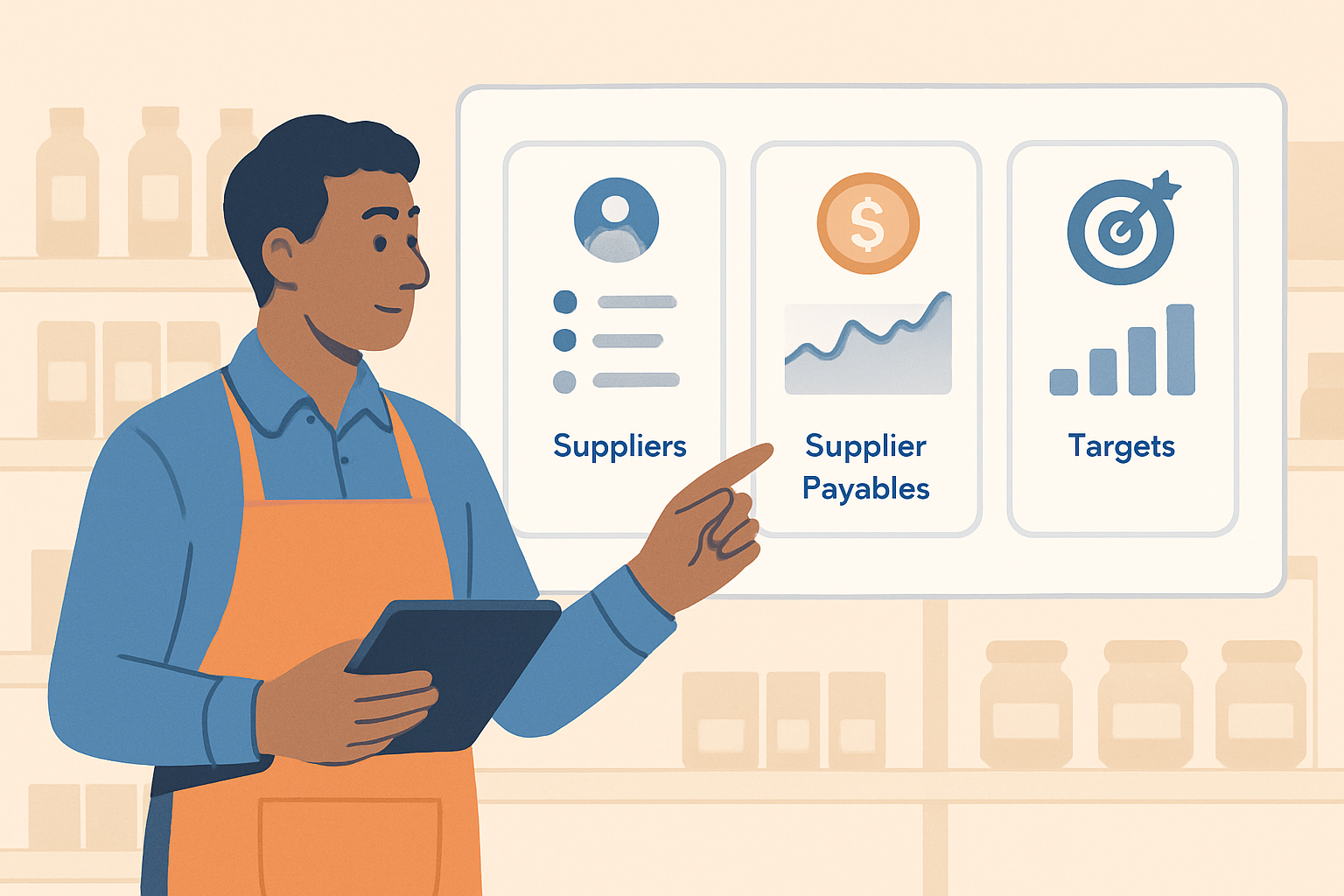
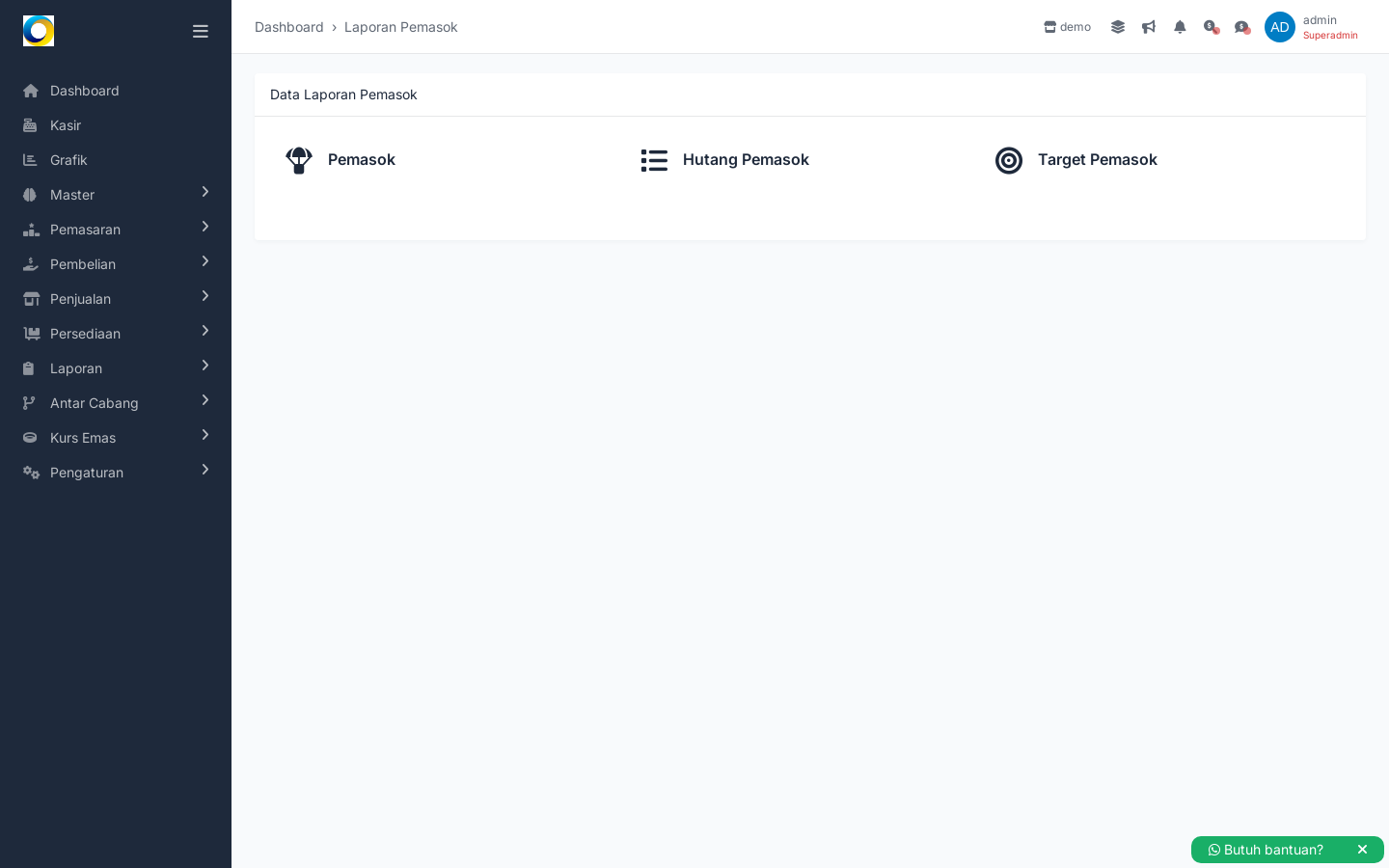
Laporan Pemasok di Marlin merapikan semua itu. Dari satu halaman, Anda melihat tiga fokus yang paling dibutuhkan untuk mengambil keputusan: ringkasan Pemasok, Hutang Pemasok, dan Target Pemasok. Anda tidak perlu menebak-nebak di mana mencari data; pilih kategori yang diinginkan, lalu dalami informasinya untuk menentukan langkah—apakah menyiapkan pembayaran, menghubungi pemasok, atau mengevaluasi pencapaian target kerja sama.

Apa yang Bisa Anda Lakukan

Melihat tiga ringkasan inti: Pemasok, Hutang Pemasok, dan Target Pemasok

Di halaman Laporan Pemasok, Marlin menampilkan tiga pilihan laporan dalam satu tampilan: Pemasok, Hutang Pemasok, dan Target Pemasok. Anda tinggal memilih laporan yang ingin ditinjau tanpa perlu berpindah modul lain terlebih dahulu. Ini memusatkan perhatian pada hal yang paling sering ditanyakan pemilik usaha: siapa pemasoknya, berapa yang masih terutang, dan bagaimana progres terhadap target.

Kemudahan ini penting karena keputusan pembelian dan arus kas saling terkait. Dengan kategori laporan yang jelas sejak awal, Anda dapat langsung memprioritaskan tindakan: menyiapkan pembayaran yang mendesak, mengecek hubungan dengan pemasok tertentu, atau meninjau pencapaian target untuk rencana negosiasi berikutnya.

Tampilan awal Laporan Pemasok menampilkan tiga pilihan kartu: Pemasok, Hutang Pemasok, dan Target Pemasok.

Laporan Supplier - tampilan halaman

Membuka Laporan Pemasok untuk meninjau data pemasok yang sudah tercatat

Ketika Anda memilih Pemasok, Anda diarahkan ke laporan yang berfokus pada pemasok yang sudah Anda daftarkan di sistem. Laporan ini berangkat dari data yang Anda input saat mengelola master pemasok dan transaksi pembelian. Tujuannya: memudahkan Anda melihat daftar pemasok yang relevan untuk pengadaan, tindak lanjut komunikasi, atau evaluasi kerja sama.

Kenapa ini krusial? Toko dan distributor sering bekerja dengan banyak pemasok—mulai dari pemasok besar sampai pemasok lokal. Dengan satu laporan yang berfokus pada pemasok, tim pembelian tidak perlu mencari-cari data di modul lain setiap kali ingin memeriksa mitra tertentu. Cukup buka Laporan Pemasok, lalu gunakan informasinya sebagai dasar langkah berikutnya, seperti menghubungi pemasok prioritas atau menyiapkan PO.

Meninjau Laporan Hutang Pemasok untuk memantau kewajiban usaha

Memilih Hutang Pemasok akan membawa Anda ke laporan yang berorientasi pada kewajiban yang masih harus dibayar kepada pemasok. Laporannya mengambil ringkasan dari data yang sudah Anda catat sebelumnya di Marlin—sehingga Anda dapat melihat gambaran komitmen pembayaran tanpa merangkai angka secara manual.

Manfaat utamanya adalah kendali arus kas. Dengan pandangan yang berfokus pada hutang pemasok, Anda bisa menentukan prioritas pembayaran, menghindari denda keterlambatan, dan memanfaatkan ruang negosiasi yang lebih sehat. Misalnya, ketika menjelang akhir minggu, Anda ingin tahu kewajiban mana yang perlu dicairkan lebih dulu—cukup buka bagian Hutang Pemasok dan jadikan informasinya acuan keputusan.

Memantau Laporan Target Pemasok untuk menilai pencapaian kerja sama

Pada opsi Target Pemasok, Anda meninjau ringkasan yang membantu mengevaluasi apakah kerja sama dengan pemasok berjalan sesuai rencana yang Anda tetapkan. Ini relevan bagi usaha yang memiliki komitmen atau sasaran tertentu per pemasok—misalnya volume pembelian, tingkat ketersediaan barang, atau fokus periode tertentu sesuai strategi pengadaan Anda.

Kegunaan praktisnya adalah menjaga arah kolaborasi. Dengan meninjau target, Anda bisa segera melihat mana yang on-track dan mana yang perlu perhatian ekstra. Ini menjadi dasar untuk tindakan taktis, seperti menyesuaikan rencana pembelian, mengatur komunikasi dengan pemasok, atau menyusun strategi promosi yang bergantung pada pasokan barang tertentu.

Navigasi cepat dari satu halaman untuk koordinasi antar-tim

Satu kelebihan kecil yang berdampak besar: semua akses dimulai dari satu halaman Laporan Pemasok. Tim operasional tidak perlu menghafal banyak jalur menu. Cukup buka Laporan, pilih Laporan Pemasok, lalu klik kategori yang dibutuhkan. Alur sederhana ini mengurangi salah klik, mempercepat briefing harian, dan memudahkan pelimpahan tugas antar-staf.

Untuk pemilik usaha yang sering mobile, pola akses yang konsisten seperti ini membantu menjaga ritme keputusan. Saat Anda butuh informasi cepat sebelum bertemu pemasok atau menjelang cut-off pembayaran, Anda tahu persis harus mulai dari mana dan apa yang bisa dilihat.

Bagaimana Alurnya di Marlin

  1. Buka menu Laporan di sidebar, lalu pilih Laporan Pemasok. Anda akan masuk ke halaman yang menampilkan tiga pilihan: Pemasok, Hutang Pemasok, dan Target Pemasok.
  2. Pilih kategori yang ingin ditinjau. Misalnya, untuk melihat kewajiban pembayaran, klik Hutang Pemasok. Untuk fokus pada daftar mitra, klik Pemasok. Untuk evaluasi sasaran, klik Target Pemasok.
  3. Marlin menyusun tampilan laporan berdasarkan data yang sudah Anda simpan sebelumnya di sistem—seperti data master pemasok dan transaksi terkait. Anda tidak perlu menyalin data manual dari modul lain.
  4. Tinjau informasi yang ditampilkan sesuai tujuan Anda. Contoh, sebelum menyiapkan dana mingguan, Anda masuk ke Hutang Pemasok untuk memahami prioritas pembayaran.
  5. Lakukan tindak lanjut operasional di tempat yang sesuai. Setelah meninjau Pemasok, Anda bisa kembali ke proses pembelian untuk membuat rencana pengadaan atau menghubungi pemasok prioritas. Setelah meninjau Hutang Pemasok, Anda dapat menyiapkan pembayaran sesuai kebijakan internal Anda.
  6. Gunakan Target Pemasok sebagai bahan evaluasi berkala. Saat melihat bahwa pencapaian terhadap target tertentu belum sesuai, Anda dapat menyesuaikan rencana pembelian atau komunikasi dengan pemasok terkait.
  7. Ulangi peninjauan secara rutin. Karena laporan menarik data dari catatan yang Anda input di Marlin, semakin konsisten pencatatan sehari-hari, semakin akurat ringkasan yang Anda lihat saat membuka Laporan Pemasok.

Terhubung dengan Bagian Lain

  • Laporan Stok: Saat meninjau pemasok tertentu, Anda bisa merujuk Laporan Stok untuk melihat ketersediaan barang yang dipasok pemasok tersebut sebelum mengambil keputusan pembelian lanjutan.
  • Laporan Pelanggan: Hubungkan kinerja pemasok dengan kebutuhan pelanggan; misalnya, stok untuk pelanggan utama bisa diamankan dengan merujuk ketersediaan pasokan dari pemasok yang Anda tinjau.
  • Laporan Pembelian: Informasi di Laporan Pemasok akan lebih bermakna ketika dibandingkan dengan rincian transaksi di Laporan Pembelian guna memahami pola volume dan frekuensi pembelian.
  • Laporan Penjualan: Mengaitkan penjualan dengan pemasok membantu membaca dampak pasokan terhadap omset; barang dari pemasok tertentu mungkin berpengaruh besar pada penjualan periode berjalan.
  • Laporan Sales: Jika Anda memiliki tim sales, membandingkan pencapaian sales dengan pasokan dari pemasok dapat membantu menyusun prioritas barang yang harus selalu tersedia.

Contoh Situasi

Skenario 1: Toko retail bahan kue

Sebelum: Pemilik toko sering menunda pembayaran karena tidak yakin mana yang jatuh tempo lebih dulu. Staf harus membuka beberapa catatan untuk mencari total kewajiban dan pemasok mana yang perlu dihubungi. Akibatnya, satu-dua kali mendapatkan teguran dari pemasok dan kesempatan diskon pembayaran cepat terlewat.

Sesudah: Setiap Senin pagi, pemilik membuka Laporan Pemasok dan memilih Hutang Pemasok. Dalam rapat singkat, mereka memutuskan prioritas pembayaran pekan ini. Misalnya (contoh), menyiapkan dana Rp15 juta untuk dua pemasok utama dan menunda Rp5 juta untuk pemasok lain yang jatuh tempo pekan depan. Dengan jelasnya fokus dari satu halaman, proses pengambilan keputusan jadi cepat dan rapi.

Skenario 2: Distributor alat listrik

Sebelum: Tim pembelian kesulitan mengevaluasi apakah target kerja sama dengan pemasok A dan B tercapai. Rencana promosi tersendat karena tak ada ringkasan yang mudah diakses untuk melihat progres terhadap target.

Sesudah: Manajer pembelian masuk ke Laporan Pemasok lalu memilih Target Pemasok untuk meninjau pencapaian target yang sudah ditetapkan. Dari sana, mereka memutuskan negosiasi ulang ke pemasok B dan menjaga suplai dari pemasok A yang on-track. Contoh, mereka mengarahkan permintaan sebesar Rp40 juta bulan berjalan ke pemasok A karena performanya konsisten, sambil menyiapkan alternatif untuk pemasok B yang progresnya masih tertinggal.

Tips agar Hasilnya Maksimal

  • Lengkapi data pemasok di master data Anda. Semakin lengkap data yang Anda simpan, semakin jelas konteks saat membuka Laporan Pemasok.
  • Biasakan meninjau Hutang Pemasok di awal pekan. Ini membantu merencanakan arus kas dan mencegah keterlambatan bayar.
  • Tetapkan target kerja sama pemasok secara realistis dan tinjau berkala melalui Target Pemasok agar negosiasi berbasis data.
  • Gunakan Laporan Pemasok sebagai bahan briefing singkat antar-staf. Mulai dari halaman yang sama memudahkan koordinasi dan mengurangi miskomunikasi.
  • Selaraskan peninjauan dengan Laporan Stok dan Laporan Pembelian agar keputusan pengadaan mempertimbangkan ketersediaan barang sekaligus komitmen kepada pemasok.
  • Catat setiap perubahan pemasok (misalnya kontak atau catatan penting) segera setelah terjadi, agar laporan berikutnya langsung mencerminkan kondisi terbaru.

Pertanyaan yang Sering Diajukan

Apakah saya perlu memasukkan data ulang untuk muncul di Laporan Pemasok?

Tidak. Laporan Pemasok menarik ringkasan dari data yang sudah Anda simpan di Marlin, seperti data pemasok dan transaksi terkait. Anda cukup memastikan pencatatan harian dilakukan dengan konsisten.

Apa bedanya Laporan Pemasok dengan Laporan Pembelian?

Laporan Pemasok berfokus pada ringkasan seputar pemasok—termasuk akses ke Hutang Pemasok dan Target Pemasok. Sementara Laporan Pembelian berfokus pada rincian transaksi pembelian. Keduanya saling melengkapi untuk pengambilan keputusan pengadaan.

Apakah datanya bersifat real-time?

Laporan menampilkan ringkasan berdasarkan data terakhir yang sudah disimpan di Marlin. Saat Anda menambahkan atau memperbarui data terkait, ringkasan yang terlihat saat membuka kembali laporan akan mengikuti perubahan tersebut.

Saya belum menetapkan target untuk pemasok. Apakah Target Pemasok tetap berguna?

Tetap berguna. Anda bisa menggunakan bagian Target Pemasok sebagai titik awal evaluasi—meninjau kondisi saat ini, lalu menentukan target ke depan sesuai praktik bisnis Anda.

Siap memusatkan perhatian pada keputusan yang penting—tanpa tersesat di banyak file? Coba Laporan Pemasok di Marlin dan rasakan alur kerja yang lebih rapi dari satu halaman awal yang jelas.

04

Laporan Pembelian

Laporan Pembelian

Sering bingung berapa total belanja ke pemasok bulan ini, mana yang sudah dibayar, dan retur mana yang masih gantung?

Pagi hari, gudang baru saja menerima barang masuk. Nota pemasok menumpuk, sementara Anda masih harus mengecek mana yang sudah dibayar dan mana yang masih hutang. Di sisi lain, ada beberapa retur karena barang tidak sesuai, tapi sulit melacak apakah nilai returnya sudah dipotong dari tagihan.

Situasi sehari-hari seperti ini menyita waktu. Anda harus bolak-balik ke catatan manual atau file yang berbeda-beda untuk tahu posisi pembelian, hutang, pembayaran, dan hubungan tiap transaksi dengan pemasok tertentu. Saat ada selisih, mencari sumber masalahnya bisa memakan setengah hari.

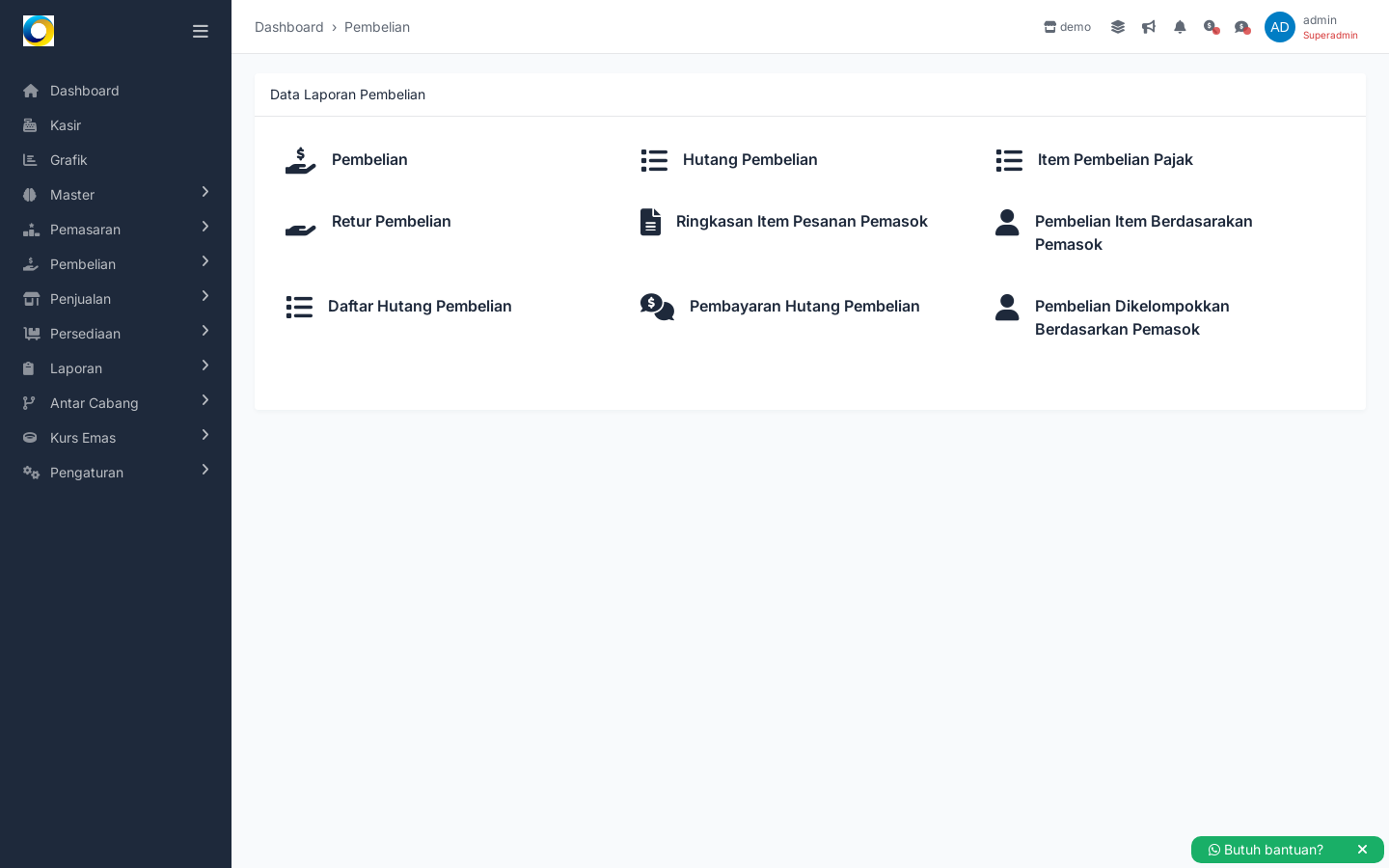
Laporan Pembelian di Marlin mengumpulkan semua hal tadi ke dalam satu halaman ringkas. Anda cukup membuka menu Laporan Pembelian, lalu memilih tipe laporan yang Anda butuhkan: pembelian, retur, hutang pembelian, daftar hutang pembelian, pembayaran hutang pembelian, item pembelian pajak, ringkasan item pesanan pemasok, hingga pembelian menurut pemasok. Dengan begitu, keputusan harian—mulai dari menahan pembelian tertentu, mempercepat pembayaran, hingga menegosiasikan harga dengan pemasok—bisa Anda ambil berdasarkan data yang sama setiap orang lihat di sistem.

Apa yang Bisa Anda Lakukan

Lihat semua transaksi Pembelian yang sudah tercatat

Di halaman Laporan Pembelian, Anda dapat memilih laporan "Pembelian" untuk membuka ringkasan transaksi pembelian yang sudah Anda input di modul terkait. Ini memudahkan Anda dan tim melihat apa saja yang sudah dibeli dari berbagai pemasok tanpa perlu membuka satu per satu dokumen sumber di tempat lain. Semua terkumpul di satu titik akses.

Fungsinya penting karena bagian pembelian, gudang, hingga keuangan perlu memulai diskusi dari data yang sama. Contoh, ketika ada selisih stok, tim bisa mulai menelusuri dari daftar pembelian yang sudah terjadi. Anda tidak perlu menebak-nebak: cukup buka laporannya untuk melihat transaksi yang relevan.

Tampilan awal menampilkan pilihan jenis laporan yang tersedia pada Laporan Pembelian. Anda akan melihat daftar opsi seperti Pembelian, Retur Pembelian, Hutang Pembelian, Daftar Hutang Pembelian, Pembayaran Hutang Pembelian, Item Pembelian Pajak, Ringkasan Item Pesanan Pemasok, Pembelian Item Berdasarkan Pemasok, serta Pembelian Dikelompokkan Berdasarkan Pemasok.

Laporan Pembelian - tampilan halaman

Pantau Retur Pembelian agar nilai tagihan tetap akurat

Pilih "Retur Pembelian" untuk melihat daftar retur yang sudah diproses. Dengan laporan ini, Anda dapat menelusuri pengembalian ke pemasok tanpa membuka catatan terpisah. Ketika ada retur karena barang rusak atau tidak sesuai, laporan membantu memeriksa apakah transaksi retur tersebut sudah tercatat di sistem sebagai referensi saat negosiasi atau penutupan tagihan dengan pemasok.

Kenapa ini krusial? Karena retur memengaruhi nilai bersih pembelian Anda. Tanpa memantau retur dengan rapi, Anda bisa membayar lebih besar dari seharusnya. Laporan Retur Pembelian membuat setiap pengembalian terlihat—mencegah selisih saat pembayaran dan mempercepat proses rekonsiliasi dengan pemasok.

Kendalikan posisi Hutang dengan "Hutang Pembelian" dan "Daftar Hutang Pembelian"

Dua opsi di halaman ini berfokus pada kewajiban Anda kepada pemasok: "Hutang Pembelian" dan "Daftar Hutang Pembelian". Keduanya memudahkan tim keuangan melihat kewajiban yang muncul dari transaksi pembelian yang belum lunas. Anda tidak perlu menelusuri transaksi satu-per-satu; cukup buka laporan yang sesuai untuk meninjau posisi hutang.

Dampaknya terasa pada arus kas: Anda bisa memutuskan prioritas pembayaran berdasarkan informasi yang tersedia di laporan-laporan ini. Dalam praktiknya, pemilik atau manajer keuangan akan memeriksa posisi hutang secara rutin lalu menyesuaikan rencana pembayaran agar stok tetap tersedia sambil menjaga kas sehat.

Lihat riwayat "Pembayaran Hutang Pembelian" secara menyeluruh

Ketika pembayaran sudah dilakukan, laporan "Pembayaran Hutang Pembelian" membantu Anda menelusuri histori pembayarannya. Ini berguna saat ada pertanyaan dari pemasok atau saat Anda ingin memastikan tidak ada pembayaran ganda untuk transaksi yang sama. Aksesnya terpusat dari menu Laporan Pembelian sehingga tim tidak perlu mencari ke banyak tempat.

Secara operasional, kejelasan riwayat pembayaran mempercepat penyelesaian dispute. Misalnya, jika ada pemasok yang menanyakan status pelunasan, tim cukup merujuk ke laporan ini untuk menunjukkan pembayaran yang sudah tercatat di sistem.

Analisis pembelian per pemasok dengan dua sudut pandang

Untuk melihat performa dan ketergantungan Anda terhadap pemasok tertentu, gunakan dua laporan: "Pembelian Item Berdasarkan Pemasok" serta "Pembelian Dikelompokkan Berdasarkan Pemasok". Keduanya membantu Anda memahami korelasi antara pemasok dan barang yang dibeli, dari dua cara pandang yang berbeda—berbasis item dan berbasis pengelompokan per pemasok.

Manfaatnya nyata saat melakukan evaluasi bulanan atau negosiasi. Dengan melihat pembelian yang dikelompokkan per pemasok, Anda bisa menilai hubungan mana yang paling sering digunakan. Sementara sudut pandang berbasis item membantu melihat pemasok mana yang menyuplai barang-barang tertentu—berguna untuk menilai alternatif pemasok bila diperlukan.

Telusuri item terkait pajak dan ringkasan pesanan pemasok

Dua laporan lain yang tersedia adalah "Item Pembelian Pajak" dan "Ringkasan Item Pesanan Pemasok". Yang pertama memusatkan item-item pembelian yang terkait pajak, sehingga Anda lebih mudah meninjau komponen berlabel pajak pada pembelian. Yang kedua merangkum item dari pesanan pemasok—berfungsi sebagai rujukan cepat saat Anda membutuhkan gambaran barang apa saja yang pernah dipesan dari pemasok.

Keduanya memotong waktu pencarian informasi yang biasanya tersebar di dokumen transaksi. Hasilnya, koordinasi antar tim—pembelian, gudang, hingga administrasi—lebih lancar karena setiap orang melihat informasi yang sama ketika butuh menindaklanjuti barang yang dipesan atau memeriksa elemen pajak pada pembelian.

Bagaimana Alurnya di Marlin

  1. Buka menu Laporan di aplikasi, lalu pilih Laporan Pembelian. Anda akan tiba di halaman yang menampilkan daftar jenis laporan yang tersedia khusus untuk pembelian.
  2. Pilih tipe laporan yang Anda butuhkan, misalnya Pembelian, Retur Pembelian, Hutang Pembelian, Daftar Hutang Pembelian, Pembayaran Hutang Pembelian, Item Pembelian Pajak, Ringkasan Item Pesanan Pemasok, Pembelian Item Berdasarkan Pemasok, atau Pembelian Dikelompokkan Berdasarkan Pemasok.
  3. Marlin menampilkan data yang bersumber dari transaksi yang sudah Anda catat di modul-modul terkait—seperti pembelian, retur, hutang pembelian, pembayaran hutang pembelian, serta pesanan pemasok—kemudian menyusunnya sesuai pilihan laporan Anda.
  4. Gunakan tampilan yang terbuka untuk meninjau informasi inti sesuai kebutuhan operasional: mengecek daftar pembelian, menelusuri retur, menilai posisi hutang, mengamati pembayaran yang telah tercatat, atau menganalisis korelasi pemasok dengan item yang dibeli.
  5. Jika diperlukan, kembali ke halaman daftar laporan untuk memilih sudut pandang lain. Anda bisa bergerak dari satu laporan ke laporan lain—misalnya dari "Daftar Hutang Pembelian" ke "Pembayaran Hutang Pembelian"—untuk menyusun gambaran yang utuh.
  6. Setiap perubahan atau transaksi baru yang dicatat di modul pembelian dan modul terkait akan tercermin di laporan-laporan ini. Dengan demikian, Anda selalu bekerja menggunakan data yang konsisten di seluruh tim.

Terhubung dengan Bagian Lain

  • Laporan Stok: membantu mencocokkan barang yang dibeli dengan pergerakan dan ketersediaan stok, sehingga tim gudang dan pembelian berbicara dengan data yang sama.
  • Laporan Pelanggan: melengkapi analisis sisi penjualan pelanggan; Anda bisa membandingkan pola pembelian ke pemasok dengan permintaan pelanggan.
  • Laporan Pemasok: menjadi pasangan alami untuk Laporan Pembelian saat menilai performa dan hubungan dengan pemasok secara menyeluruh.
  • Laporan Penjualan: berguna untuk melihat keseimbangan antara barang yang dibeli dan yang terjual, terutama saat menilai kecepatan perputaran barang.
  • Laporan Sales: membantu mengaitkan dampak pembelian terhadap aktivitas tim penjualan, misalnya ketersediaan barang yang mendukung target sales.

Contoh Situasi

Skenario 1 – Toko retail grosir

Sebelum: Pemilik toko mengandalkan catatan manual untuk melacak pembelian. Saat ada retur karena kemasan rusak, catatannya terpisah dan sering terlupa saat menutup tagihan. Ketika pemasok menagih, tim bingung apakah nilai retur sudah diperhitungkan.

Sesudah: Tim membuka Laporan Pembelian lalu memilih "Retur Pembelian" untuk melihat semua retur terbaru. Mereka juga meninjau "Daftar Hutang Pembelian" guna memastikan nilai yang harus dibayar. Hasilnya, saat menutup tagihan, mereka merujuk ke retur yang sudah tercatat sehingga pembayaran sesuai. Misalnya, ada retur senilai Rp500.000 (contoh) di minggu ini—tim langsung melihatnya di laporan sebelum melakukan pembayaran.

Skenario 2 – Distributor bahan bangunan

Sebelum: Perusahaan membeli dari banyak pemasok. Saat melakukan evaluasi bulanan, sulit menilai pemasok mana yang paling sering dipakai dan untuk item apa. Proses negosiasi harga berjalan tanpa data terstruktur.

Sesudah: Manajer membuka "Pembelian Dikelompokkan Berdasarkan Pemasok" untuk gambaran kontribusi setiap pemasok, lalu melihat "Pembelian Item Berdasarkan Pemasok" untuk memeriksa pemasok yang dominan pada item tertentu. Dengan data itu, manajer menyiapkan diskusi negosiasi berbasis fakta—misalnya, pemasok A menjadi sumber utama untuk 3 item penting (contoh), sehingga ada ruang untuk membahas skema diskon kuantitas berikutnya.

Tips agar Hasilnya Maksimal

  • Catat retur segera setelah barang dikembalikan ke pemasok, lalu gunakan laporan "Retur Pembelian" sebagai referensi saat menutup tagihan.
  • Tetapkan satu penanggung jawab yang rutin memeriksa "Hutang Pembelian" dan "Daftar Hutang Pembelian" agar rencana pembayaran selalu mengikuti prioritas bisnis.
  • Sebelum negosiasi dengan pemasok, buka "Pembelian Dikelompokkan Berdasarkan Pemasok" untuk melihat pemasok mana yang paling sering digunakan, kemudian lengkapi dengan "Pembelian Item Berdasarkan Pemasok" untuk detail per item.
  • Gunakan "Item Pembelian Pajak" untuk meninjau item yang terkait pajak ketika Anda perlu memeriksa komponen pajak dalam pembelian.
  • Saat menindaklanjuti pengadaan, rujuk "Ringkasan Item Pesanan Pemasok" agar semua orang melihat daftar item pesanan yang sama sebelum konfirmasi lanjutan.

Pertanyaan yang Sering Diajukan

Dari mana data di Laporan Pembelian berasal?

Data ditarik dari transaksi yang Anda catat di sistem terkait pembelian: pembelian, retur pembelian, hutang pembelian, pembayaran hutang pembelian, serta pesanan pemasok. Laporan-laporan ini menampilkannya sesuai jenis yang Anda pilih.

Apa perbedaan "Hutang Pembelian" dan "Daftar Hutang Pembelian"?

Keduanya berfokus pada kewajiban kepada pemasok. "Hutang Pembelian" menampilkan informasi posisi hutang, sementara "Daftar Hutang Pembelian" menyediakan daftar hutang untuk ditelusuri berdasarkan transaksi yang relevan.

Apakah saya bisa melihat pembelian berdasarkan pemasok tertentu?

Bisa. Gunakan "Pembelian Dikelompokkan Berdasarkan Pemasok" untuk melihat pengelompokan per pemasok, dan "Pembelian Item Berdasarkan Pemasok" untuk meninjau pemasok dari sudut pandang item yang dibeli.

Bisakah saya meninjau pembayaran yang sudah dilakukan ke pemasok?

Bisa. Buka "Pembayaran Hutang Pembelian" untuk melihat riwayat pembayaran yang sudah tercatat di sistem.

Siap merapikan keputusan pembelian, retur, dan hutang harian dengan data yang rapi? Coba Laporan Pembelian di Marlin dan rasakan kemudahan melihat semuanya dari satu tempat.

05

Laporan Penjualan

Laporan Penjualan

Kesulitan menjawab pertanyaan sederhana seperti “berapa sebenarnya laba minggu ini?”, “produk mana yang tidak laku?”, atau “piutang pelanggan siapa yang harus ditagih duluan?”

Di toko atau gudang yang sibuk, transaksi berjalan terus setiap hari: ada penjualan tunai di kasir, pesanan dari pelanggan grosir, retur karena produk rusak, sampai pengiriman dengan nomor resi yang harus dilacak. Tanpa laporan yang rapi, angka-angka tercecer: ada di nota, chat staf, atau ingatan kepala toko. Akibatnya, keputusan sering diambil berdasarkan tebakan—bukan data. Diskon diberikan tanpa tahu dampaknya ke laba, dan penagihan piutang terlambat karena tidak jelas prioritasnya.

Yang Anda butuhkan adalah satu tempat yang merangkum semua sisi penjualan: omzet, laba, piutang dan penagihan, pergerakan item yang laku maupun tidak, retur, hingga pengiriman. Dari situ, Anda bisa langsung melihat mana yang harus ditindak hari ini—apakah mengejar penagihan pelanggan A, mendorong item yang menumpuk, atau mengecek penutupan kasir kemarin.

Laporan Penjualan di Marlin menyediakan daftar jenis laporan yang jelas dan praktis untuk dipilih sesuai kebutuhan. Anda tidak perlu memindahkan data secara manual. Cukup pilih laporan yang ingin dilihat—misalnya Laba Penjualan, Retur Penjualan, atau Omset Berdasarkan Sales—lalu fokus pada tindakan bisnis yang tepat.

Apa yang Bisa Anda Lakukan

Satu Pintu untuk Semua Laporan Penjualan

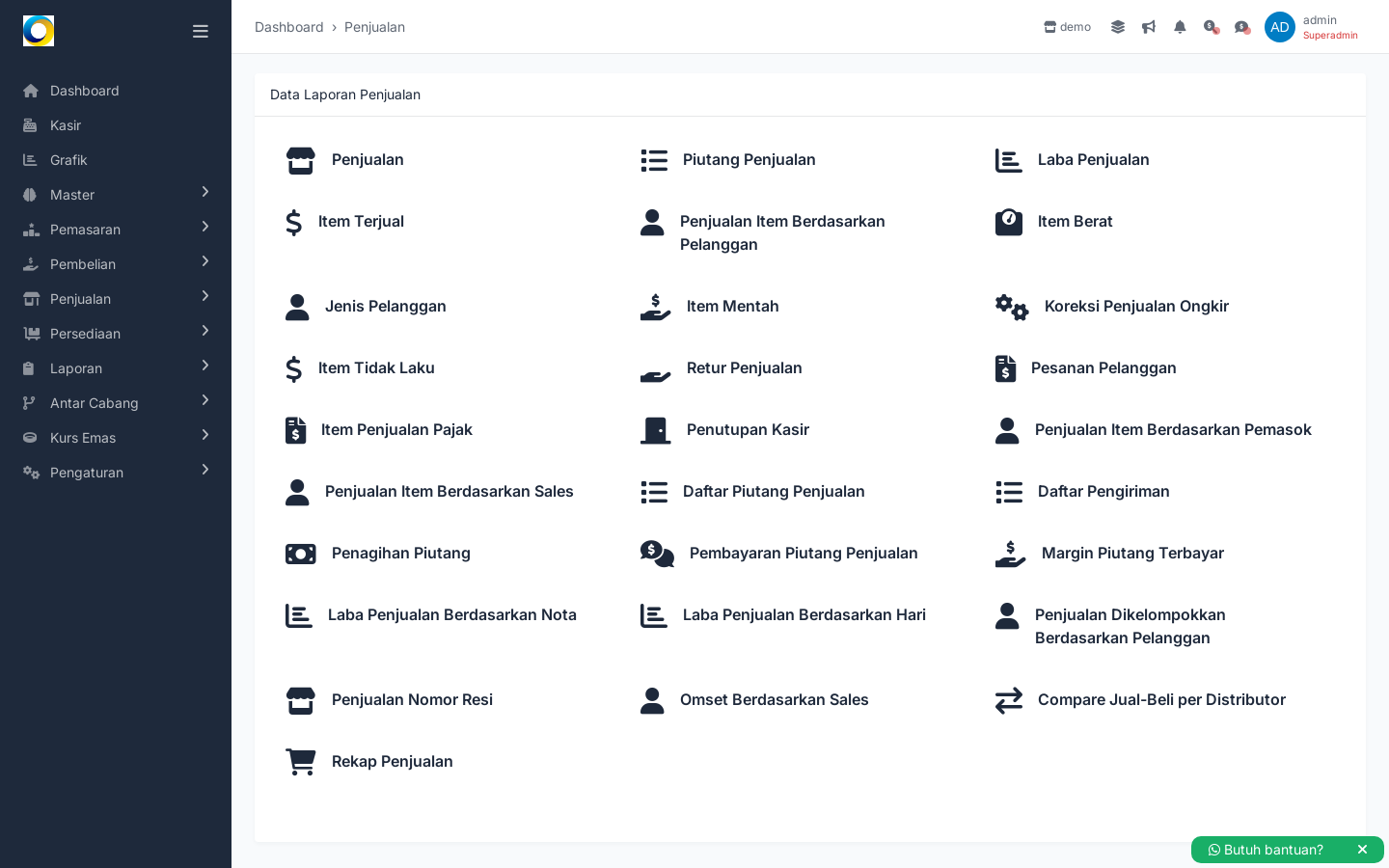
Di dalam menu Laporan Penjualan, Anda akan melihat daftar jenis laporan yang tersusun rapih. Aplikasi menampilkan ikon dan nama laporan—misalnya Penjualan, Piutang Penjualan, Laba Penjualan, Item Terjual, Retur Penjualan, sampai Daftar Pengiriman. Alurnya sederhana: buka halaman Laporan Penjualan, pilih jenis yang Anda perlukan, lalu telaah datanya. Dengan pendekatan ini, pemilik usaha maupun supervisor mudah mengarahkan tim: “buka laporan piutang” atau “cek laba per hari”.

Pusat laporan seperti ini penting karena pekerjaan harian berubah-ubah. Pagi hari Anda mungkin fokus pada penagihan piutang; siang mengecek item tidak laku; sore meninjau penutupan kasir; dan mingguan melihat rekap laba. Mengumpulkan semua pintu masuk laporan dalam satu halaman membuat ritme kerja lebih cepat—tanpa kebingungan harus mulai dari mana.

Berikut adalah tampilan awal halaman Laporan Penjualan dengan daftar jenis laporan yang tersedia.

Laporan Penjualan - tampilan halaman

Membaca Pendapatan dan Laba Penjualan

Ketika Anda memilih laporan seperti Laba Penjualan, Laba Penjualan Berdasarkan Nota, atau Laba Penjualan Berdasarkan Hari, aplikasi menyajikan data laba yang bersumber dari transaksi penjualan yang sudah tercatat. Ada pula Omset Berdasarkan Sales dan Rekap Penjualan untuk melihat gambaran pendapatan. Cara pakainya praktis: pilih laporan yang relevan dengan pertanyaan Anda—apakah ingin melihat laba harian, menilai performa nota tertentu, atau meninjau omzet per sales.

Mengapa ini penting? Karena omzet besar belum tentu laba besar. Dengan laporan laba dan rekap, Anda bisa menilai hasil penjualan bukan hanya dari volume, tetapi juga dari hasil akhirnya. Contoh, setelah kampanye diskon, Anda dapat membuka Laba Penjualan Berdasarkan Hari untuk melihat apakah diskon tersebut masih menyisakan margin yang sehat (contoh: tetap untung total Rp1.500.000 seminggu itu) atau justru menipiskan margin sehingga perlu dievaluasi.

Kendalikan Arus Kas lewat Laporan Piutang

Pilihan laporan seperti Piutang Penjualan, Daftar Piutang Penjualan, Penagihan Piutang, Pembayaran Piutang Penjualan, dan Margin Piutang Terbayar membantu Anda menata sisi paling krusial dari cashflow: kapan uang dari penjualan kredit benar-benar masuk. Anda tinggal buka laporan yang sesuai kebutuhan—misalnya meninjau daftar piutang yang masih terbuka, atau melihat pembayaran yang sudah diterima.

Bagi bisnis yang melayani pelanggan grosir atau langganan, kedisiplinan memantau piutang menentukan kelancaran modal kerja. Dengan memulai hari dari laporan piutang, tim bisa memprioritaskan follow-up yang efektif. Contoh, jika terlihat pelanggan X rutin terlambat, Anda bisa menugaskan admin menghubungi lebih awal, atau meninjau ulang termin pembayaran ke depan agar arus kas tidak tersendat.

Melihat Performa Produk: Laku, Tidak Laku, dan Karakteristik Item

Laporan Item Terjual, Item Tidak Laku, Item Mentah, Item Berat, serta Item Penjualan Pajak membantu Anda memahami perilaku produk. Anda dapat memilih laporan yang sesuai untuk menilai kecepatan pergerakan barang, memetakan item yang perlu promosi, atau sekadar memahami kelompok produk berdasarkan karakteristiknya (misalnya yang berbobot, yang kena pajak, atau bahan mentah untuk kebutuhan produksi).

Kenapa ini berarti? Karena stok yang mengendap mengunci modal. Dengan melihat Item Tidak Laku, Anda tahu mana yang harus ditawarkan bundling atau dipromosikan. Sementara Item Terjual memberi sinyal permintaan yang perlu dijaga ketersediaannya. Bagi bisnis yang juga memproduksi, Item Mentah membantu memastikan bahan pendukung penjualan produk jadi tetap terpantau dalam ekosistem laporan yang sama.

Dimensi Pelanggan, Sales, dan Pemasok dalam Penjualan

Ketika pertanyaan Anda adalah “siapa yang menyumbang penjualan terbanyak?” atau “produk apa yang laku di pelanggan tertentu?”, pilih laporan seperti Penjualan Item Berdasarkan Pelanggan, Penjualan Dikelompokkan Berdasarkan Pelanggan, Penjualan Item Berdasarkan Sales, serta Omset Berdasarkan Sales. Ada pula Penjualan Item Berdasarkan Pemasok untuk meninjau kinerja item yang Anda dapatkan dari pemasok tertentu.

Dimensi ini penting untuk keputusan yang lebih tajam. Contoh, bila data menunjukkan sales A menghasilkan omzet tinggi tapi cenderung dari item diskon berat, Anda bisa mengarahkan strategi penjualan berbeda. Atau, saat melihat penjualan item per pemasok, Anda memperoleh amunisi negosiasi—misalnya menyampaikan ke pemasok bahwa item mereka berkontribusi besar sehingga butuh dukungan program promo yang lebih konsisten.

Rapi Mengelola Retur, Ongkir, Pesanan, dan Pengiriman

Dalam operasional nyata, penjualan tidak selalu lurus. Ada Retur Penjualan, ada koreksi biaya kirim (Koreksi Penjualan Ongkir), serta proses yang mendahului penjualan seperti Pesanan Pelanggan. Untuk sisi distribusi, tersedia Daftar Pengiriman dan Penjualan Nomor Resi, sehingga aspek pengiriman berada dalam satu payung pantauan laporan penjualan.

Manfaatnya konkret: retur memengaruhi target penjualan; ongkir yang dikoreksi perlu terlihat jelas; dan pesanan pelanggan membantu Anda mengukur pipa penjualan yang akan jadi omzet. Sementara pelacakan pengiriman dan nomor resi membantu layanan purna jual—tim CS punya rujukan saat pelanggan bertanya posisi barang, tanpa harus mencari-cari di tempat lain.

Kontrol Harian Melalui Penutupan Kasir dan Rekap

Bagi toko dengan kasir aktif, laporan Penutupan Kasir membantu meninjau kondisi akhir kasir setelah hari kerja. Disandingkan dengan Rekap Penjualan, Anda bisa memperoleh gambaran singkat untuk evaluasi harian. Cara pakainya sederhana: di akhir shift atau hari, buka kedua laporan tersebut untuk melihat hasil penjualan dan ringkasannya.

Mengapa penting? Karena kebanyakan selisih kecil atau kejanggalan terjadi di level harian. Dengan kebiasaan meninjau Penutupan Kasir lalu Rekap Penjualan, Anda bisa mengamankan proses sejak dini—sebelum selisihnya membesar dan sulit dilacak seminggu kemudian.

Bagaimana Alurnya di Marlin

  1. Buka menu Laporan di sidebar, lalu pilih Laporan Penjualan. Anda akan tiba di halaman berisi daftar jenis laporan penjualan.
  2. Pilih jenis laporan yang ingin dilihat—misalnya Laba Penjualan, Piutang Penjualan, Retur Penjualan, atau Daftar Pengiriman—sesuai kebutuhan analisis Anda.
  3. Marlin mengambil data dari transaksi yang sudah tercatat di modul terkait (seperti penjualan/kasir, piutang, maupun pengiriman) dan menyajikannya menjadi laporan sesuai pilihan Anda.
  4. Tinjau hasilnya untuk menemukan hal yang perlu tindakan: penagihan yang harus diprioritaskan, item yang perlu dipromosikan, atau performa sales yang perlu diarahkan.
  5. Jika Anda menemukan ketidaktepatan data, lakukan peninjauan di modul transaksi terkait untuk pembaruan data. Laporan bersifat pembacaan; perubahan dilakukan dari sumber datanya.
  6. Ulangi proses untuk jenis laporan lain agar mendapatkan gambaran yang lebih lengkap—contoh, mengecek Omset Berdasarkan Sales setelah melihat Laba Penjualan Berdasarkan Hari.
  7. Jadikan beberapa laporan sebagai rutinitas—contoh harian: Penutupan Kasir dan Rekap Penjualan; mingguan: Piutang Penjualan dan Item Tidak Laku; bulanan: Laba Penjualan dan Penjualan Dikelompokkan Berdasarkan Pelanggan.

Terhubung dengan Bagian Lain

  • Laporan Stok: Gunakan berdampingan untuk memahami ketersediaan barang setelah melihat pergerakan penjualan dan item yang laku/tidak laku.
  • Laporan Pelanggan: Lengkapi analisis penjualan per pelanggan dengan profil dan histori pelanggan dari laporan khusus pelanggan.
  • Laporan Pemasok: Saat meninjau Penjualan Item Berdasarkan Pemasok, Anda bisa melihat sisi pemasok lebih dalam di laporan ini untuk pengambilan keputusan pembelian.
  • Laporan Pembelian: Membandingkan tren pembelian dan penjualan membantu memastikan ritme stok sesuai permintaan pasar.
  • Laporan Sales: Sejajarkan Omset Berdasarkan Sales dari Laporan Penjualan dengan laporan khusus tim sales untuk evaluasi kinerja dan target.

Contoh Situasi

Skenario 1 – Toko Retail Harian

Sebelum memakai Laporan Penjualan, pemilik toko minimarket mengandalkan catatan kasir dan tumpukan struk. Akibatnya, promosi sering asal tebak. Item camilan tertentu mengendap berminggu-minggu karena tidak ada yang memantau dengan disiplin. Di sisi kasir, penutupan dilakukan tergesa-gesa tanpa ada ringkasan untuk dicek bersama.

Sesudah memakai Laporan Penjualan, pemilik membuka Item Tidak Laku setiap Senin. Ia mendapati ada tiga item yang sudah 14 hari hampir tidak bergerak (contoh angka). Tim kemudian memasang display khusus dan memberi promo paket. Setiap sore, supervisor membuka Penutupan Kasir dan Rekap Penjualan untuk memastikan setoran dan ringkasan harian rapi. Mingguannya, ia membuka Laba Penjualan Berdasarkan Hari untuk menilai dampak promo—contoh, hari Sabtu menghasilkan laba Rp2.300.000 dan Minggu Rp2.000.000—sehingga promo dilanjutkan hanya di akhir pekan.

Skenario 2 – Distributor B2B

Sebelum memakai Laporan Penjualan, distributor kesulitan mengatur penagihan. Banyak pelanggan membayar melewati tempo karena tim tidak punya daftar prioritas. Pengiriman pun sering ditanyakan pelanggan, namun nomor resi tercecer di chat.

Sesudah memakai Laporan Penjualan, admin memulai hari dari Daftar Piutang Penjualan dan Penagihan Piutang. Ia menyusun daftar follow-up untuk pelanggan yang paling besar jumlahnya (contoh: top 5 pelanggan menyumbang 60% piutang pekan ini). Tim sales memantau Omset Berdasarkan Sales untuk melihat kontribusi masing-masing, lalu berdiskusi strategi kunjungan. Bagian operasional rutin mengecek Daftar Pengiriman dan Penjualan Nomor Resi agar saat pelanggan menanyakan status, jawaban bisa diberikan cepat dan akurat.

Tips agar Hasilnya Maksimal

  • Tentukan jadwal tetap membaca laporan kunci: harian (Penutupan Kasir, Rekap Penjualan), mingguan (Piutang Penjualan, Item Tidak Laku), dan bulanan (Laba Penjualan).
  • Gunakan dimensi pelanggan dan sales (Penjualan Dikelompokkan Berdasarkan Pelanggan, Omset Berdasarkan Sales) untuk menetapkan target yang realistis per segmen dan per orang.
  • Jika ada retur atau koreksi ongkir, pastikan tim mencatatnya segera agar Retur Penjualan dan Koreksi Penjualan Ongkir tercermin saat evaluasi.
  • Periksa Item Terjual versus Item Tidak Laku untuk menyeimbangkan pengadaan barang: yang cepat laku dijaga ketersediaannya, yang menumpuk diberi program.
  • Saat negosiasi dengan pemasok, siapkan data dari Penjualan Item Berdasarkan Pemasok sebagai dasar permintaan dukungan promo atau penyesuaian syarat pembelian.
  • Bagi bisnis dengan pengiriman aktif, biasakan cek Daftar Pengiriman dan Penjualan Nomor Resi setiap hari agar layanan purna jual responsif.

Pertanyaan yang Sering Diajukan

Apakah Laporan Penjualan hanya menampilkan omzet?

Tidak. Di halaman ini tersedia beragam jenis laporan, termasuk laba (misalnya Laba Penjualan dan variannya), piutang (Piutang Penjualan, Daftar Piutang Penjualan, Penagihan Piutang, Pembayaran Piutang Penjualan), retur, pengiriman, serta dimensi pelanggan, sales, dan pemasok.

Bisa tidak melihat performa berdasarkan pelanggan, sales, atau pemasok?

Bisa. Anda dapat memilih laporan seperti Penjualan Dikelompokkan Berdasarkan Pelanggan, Penjualan Item Berdasarkan Pelanggan, Penjualan Item Berdasarkan Sales, Omset Berdasarkan Sales, dan Penjualan Item Berdasarkan Pemasok.

Apakah membuat laporan akan mengubah transaksi?

Tidak. Laporan bersifat untuk membaca dan meninjau data yang sudah tercatat. Jika perlu koreksi, lakukan dari modul transaksi terkait agar sumber datanya benar, kemudian buka kembali laporan untuk melihat pembaruan.

Ada laporan untuk retur, ongkir, dan pengiriman?

Ada. Anda dapat memilih Retur Penjualan, Koreksi Penjualan Ongkir, Daftar Pengiriman, dan Penjualan Nomor Resi untuk memantau aspek-aspek tersebut di dalam ranah laporan penjualan.

Siap melihat penjualan Anda dengan lebih jernih? Coba Laporan Penjualan di Marlin dan rasakan kemudahan mengambil keputusan berbasis data, mulai dari hari ini.

06

Laporan Sales

Laporan Sales

Tim sales banyak, data tercecer, dan Anda sering telat tahu siapa mengerjakan wilayah mana?

Pemilik usaha ritel atau distributor biasanya mengandalkan sales lapangan untuk mengejar target. Namun, tanpa daftar yang rapi, informasi dasar seperti nama sales, nomor identitas, wilayah kerja, dan komisi sering terpencar di chat, spreadsheet, atau catatan pribadi. Akibatnya, saat perlu menyusun rotasi wilayah atau mengecek besaran komisi, Anda butuh waktu lebih lama hanya untuk mengumpulkan data.

Di sisi lain, tim tumbuh terus. Ada sales baru masuk, ada yang pindah wilayah. Anda perlu cara cepat untuk menemukan orang yang tepat—misalnya, semua sales yang pegang wilayah tertentu—tanpa harus membuka file satu per satu. Data yang tidak konsisten di level dasar inilah yang berujung ke keputusan yang terlambat.

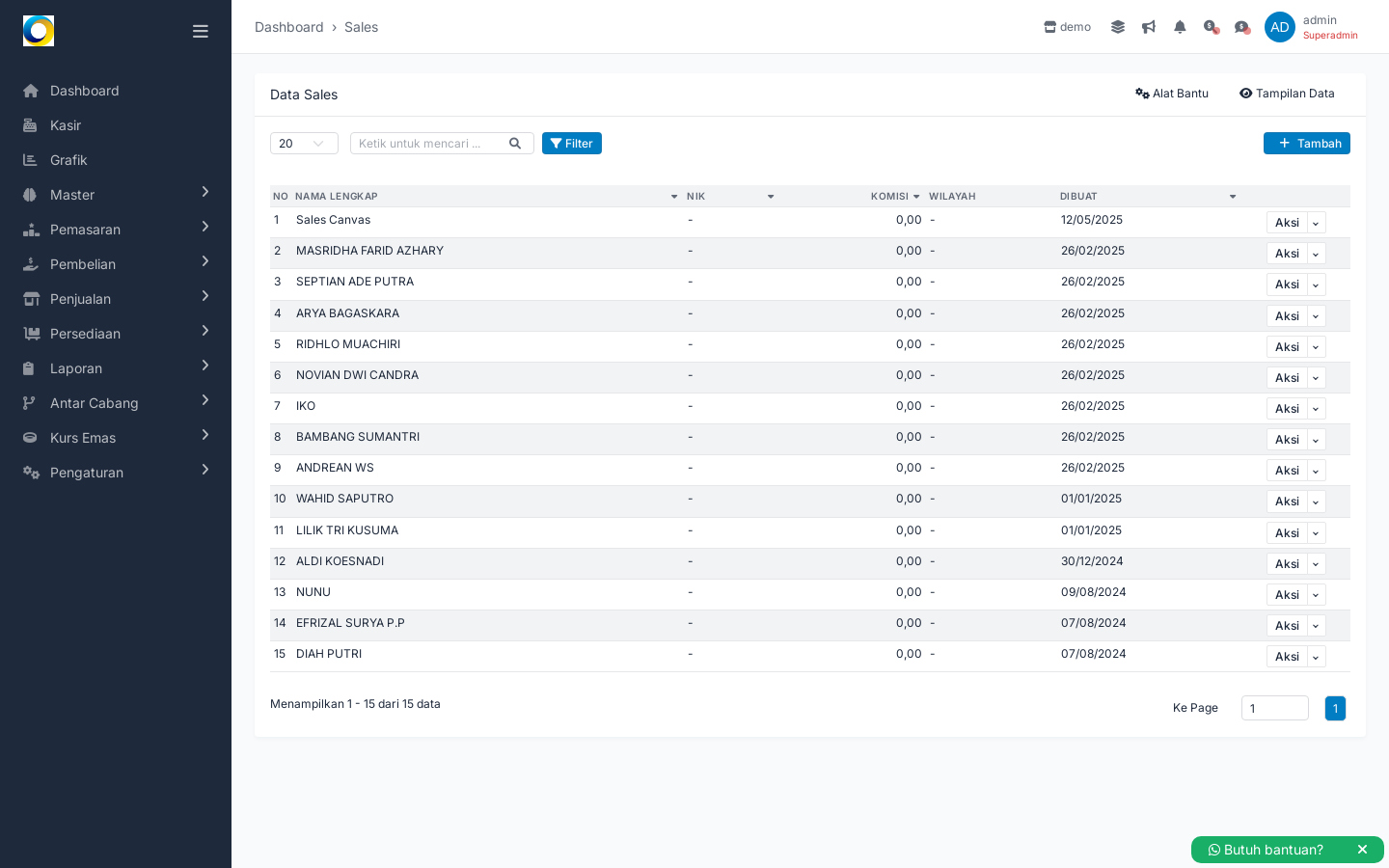
Fitur Laporan Sales di Marlin menyatukan semua data dasar tim sales dalam satu layar. Anda bisa mencari nama, menyaring berdasarkan wilayah, dan memfilter rentang komisi untuk menyiapkan penugasan dan evaluasi harian. Tampilan tabelnya jelas: nama lengkap, NIK, komisi, wilayah, dan tanggal dibuat—cukup untuk memetakan tim dan bertindak cepat.

Apa yang Bisa Anda Lakukan

Lihat daftar Sales lengkap dengan kolom kunci

Di layar Laporan Sales, data ditampilkan dalam tabel berjudul “Data Sales” dengan kolom: No, Nama Lengkap, NIK, Komisi, Wilayah, dan Dibuat. Setiap baris mewakili seorang sales. Anda bisa melihat jumlah data yang sedang ditampilkan dan bernavigasi antar halaman melalui kontrol di bagian bawah.

Struktur yang rapi ini penting agar Anda segera tahu siapa yang aktif, wilayah yang ditangani, serta angka komisi yang tersimpan di sistem. Misalnya untuk rapat pagi, Anda dapat langsung memindai daftar dan memastikan penempatan wilayah sudah sesuai tanpa mengecek satu per satu ke file lain.

Berikut tampilan daftar sales dengan kolom Nama Lengkap, NIK, Komisi, Wilayah, dan Dibuat, termasuk tombol aksi per baris di sisi kanan.

Sales/Seller - tampilan halaman

Cari cepat nama atau kata kunci di kolom pencarian

Pada bagian atas tabel, tersedia kolom dengan placeholder “Ketik untuk mencari …”. Ketik sebagian nama atau kata kunci yang relevan, dan daftar akan menampilkan baris yang cocok sehingga Anda tidak perlu menggulir panjang. Kontrol “Ke Page” di kanan bawah membantu melompat ke halaman tertentu ketika data Anda banyak.

Bagi bisnis yang tim sales-nya bertambah seiring waktu, pencarian cepat memangkas waktu tunggu. Contohnya, saat Anda diminta memverifikasi data NIK atau mengecek komisi seorang sales tertentu sebelum memproses insentif, Anda cukup mengetikkan kata kunci yang Anda ingat dan langsung mendapatkan baris yang relevan.

Saring berdasarkan wilayah dan rentang komisi dengan panel Filter

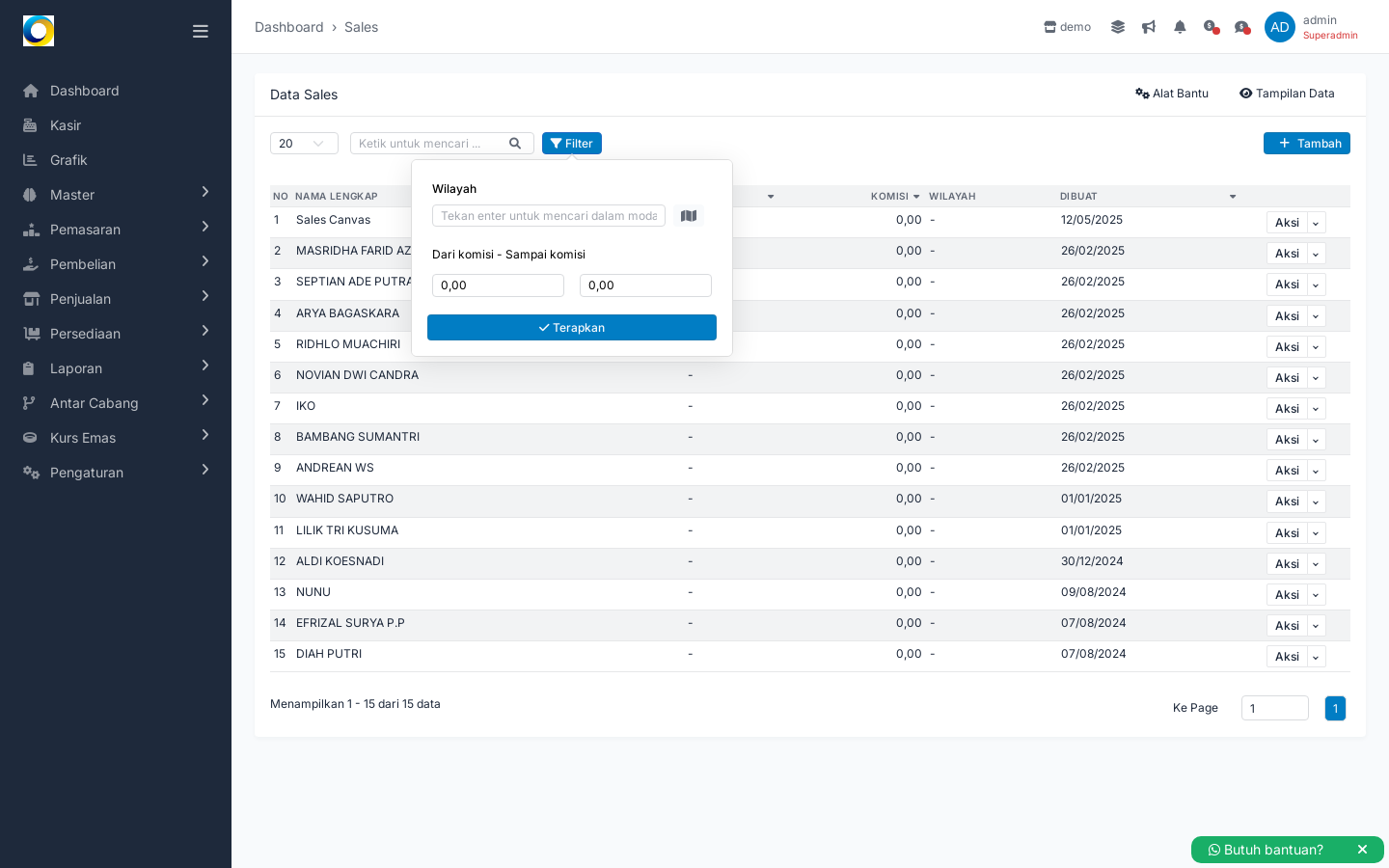
Klik tombol “Filter” untuk memunculkan panel penyaringan. Di panel ini, Anda dapat memilih Wilayah dan mengisi batas “Dari komisi – Sampai komisi”, lalu menekan “Terapkan”. Hasil di tabel akan menyesuaikan dengan kriteria yang Anda tetapkan sehingga Anda bisa fokus pada subset data yang ingin dianalisis.

Penyaringan ini sangat bermanfaat saat menyusun rencana kunjungan lapangan atau evaluasi insentif. Misalnya, Anda ingin melihat semua sales di wilayah tertentu dengan kisaran komisi tertentu (contoh: dari Rp0,00 sampai Rp1.000.000 sebagai ilustrasi). Dengan sekali terapkan, Anda melihat hanya data yang Anda butuhkan—tanpa mengganggu data aslinya.

Contoh panel filter yang menampilkan pilihan Wilayah serta isian “Dari komisi – Sampai komisi”, berikut tombol Terapkan untuk menerapkan penyaringan.

Sales/Seller - langkah 1

Tambah data sales baru dan tindak lanjuti lewat menu Aksi

Anda dapat menambahkan entri baru melalui tombol “+ Tambah” di kanan atas. Setiap baris data memiliki tombol “Aksi” di sisi kanan untuk langkah lanjutan sesuai opsi yang tersedia pada akun Anda. Dengan begitu, pembaruan data, penyesuaian wilayah, atau tindak lanjut lain bisa dilakukan dari satu tempat.

Untuk pemilik usaha, kemudahan menambah dan menindaklanjuti data berarti onboarding sales baru tidak mengganggu operasional harian. Data yang rapi sejak awal mengurangi salah wilayah, salah komisi, atau duplikasi nama yang kelak menyulitkan proses administrasi.

Atur tampilan baris per halaman dan sesuaikan tampilan data

Di atas tabel tersedia dropdown jumlah baris (contoh: 20) untuk mengatur banyaknya data yang terlihat per halaman. Terdapat juga tombol “Tampilan Data” sehingga Anda dapat menyesuaikan bagaimana data disajikan sesuai preferensi tampilan pada akun Anda.

Kontrol ini membantu saat Anda perlu melihat data dalam potongan yang pas—misalnya, menampilkan lebih sedikit baris untuk fokus saat diskusi, atau lebih banyak baris ketika menyisir data. Kustomisasi tampilan membuat layar Anda tetap bersih dan mudah dibaca oleh tim.

Gunakan informasi tanggal dibuat untuk meninjau perubahan

Kolom “Dibuat” menunjukkan kapan sebuah entri dimasukkan ke sistem. Ini bermanfaat untuk meninjau apakah ada penambahan tim baru belakangan ini, atau memeriksa entri yang sudah lama belum diperbarui.

Dalam praktik sehari-hari, Anda bisa memprioritaskan review pada entri yang paling baru dibuat—misalnya untuk memastikan wilayah, komisi, dan identitas sudah lengkap—sebelum sales mulai aktif di lapangan.

Bagaimana Alurnya di Marlin

  1. Buka menu Master lalu pilih Sales/Seller. Anda akan melihat tabel “Data Sales” dengan kolom: No, Nama Lengkap, NIK, Komisi, Wilayah, dan Dibuat.
  2. Atur jumlah baris per halaman melalui dropdown di kiri atas tabel agar layar nyaman dibaca saat Anda mulai meninjau data.
  3. Gunakan kolom pencarian “Ketik untuk mencari …” untuk menemukan nama atau kata kunci yang relevan. Daftar akan menampilkan hasil yang cocok.
  4. Untuk menyeleksi data lebih spesifik, klik tombol “Filter” sehingga panel penyaringan muncul. Pilih Wilayah dan isi rentang “Dari komisi – Sampai komisi”, lalu klik “Terapkan”. Tabel akan menampilkan hanya baris yang sesuai kriteria Anda.
  5. Jika diperlukan, klik tombol “Tampilan Data” untuk menyesuaikan penyajian informasi pada layar sesuai preferensi tampilan pada akun Anda.
  6. Tambahkan entri baru dengan menekan tombol “+ Tambah”. Data yang berhasil disimpan akan muncul sebagai baris baru pada tabel.
  7. Gunakan tombol “Aksi” pada baris tertentu untuk melakukan tindak lanjut sesuai opsi yang tersedia pada akun Anda, misalnya ketika Anda perlu memperbarui informasi atau melakukan langkah administratif lain.
  8. Gunakan kontrol “Ke Page” di kanan bawah untuk berpindah halaman ketika jumlah data banyak. Perubahan filter hanya memengaruhi tampilan daftar dan tidak mengubah data transaksi lain.

Terhubung dengan Bagian Lain

  • Laporan Stok: Setelah tim sales terpetakan jelas, Anda bisa meninjau ketersediaan barang per gudang pada Laporan Stok agar penugasan lapangan sejalan dengan ketersediaan.
  • Laporan Pelanggan: Gunakan data sales sebagai rujukan saat membaca Laporan Pelanggan untuk memahami hubungan penanganan wilayah dan perkembangan akun.
  • Laporan Pemasok: Saat merencanakan promosi bersama pemasok, Anda bisa mencocokkan area kerja sales dengan data pemasok yang relevan.
  • Laporan Pembelian: Informasi wilayah sales membantu membaca kebutuhan restock dari pembelian—terutama ketika ada program khusus per area.
  • Laporan Penjualan: Untuk analisis performa transaksi, rujuk Laporan Penjualan; data sales dari halaman ini memberi konteks “siapa menangani apa” saat membaca angka di sana.

Contoh Situasi

Skenario 1: Toko retail dengan beberapa sales kanvas

Sebelum: Pemilik toko menyimpan daftar sales di spreadsheet lama. Saat ingin mengatur kunjungan ke wilayah Bandung, ia harus menyaring manual; beberapa baris ternyata tidak terisi wilayahnya. Proses memakan waktu lebih dari 30 menit dan masih rawan salah.

Sesudah: Ia membuka Laporan Sales, klik “Filter”, pilih Wilayah “Bandung”, lalu atur komisi “Dari 0,00 – Sampai 1.000.000” (contoh angka). Dalam hitungan detik, hanya sales yang relevan yang tampil. Ia meninjau kolom “Dibuat” untuk memastikan ada dua entri baru minggu ini yang juga perlu penugasan. Rapat pagi lebih ringkas karena semua nama dan wilayah sudah jelas di layar.

Skenario 2: Distributor dengan tim tersebar di beberapa kota

Sebelum: Koordinator penjualan perlu meninjau ulang struktur komisi untuk tim di dua kota. Ia harus menyalin data dari chat, memadukan dengan file lain, dan sering keliru menandai siapa yang bertugas di wilayah mana. Outputnya tidak konsisten.

Sesudah: Dari Laporan Sales, ia mengetik nama yang dicari di kolom “Ketik untuk mencari …” untuk mengecek cepat orang per orang. Lalu ia gunakan “Filter” untuk memunculkan semua sales di Kota A dan Kota B dengan kisaran komisi tertentu (contoh: Rp500.000–Rp1.500.000). Daftar yang terfokus memudahkan diskusi dengan kepala cabang untuk menyesuaikan target wilayah.

Tips agar Hasilnya Maksimal

  • Pastikan pengisian wilayah konsisten (ejaan dan format) agar penyaringan Wilayah di panel Filter memberikan hasil yang akurat.
  • Gunakan nilai numerik yang jelas pada kolom komisi; jika belum ditetapkan, isi dengan angka dasar (misalnya 0,00) agar filter rentang komisi tetap berfungsi.
  • Manfaatkan kolom “Dibuat” untuk memprioritaskan pengecekan data terbaru—terutama saat ada banyak onboarding sales dalam waktu berdekatan.
  • Sesuaikan jumlah baris per halaman sebelum rapat atau audit singkat; lebih sedikit baris membantu fokus, lebih banyak baris berguna saat sweeping data.
  • Gunakan tombol “Tampilan Data” untuk menyesuaikan penyajian di layar sehingga hanya informasi yang Anda butuhkan yang terlihat.
  • Lakukan penyaringan berulang (ganti wilayah/ubah rentang komisi) untuk membandingkan cepat antar area sebelum memutuskan rotasi tim.

Pertanyaan yang Sering Diajukan

Apakah Laporan Sales ini menampilkan total omzet per sales?

Halaman ini menampilkan daftar data sales/seller dengan kolom Nama Lengkap, NIK, Komisi, Wilayah, dan Dibuat. Untuk angka transaksi atau omzet, rujuk Laporan Penjualan di modul Laporan.

Bagaimana cara memfilter berdasarkan wilayah dan komisi?

Klik tombol “Filter”, pilih Wilayah, isi rentang “Dari komisi – Sampai komisi”, lalu klik “Terapkan”. Tabel akan memperlihatkan baris yang sesuai kriteria Anda.

Bisakah saya menambahkan sales baru dari halaman ini?

Bisa. Gunakan tombol “+ Tambah” di kanan atas. Setelah disimpan, entri baru akan muncul sebagai baris di tabel “Data Sales”.

Apakah perubahan filter memengaruhi data transaksi lain?

Tidak. Filter hanya mengubah tampilan daftar pada layar ini. Data transaksi dan modul lain tidak berubah saat Anda melakukan penyaringan.

Siap melihat daftar tim Anda lebih tertata? Coba Laporan Sales di Marlin dan rasakan bedanya saat merencanakan kerja lapangan setiap hari.

Fitur lainnya

Satu ekosistem, banyak kemungkinan

Pembelian Kemudahan pencatatan pembelian dari po supplier atau pembelian langsun... Penjualan Dengan desain menu transaksi penjualan yang user-friendly transaksi me... Keuangan Laporan keuangan lengkap dan detail, disusun secara akuntable mudah di... Persediaan Menejemen stok yang terinci, mudah melakukan pelacakan keluar masuk st... Manufaktur Monitoring proses produksi, mulai dari perencanaan bahan baku, perhitu... HRIS Kelola karyawan dari absensi, cuti, payroll dan PPh 21, sampai rekrutm...

Lihat semua fitur

Siap bertumbuh bersama Marlin Pos?

Bangun Sistem Operasional untuk Masa Depan Bisnis Anda.

Coba Gratis Pusat Bantuan
+6281335344967 (hanya WA)
admin@marlinpos.id
Gg. Sadewa No.25, Kalirandu, Bangunjiwo, Kec. Kasihan, Kabupaten Bantul, Daerah Istimewa Yogyakarta 55184
Menu Utama :
Tentang
Perbandingan Harga
Partner(Referal)
Layanan Kami :
Pembelian
Penjualan
Keuangan

Persediaan

Manufaktur

Laporan
HRIS

© 2026 PT. Media Solusi Fiskal
Syarat Dan Ketentuan Kebijakan Privasi
Butuh bantuan?