

• Fitur
    Pembelian Penjualan Keuangan Persediaan Manufaktur Laporan HRIS Multi Cabang WA Assistant Semua fitur →
  • Harga
  • Partner
  • Blog
  • Bantuan
Masuk Daftar Masuk Sebagai Tamu
  • Navbar :
  • Fitur
    • Pembelian
    • Penjualan
    • Keuangan
    • Persediaan
    • Manufaktur
    • Laporan
    • HRIS
    • Multi Cabang
    • WA Assistant
    • Semua fitur →
  • Harga
  • Partner
  • Blog
  • Bantuan
Fitur Persediaan

Persediaan

Menejemen stok yang terinci, mudah melakukan pelacakan keluar masuk stok. fitur multi gudang memudahkan mengontrol stok antar gudang.Proses stok opname dapat dikerjakan dengan cepat dan akurat.

Coba Gratis 14 Hari Lihat Harga
Stok Kartu Stok Stok Opname Mutasi Stok Stok Masuk Stok Keluar Stok Rusak Kirim Ke Produksi
01

Stok

Stok

Sering kehabisan stok tanpa sadar? Atau bingung karena jumlah di rak tidak sama dengan catatan?

Dalam keseharian, Anda mungkin harus membuka beberapa file spreadsheet, menanyakan ke gudang lewat chat, atau menunggu staf mengecek rak satu per satu. Saat pelanggan sudah datang, keputusan beli dari supplier sering terlambat karena Anda tidak punya angka stok yang pasti di tangan. Ada item yang menumpuk, ada juga yang tiba-tiba habis karena tidak terpantau kapan terakhir kali kosong.

Di sisi lain, tim operasional memerlukan tampilan yang sama untuk semua: daftar barang dengan satuan yang jelas, siapa supplier utamanya, kapan terakhir dibeli, dan berapa jumlah siap jual vs stok yang berstatus lain. Tanpa satu layar yang rapi, koordinasi jadi lambat dan rawan salah ambil keputusan.

Fitur Stok di modul Persediaan Marlin menyatukan semua informasi itu dalam satu halaman “Stok Barang”. Anda dapat melihat daftar stok per item berikut kategori, supplier, unit, tanggal pembelian, tanggal stok pernah kosong, total stok, hingga kolom per-kondisi (Refurbish, Reject, Pending, dan Utama). Ada kolom pencarian, tombol Filter, tombol Refresh/Reload untuk menyegarkan tampilan, serta tombol Export untuk mengunduh data. Dengan begitu, Anda dan tim berbicara dengan data yang sama—langsung dari sumbernya.

Apa yang Bisa Anda Lakukan

Lihat seluruh stok barang dalam satu layar yang rapi

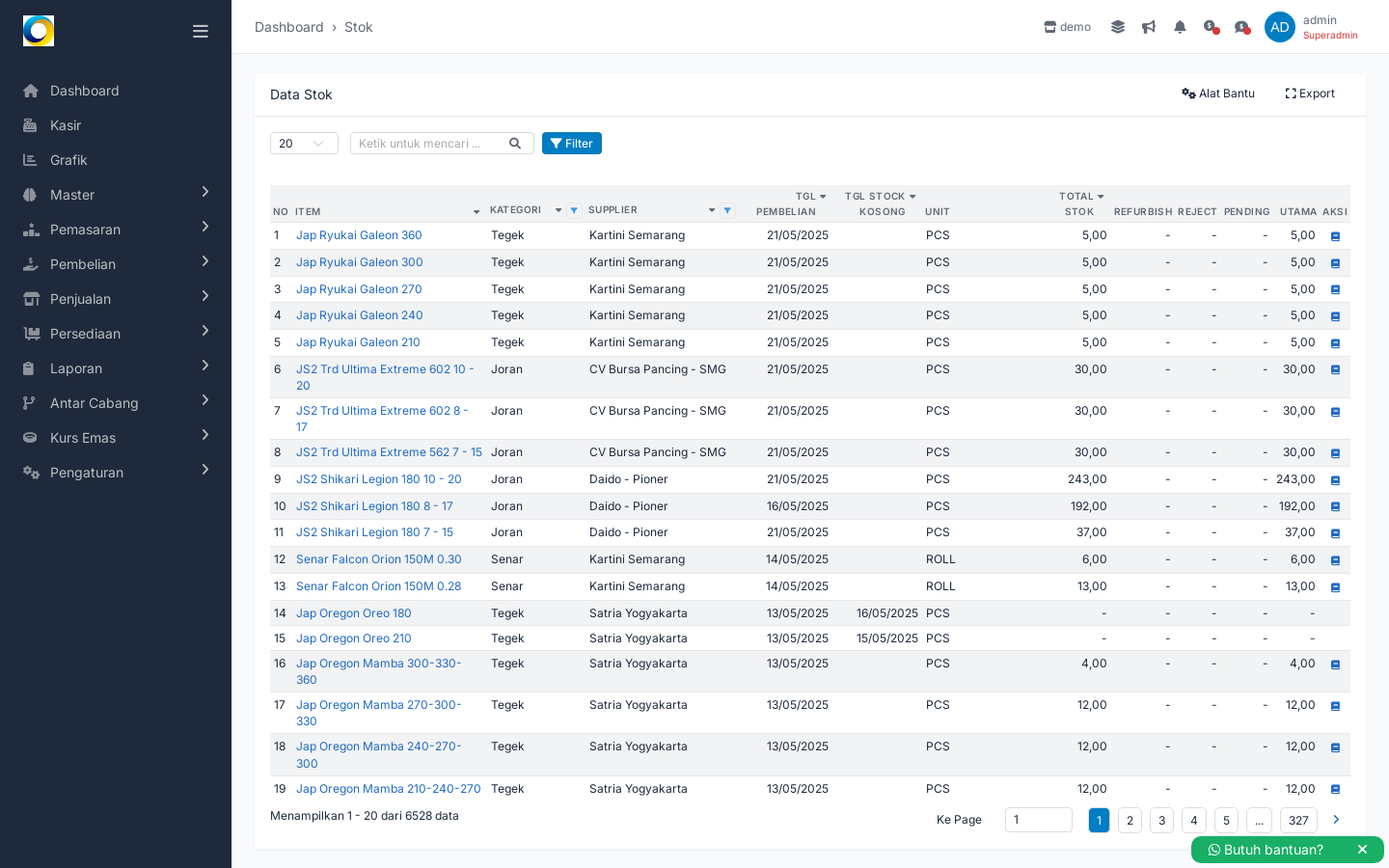
Di halaman Stok Barang, data ditampilkan sebagai tabel dengan kolom yang informatif: No, Item, Kategori, Supplier, Tgl Pembelian, Tgl Stock Kosong, Unit, Total Stok, Refurbish, Reject, Pending, Utama, dan Aksi. Tampilan ini memudahkan Anda menilai cepat kondisi persediaan tanpa berpindah-pindah menu. Nama item terlihat sebagai tautan, unit tertulis jelas (misalnya PCS atau ROLL), dan angka stok disajikan rapih hingga dua desimal sehingga mudah diaudit.

Kenapa ini penting? Karena pengambilan keputusan pembelian atau redistribusi stok berawal dari gambaran menyeluruh. Dengan melihat kategori dan supplier pada baris yang sama, Anda bisa segera mengelompokkan mana yang harus diprioritaskan untuk dipesan dan ke siapa harus menghubungi. Kolom “Tgl Stock Kosong” memberi konteks tambahan: item yang “sering kosong” bisa diatur ulang minimal stock di proses Anda.

Cuplikan berikut memperlihatkan tabel “Data Stok” lengkap dengan kolom-kolomnya, tombol Alat Bantu dan Export di kanan atas, serta navigasi halaman di bawah.
Stok Barang - tampilan halaman

Cari item tertentu dalam hitungan detik

Pada bagian atas tabel tersedia kolom pencarian dengan placeholder “Ketik untuk mencari ...”, dilengkapi tombol Filter. Anda bisa mengetik kode atau nama item untuk memfokuskan daftar. Saat stok Anda sangat banyak, fungsi ini menjadi cara tercepat menemukan barang tertentu tanpa menggulir panjang. Tersedia pula tombol Refresh dan Reload untuk menyegarkan tampilan saat data baru saja diperbarui oleh tim lain.

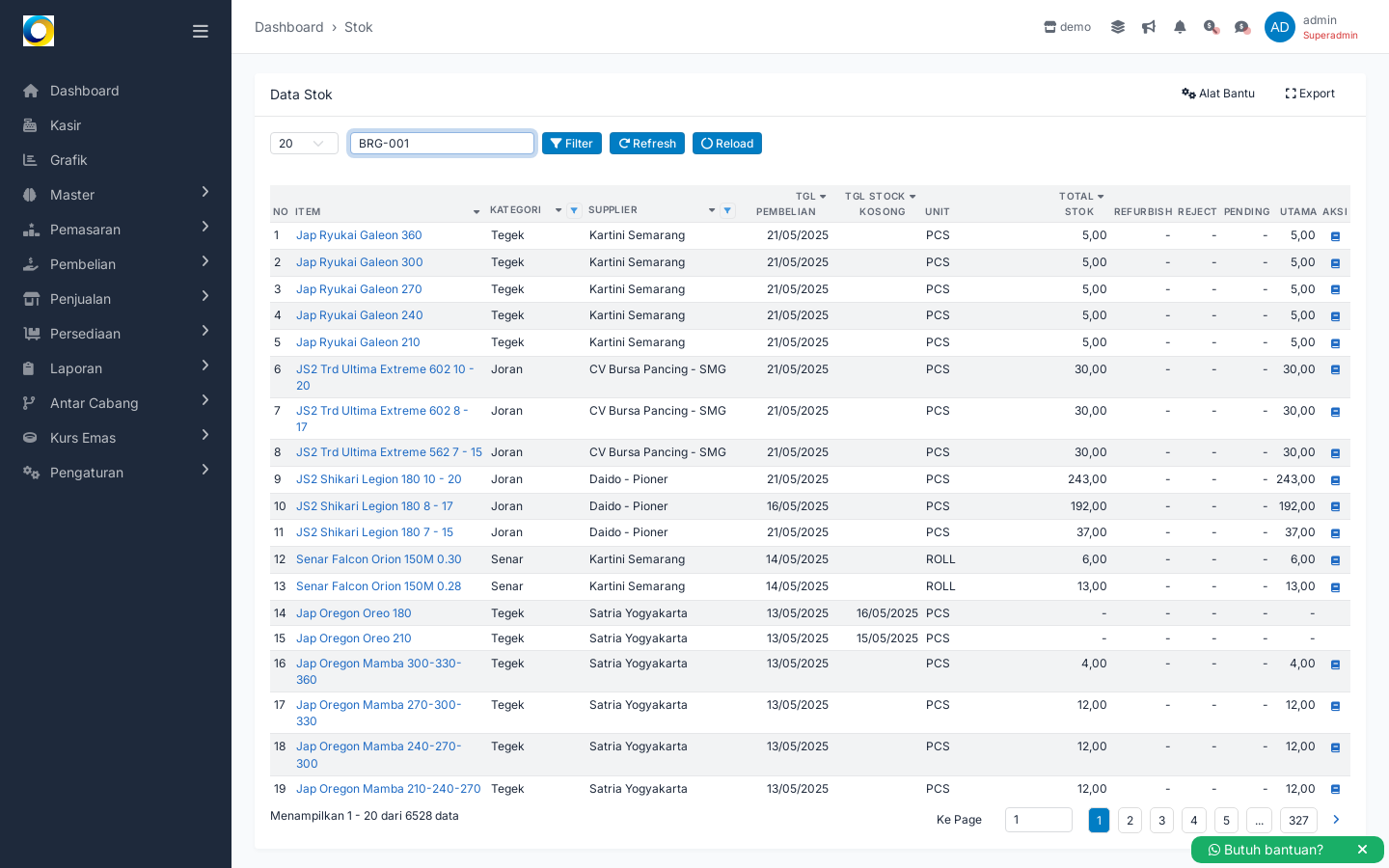
Manfaat praktisnya: tenaga admin, purchasing, maupun kepala toko tidak lagi membuang waktu mencari manual baris demi baris. Misalnya, Anda mengetik “BRG-001”, lalu daftar langsung menyempit ke item yang relevan. Hasilnya, komunikasi dengan supplier serta keputusan pemindahan stok menjadi lebih cepat karena semua orang melihat baris yang sama di layar.

Contoh berikut menunjukkan setelah Anda mengetik “BRG-001” pada kolom pencarian, daftar menyaring item terkait dan tombol Filter, Refresh, Reload terlihat di bar atas.
Stok Barang - langkah 1

Memantau tanggal pembelian terakhir dan kapan stok pernah kosong

Dua kolom waktu yang tampak jelas adalah “Tgl Pembelian” dan “Tgl Stock Kosong”. Tgl Pembelian membantu Anda mengingat seberapa baru stok yang ada saat ini, sementara Tgl Stock Kosong memberi sinyal historis kapan barang sempat habis. Kombinasi ini sangat berguna untuk pembelian berkala: jika stok sering kosong di tanggal-tanggal berdekatan, Anda bisa mengajukan penyesuaian frekuensi restock atau jumlah pembelian.

Bagi bisnis ritel dan distributor, informasi sederhana ini mencegah kehilangan penjualan. Ketika Anda melihat sebuah item dengan Tgl Stock Kosong yang baru-baru ini terjadi, Anda bisa memeriksa kembali penjualan produk tersebut atau menghubungi supplier agar tidak terjadi kekosongan berulang. Semua itu dilakukan tanpa perlu laporan terpisah—cukup dari satu tabel.

Melihat stok per unit dan per kondisi operasional

Selain Total Stok, tabel menampilkan kolom Refurbish, Reject, Pending, dan Utama. Kolom-kolom ini membantu Anda membedakan stok berdasarkan kondisi yang berjalan di operasional, sehingga barang siap jual tidak tercampur dengan barang yang sedang proses atau tidak layak jual. Unit (seperti PCS atau ROLL) juga terlihat jelas sehingga tidak ada salah hitung ketika membandingkan antar item.

Bagi tim gudang, pemisahan kolom seperti ini berguna untuk prioritas: barang di kolom Utama dapat diarahkan ke penjualan, sementara yang berada di kolom lain ditangani sesuai prosedur internal Anda. Dengan melihat semuanya dalam satu tabel, keputusan menjadi faktual, bukan perkiraan.

Kelola data besar dengan paginasi dan indikator total data

Jika item Anda ribuan, halaman Stok tetap ringan digunakan berkat paginasi. Di bagian bawah tabel tercantum keterangan jumlah data yang ditampilkan di halaman saat ini dan total data keseluruhan (misalnya “Menampilkan 1 - 20 dari 6528 data”), beserta navigasi halaman bernomor dan opsi “Ke Page” untuk lompat cepat. Di bagian atas, tersedia dropdown jumlah baris per halaman (misal 20) untuk menyesuaikan kenyamanan membaca.

Implikasinya untuk bisnis: Anda tidak perlu memecah file atau membuat beberapa laporan terpisah hanya karena jumlah barang banyak. Cukup atur jumlah baris per halaman dan gunakan pencarian bila ingin fokus ke subset tertentu.

Ekspor daftar stok dan gunakan alat bantu lanjutan

Di kanan atas layar terlihat tombol Export. Dengan sekali klik, Anda dapat mengunduh daftar stok untuk didistribusikan ke tim purchasing, dikirim ke pimpinan, atau disisipkan dalam dokumen kerja internal. Ketika perlu kolaborasi lintas divisi, tombol Export menghemat waktu dibanding menyalin data manual dari layar.

Di sampingnya ada menu Alat Bantu. Menu ini disediakan untuk mempermudah pekerjaan terkait stok langsung dari halaman yang sama. Lalu, pada setiap baris ada kolom Aksi (ikon biru) untuk melakukan tindakan terkait item tersebut tanpa harus keluar dari daftar. Semua ini memusatkan pekerjaan harian Anda di satu tempat.

Bagaimana Alurnya di Marlin

  1. Buka modul Persediaan lalu pilih menu Stok Barang. Anda akan langsung melihat tabel Data Stok dengan kolom-kolom yang disebutkan di atas.
  2. Atur jumlah baris yang ingin ditampilkan per halaman melalui dropdown di kiri atas tabel, agar nyaman dibaca sesuai layar perangkat Anda.
  3. Gunakan kolom pencarian bertuliskan “Ketik untuk mencari ...” untuk menemukan item tertentu; masukkan kode atau nama barang, lalu gunakan tombol Filter bila diperlukan untuk menerapkan penyaringan.
  4. Periksa informasi penting per baris: Item, Kategori, Supplier, Tgl Pembelian, Tgl Stock Kosong, Unit, Total Stok, dan kolom per-kondisi (Refurbish, Reject, Pending, Utama).
  5. Jika Anda baru saja melakukan pembaruan melalui tim lain, klik Refresh atau Reload untuk menyegarkan tampilan sehingga angka yang terlihat adalah yang paling terkini.
  6. Gunakan navigasi halaman di bagian bawah (termasuk tombol angka dan “Ke Page”) untuk berpindah cepat saat jumlah item banyak. Indikator seperti “Menampilkan 1 - 20 dari ... data” membantu Anda tahu posisi saat ini.
  7. Ketika pekerjaan menuntut kolaborasi, klik Export untuk mengunduh daftar stok dan bagikan ke pihak terkait (purchasing, kepala gudang, supervisor toko).
  8. Setiap kali Anda mencatat perubahan stok melalui fitur lain di modul Persediaan—seperti Stok Masuk, Stok Keluar, Mutasi Stok, atau Stok Opname—angka pada halaman Stok ini akan merefleksikan perubahan tersebut, sehingga halaman ini berfungsi sebagai ringkasan terkini.

Terhubung dengan Bagian Lain

  • Kartu Stok: melihat pergerakan detail per item dari waktu ke waktu untuk menelusuri asal perubahan angka di halaman Stok.
  • Stok Opname: melakukan penyesuaian hasil hitung fisik; setelah selesai, angka di halaman Stok akan mengikuti hasil opname.
  • Mutasi Stok: memindahkan stok antar lokasi/gudang; gunakan ini saat perlu redistribusi, lalu pantau angkanya di halaman Stok.
  • Stok Masuk: menambahkan stok secara terkontrol (misalnya setelah penerimaan); hasilnya akan menambah jumlah pada item terkait di daftar Stok.
  • Stok Keluar: mencatat pengurangan stok selain penjualan; perubahan tercermin pada kolom jumlah di halaman Stok.
  • Stok Rusak: memisahkan barang tidak layak jual agar tidak tercampur dengan stok siap jual; kolom kondisi membantu memantaunya.
  • Kirim Ke Produksi: untuk bisnis manufaktur, alokasikan bahan baku ke proses; stok bahan akan berkurang sesuai alokasi dan terlihat pada ringkasan Stok.

Contoh Situasi

Skenario 1: Toko retail alat pancing

Sebelum: Setiap awal minggu, Anda bertanya ke staf gudang mana saja yang hampir habis. Mereka mengecek rak, mengirim foto, lalu Anda menebak-nebak jumlah pesanan. Akibatnya, beberapa kali pelanggan mencari spesifikasi tertentu dan harus menunggu restock.

Sesudah: Anda membuka halaman Stok, mengetik kode yang biasa dipakai di toko (contoh: “BRG-001”) untuk melihat baris terkait. Kolom Tgl Stock Kosong menunjukkan bahwa item tersebut sempat kosong baru-baru ini, sementara Tgl Pembelian masih cukup lama. Anda klik Export dan mengirim file ke tim purchasing. Dengan data yang sama, mereka langsung menghubungi supplier yang terlihat di kolom Supplier dan menetapkan jumlah pembelian (misalnya 30 PCS) tanpa menunggu cek fisik lagi.

Skenario 2: Distributor dengan ribuan SKU

Sebelum: Tim Anda mengandalkan laporan manual yang dibuat mingguan. Saat ada permintaan besar mendadak, butuh waktu untuk mengonfirmasi stok aktual per barang. Beberapa pelanggan akhirnya mendapat jawaban terlambat.

Sesudah: Setiap staf memiliki akses ke halaman Stok. Admin mengetik kata kunci kategori untuk menyaring daftar, lalu menelusuri halaman menggunakan paginasi (misalnya melompat dari halaman 1 ke 120 lewat “Ke Page”). Mereka fokus pada kolom Total Stok dan Unit untuk memastikan ketersediaan, sambil melihat Tgl Pembelian guna memastikan batch terbaru. Daftar hasil bisa diekspor dan dikirim ke tim sales sebagai acuan penawaran, sehingga penentuan komitmen pengiriman bisa dilakukan lebih cepat.

Tips agar Hasilnya Maksimal

  • Gunakan kode item yang konsisten dan unik; pencarian menjadi sangat cepat ketika semua tim sepakat format kode (contoh: BRG-001, BRG-002).
  • Pastikan data Supplier dan Kategori terisi pada setiap item, agar penyaringan dan diskusi pembelian berjalan lancar.
  • Cek kolom Tgl Stock Kosong secara berkala; jadikan ini sinyal awal untuk meninjau minimal stock dan kecepatan restock.
  • Manfaatkan kolom kondisi (Refurbish, Reject, Pending, Utama) untuk memisahkan stok siap jual dan yang perlu tindak lanjut, sehingga penjualan tidak tersendat.
  • Sebelum rapat pembelian atau perencanaan pengiriman, klik Refresh/Reload lalu Export agar semua pihak bekerja dengan data terbaru yang sama.
  • Atur jumlah baris per halaman sesuai kebutuhan (misalnya 20/50/100) saat melakukan review massal agar navigasi tetap nyaman.

Pertanyaan yang Sering Diajukan

Apakah saya bisa mencari berdasarkan kode item?

Bisa. Di kolom pencarian “Ketik untuk mencari ...”, masukkan kode atau nama barang. Contohnya, ketika Anda mengetik “BRG-001”, daftar menyaring ke item terkait sehingga lebih cepat ditemukan.

Apa fungsi kolom “Tgl Stock Kosong”?

Kolom ini menampilkan kapan stok suatu item sempat kosong. Informasi ini membantu Anda mengidentifikasi barang yang sering habis dan merencanakan restock dengan lebih baik.

Apakah data stok bisa diekspor?

Bisa. Tersedia tombol Export di kanan atas halaman Stok untuk mengunduh daftar dan membagikannya ke tim lain ketika diperlukan.

Bagaimana jika stok saya ribuan item—apakah tetap mudah ditinjau?

Ya. Halaman Stok memiliki paginasi dengan indikator jumlah data (misalnya “Menampilkan 1 - 20 dari 6528 data”), navigasi halaman bernomor, opsi “Ke Page”, serta kolom pencarian/Filter untuk fokus pada subset tertentu.

Apakah halaman ini menampilkan stok per gudang?

Di tabel Anda akan melihat kolom Utama yang menunjukkan kuantitas pada lokasi utama. Untuk pengelolaan antar gudang dan perpindahan stok, gunakan fitur terkait di modul Persediaan seperti Mutasi Stok dan menu lain yang terhubung; setelah transaksi dicatat, ringkasannya terlihat pada halaman Stok.

Siap melihat stok Anda dalam satu layar yang jelas? Coba fitur Stok di Marlin dan rasakan kemudahan mengambil keputusan harian dengan data yang selalu rapi.

02

Kartu Stok

Kartu Stok

Sering bingung mencari asal-usul selisih stok? Atau perlu bukti kapan suatu barang masuk dan keluar di gudang tertentu?

Anda mungkin pernah mengalami stok di rak terlihat berkurang, tapi catatan di buku masih sama. Tim kasir bilang barang laku banyak kemarin, bagian pembelian merasa sudah menambah stok minggu lalu, sementara admin gudang tidak yakin kapan tepatnya penyesuaian dilakukan. Ketika pemilik toko butuh jawaban cepat—“Barang ini terakhir keluar kapan? Ada masuk berapa?”—semua orang harus membuka catatan berbeda-beda.

Di bisnis ritel maupun distribusi, pertanyaan yang kelihatannya sederhana ini sering memakan waktu: menelusuri nota, chat grup, atau folder spreadsheet. Padahal, yang Anda butuhkan adalah satu halaman yang memperlihatkan riwayat keluar-masuk per item di gudang tertentu, lengkap dengan tanggal, referensi, dan sisa stok per kejadian.

Kartu Stok di Marlin menyajikan histori pergerakan stok per barang dan per gudang dalam satu layar. Anda memilih barang dan gudang yang ingin ditinjau, set rentang waktu dengan cepat, lalu melihat kolom-kolom penting seperti Tanggal, Stok Awal, Masuk, Keluar, Stok Akhir, beserta Kode Referensi dan Deskripsi. Halaman ini membantu investigasi selisih, pengecekan harian, hingga persiapan stok opname tanpa perlu mengumpulkan berkas dari banyak tempat.

Apa yang Bisa Anda Lakukan

Lihat riwayat pergerakan barang per gudang dalam satu tabel

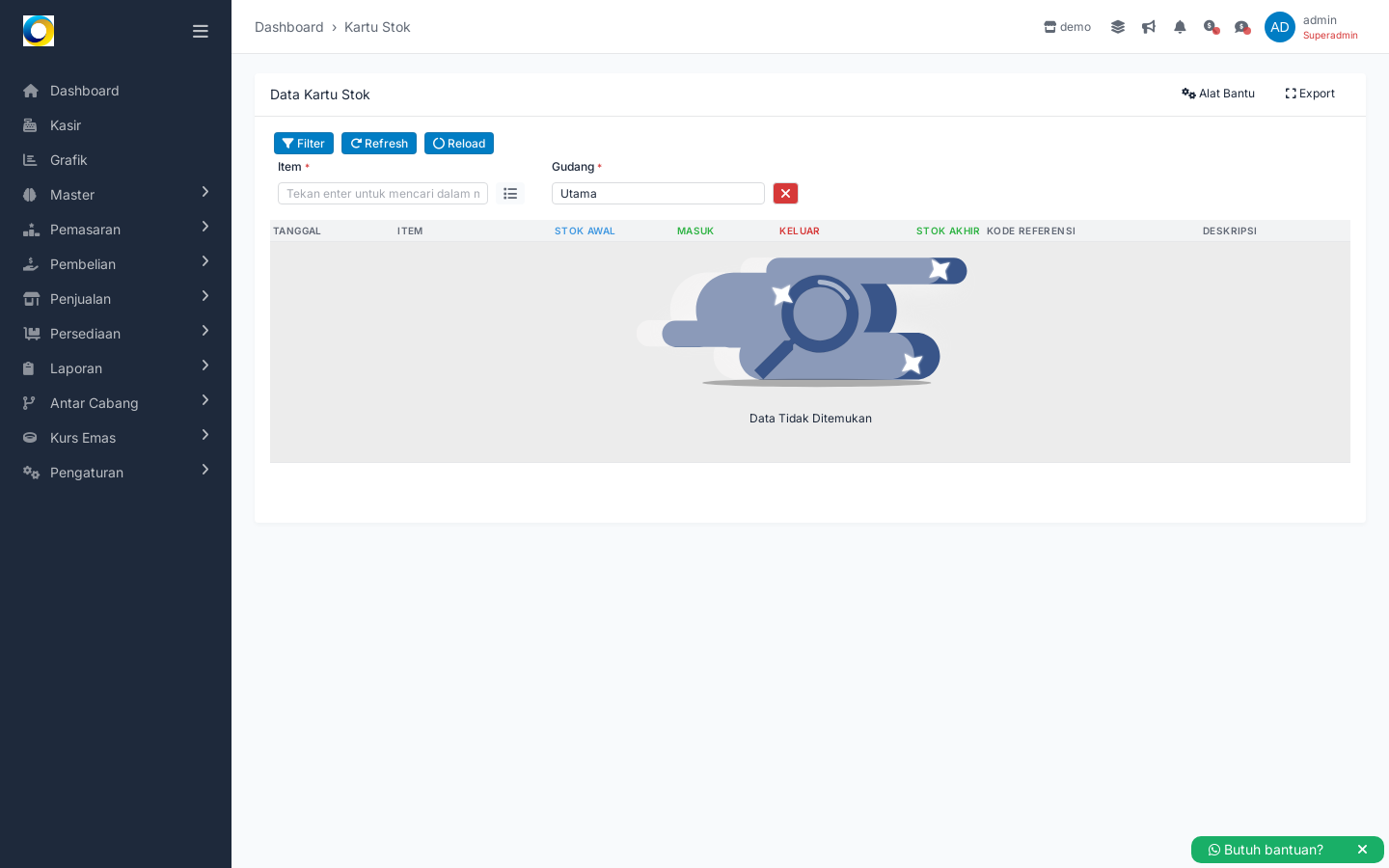
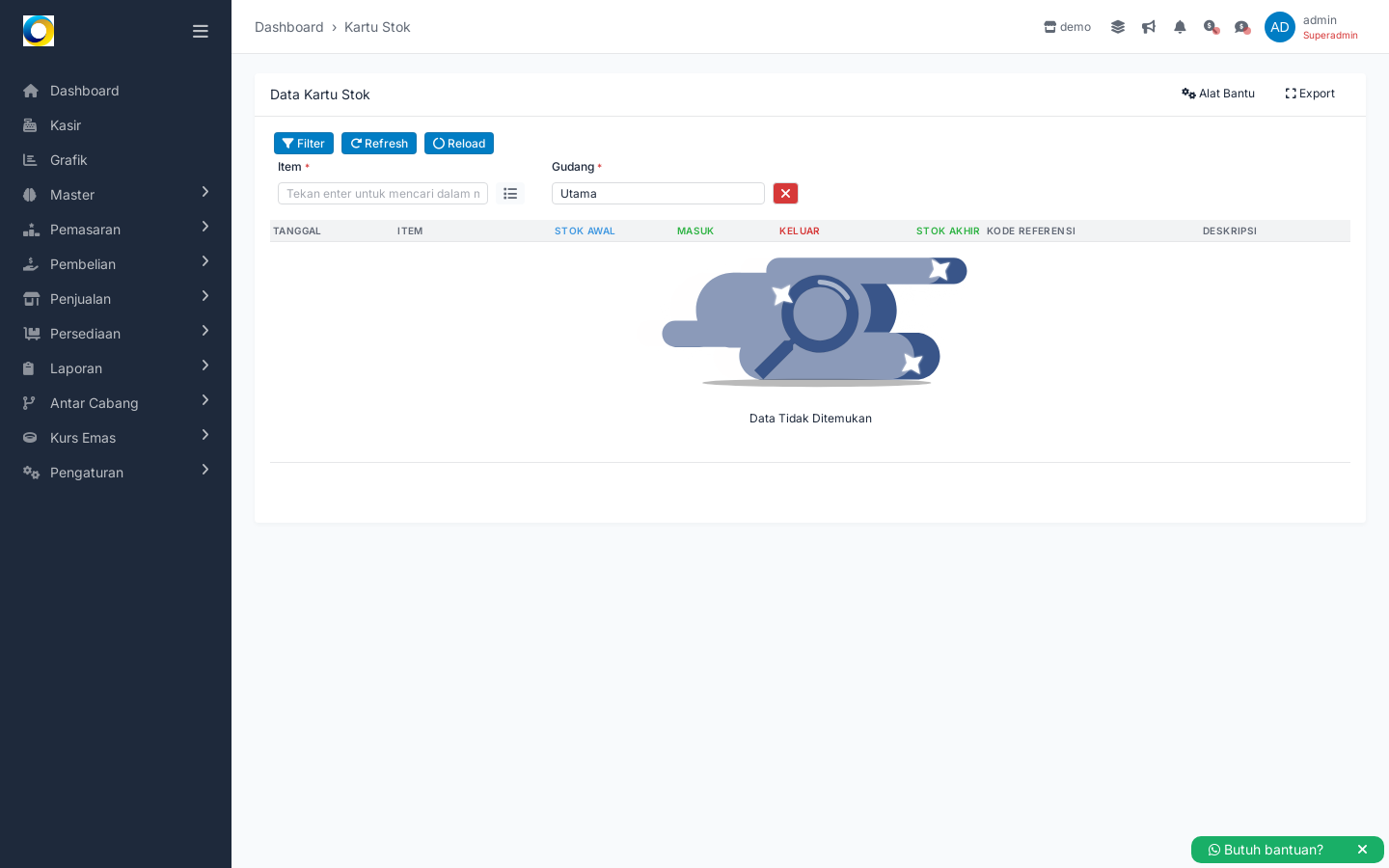
Di halaman Kartu Stok, Anda akan menemukan tabel "Data Kartu Stok" dengan kolom: Tanggal, Item, Stok Awal, Masuk, Keluar, Stok Akhir, Kode Referensi, dan Deskripsi. Di bagian atas tabel ada kolom Item (bertanda *) untuk memilih barang yang ingin ditelusuri, serta kolom Gudang (bertanda *) untuk menentukan lokasi yang relevan. Tersedia juga tombol Filter, Refresh, dan Reload di sisi kiri atas tabel, serta opsi Alat Bantu dan Export di kanan atas.

Tampilan terstruktur ini membuat Anda bisa mengikuti alur pergerakan stok dari waktu ke waktu. Kolom Stok Awal, Masuk, Keluar, dan Stok Akhir membantu membaca perubahan kuantitas per kejadian, sementara Kode Referensi dan Deskripsi memudahkan mengaitkan catatan di sistem dengan dokumen atau catatan kerja harian di gudang.

Yang terlihat pada gambar: sebuah tabel Kartu Stok dengan kolom Tanggal, Item, Stok Awal, Masuk, Keluar, Stok Akhir, Kode Referensi, Deskripsi; ada kolom Item dan Gudang di atas tabel serta tombol Filter, Refresh, Reload, dan opsi Export.

Kartu Stok - tampilan halaman

Saring periode dengan cepat menggunakan panel Filter

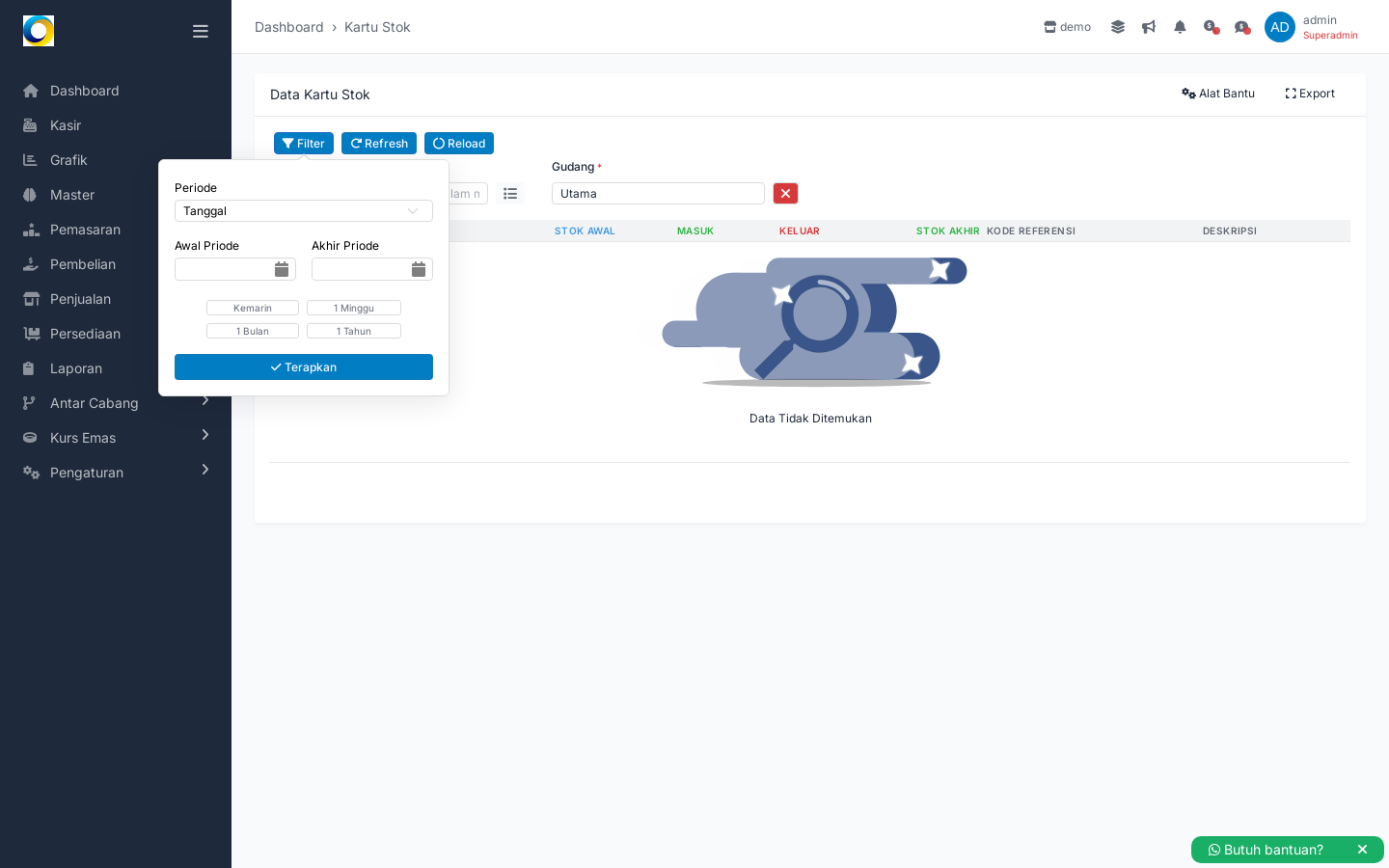
Ketika Anda menekan tombol Filter, muncul panel pengaturan yang memungkinkan memilih Periode (berdasarkan Tanggal), mengisi Awal Periode dan Akhir Periode, serta tombol cepat seperti Kemarin, 1 Minggu, 1 Bulan, dan 1 Tahun. Setelah menentukan periode, tekan Terapkan untuk menampilkan data sesuai rentang waktu pilihan Anda.

Fitur pemilihan periode yang jelas membuat analisis lebih fokus. Misalnya untuk meninjau aktivitas minggu lalu, Anda cukup satu kali klik preset "1 Minggu". Untuk audit bulanan, Anda bisa menetapkan tanggal awal–akhir yang persis. Akibatnya, keputusan pembelian atau penjadwalan stok opname tidak lagi berdasarkan perkiraan, tetapi berdasarkan histori yang tersaring rapi.

Yang terlihat pada gambar: panel Filter dengan pilihan Periode (Tanggal), kolom Awal Periode dan Akhir Periode beserta ikon kalender, tombol cepat Kemarin/1 Minggu/1 Bulan/1 Tahun, dan tombol Terapkan.

Kartu Stok - langkah 1

Pilih gudang yang tepat dan cari item yang spesifik

Kartu Stok menampilkan kolom Gudang (bertanda *) untuk memilih lokasi, serta kolom Item (bertanda *) untuk menentukan barang yang ingin dicek. Pada kolom Item terdapat petunjuk “Tekan enter untuk mencari…”, sehingga Anda bisa mengetik kata kunci lalu menekan Enter untuk melakukan pencarian dan memilih barang yang relevan. Setelah itu, data pada tabel akan menyesuaikan dengan pilihan Anda ketika filter diterapkan.

Memaksa pemilihan gudang dan item membantu menghindari kebingungan saat Anda mengelola banyak gudang atau katalog yang panjang. Dengan begitu, tim gudang dan tim pembelian merujuk pada halaman yang sama saat berdiskusi tentang satu barang di satu lokasi yang spesifik.

Yang terlihat pada gambar: kolom Item dan Gudang bertanda bintang pada area atas tabel, tombol Terapkan telah digunakan sehingga halaman menampilkan hasil sesuai filter (ketika ada data), serta tombol lainnya tetap tersedia.

Kartu Stok - langkah 3

Segarkan tampilan saat ada pembaruan

Pada baris tombol, tersedia Refresh dan Reload. Keduanya memudahkan Anda memperbarui tampilan ketika ada perubahan data di bagian lain aplikasi atau ketika Anda baru saja menyesuaikan filter. Ini mengurangi risiko membaca data yang tertinggal di layar, terutama ketika beberapa tim bekerja bersamaan.

Bagi pemilik usaha, kemampuan menyegarkan tampilan dengan cepat berarti keputusan bisa diambil berdasarkan data terkini. Misalnya, setelah tim penerimaan barang menyelesaikan pencatatan, Anda dapat menyegarkan halaman untuk memastikan histori barang tersebut sudah lengkap sebelum memutuskan harga promo atau alokasi ke cabang.

Unduh hasil kartu stok untuk arsip dan komunikasi

Di pojok kanan atas halaman tersedia opsi Export. Dengan satu kali tindakan, Anda dapat mengunduh hasil tampilan kartu stok yang sedang ditinjau untuk dibagikan ke tim gudang atau manajemen sebagai arsip periode tertentu. Ini memudahkan komunikasi lintas divisi tanpa perlu akses langsung ke aplikasi.

Arsip yang konsisten membantu penyelesaian masalah secara cepat. Contoh, saat terjadi selisih pada akhir bulan, Anda bisa membandingkan berkas yang diekspor minggu kedua dan minggu keempat untuk melacak perubahan yang terjadi di antaranya.

Bagaimana Alurnya di Marlin

  1. Buka menu Persediaan lalu pilih Kartu Stok. Anda akan melihat halaman Data Kartu Stok dengan kolom-kolom Tanggal, Item, Stok Awal, Masuk, Keluar, Stok Akhir, Kode Referensi, dan Deskripsi.
  2. Pilih Gudang pada kolom Gudang (bertanda *). Jika Anda memiliki beberapa gudang, pastikan memilih lokasi yang ingin dianalisis.
  3. Pada kolom Item (bertanda *), ketik nama atau kode barang lalu tekan Enter untuk mencari dan memilih item yang akan ditinjau.
  4. Klik tombol Filter untuk membuka panel periode. Tentukan Awal Periode dan Akhir Periode; Anda juga bisa menggunakan tombol cepat seperti Kemarin, 1 Minggu, 1 Bulan, atau 1 Tahun. Tekan Terapkan.
  5. Tabel akan menampilkan histori sesuai pilihan Anda. Baca pergerakan melalui kolom Stok Awal, Masuk, Keluar, dan Stok Akhir, serta cermati Kode Referensi dan Deskripsi bila perlu melakukan penelusuran lebih lanjut.
  6. Jika Anda baru saja melakukan pencatatan di bagian lain aplikasi dan ingin memastikan tampilan terbaru, gunakan tombol Refresh atau Reload untuk memperbarui layar.
  7. Bila perlu dibagikan ke tim, gunakan opsi Export untuk mengunduh tampilan kartu stok periode dan gudang yang sama seperti di layar Anda.

Catatan: Kartu Stok berfungsi sebagai tampilan histori pergerakan. Halaman ini digunakan untuk meninjau data yang telah dicatat dalam sistem, bukan untuk membuat atau mengubah stok secara langsung.

Terhubung dengan Bagian Lain

  • Stok: Gunakan untuk melihat ringkasan jumlah stok; Kartu Stok membantu menelusuri detail pergerakannya per tanggal.
  • Stok Opname: Setelah melakukan stok opname, Kartu Stok menjadi tempat mengecek dampaknya pada histori barang di periode terkait.
  • Mutasi Stok: Perpindahan antar gudang dapat ditinjau per gudang asal/tujuan melalui Kartu Stok dengan memilih gudang yang relevan.
  • Stok Masuk: Penerimaan ke gudang tertentu dapat ditelusuri riwayatnya pada Kartu Stok melalui kolom Masuk dan Kode Referensi.
  • Stok Keluar: Pengeluaran dari gudang tertentu dapat dipantau melalui kolom Keluar pada Kartu Stok untuk periode yang Anda pilih.
  • Stok Rusak: Penanganan barang rusak akan tercermin pada histori pergerakan sehingga Anda bisa melihat dampaknya pada stok akhir.
  • Kirim Ke Produksi: Ketika gudang mensuplai bahan ke proses produksi, Kartu Stok membantu meninjau pergerakan bahan baku di gudang tersebut.

Contoh Situasi

1) Toko retail sembako — investigasi selisih harian

Sebelum memakai Kartu Stok: Pada akhir hari, pemilik toko menyadari stok minyak goreng 2L di rak tinggal sedikit. Catatan manual menunjukkan masih ada beberapa karton. Tim kasir bilang kemarin ramai, sedangkan admin yakin ada penerimaan dari supplier minggu ini. Semua orang mencari nota, tapi waktunya habis untuk saling menanyakan.

Sesudah memakai Kartu Stok: Admin membuka Kartu Stok, memilih Gudang "Utama", mengetik nama barang pada kolom Item, lalu memakai preset Filter "1 Minggu" dan menekan Terapkan. Dalam tampilan yang sama ia membaca riwayat—misalnya beberapa baris "Masuk" total contoh +60 dan beberapa baris "Keluar" total contoh -55—beserta Kode Referensi dan Deskripsi tiap kejadian. Dari kolom-kolom tersebut, pemilik toko dapat menilai apakah perlu menambah stok besok atau cukup menunggu pengiriman yang sudah tercatat.

2) Distributor elektronik multi-gudang — rekap bulanan cabang

Sebelum memakai Kartu Stok: Supervisor gudang harus mengumpulkan laporan dari tiap cabang lewat spreadsheet terpisah. Ketika manajemen menanyakan pergerakan satu model barang di gudang A, data tidak langsung tersedia karena bercampur dengan cabang B dan C.

Sesudah memakai Kartu Stok: Supervisor membuka Kartu Stok, memilih barang yang diinginkan, lalu memilih Gudang yang ingin dianalisis. Ia tekan Filter, set rentang tanggal ke satu bulan terakhir (bisa menggunakan tombol cepat "1 Bulan"), Terapkan, lalu menggunakan Export untuk mengunduh hasilnya. Dokumen tersebut dibagikan ke manajemen sebagai bahan diskusi—semua sumbernya rujuk ke histori yang sama.

Tips agar Hasilnya Maksimal

  • Selalu pastikan memilih Gudang dan Item yang benar sebelum menerapkan filter; keduanya bertanda (*) sehingga wajib diisi untuk menampilkan data yang relevan.
  • Gunakan preset periode Kemarin / 1 Minggu / 1 Bulan / 1 Tahun untuk mempercepat analisis rutin, lalu sesuaikan tanggal awal–akhir bila memerlukan rentang yang lebih spesifik.
  • Biasakan memberikan kode referensi dan deskripsi yang jelas saat tim melakukan pencatatan stok di modul terkait, agar penelusuran di Kartu Stok menjadi mudah.
  • Setelah tim lain menyelesaikan pencatatan, tekan Refresh atau Reload agar tampilan Anda memuat data terbaru sebelum mengambil keputusan.
  • Buat arsip berkala (misalnya mingguan) dengan Export; simpan sebagai pembanding ketika terjadi selisih di akhir periode.
  • Gunakan Kartu Stok sebagai cek cepat sebelum melakukan stok opname, sehingga tim sudah punya gambaran pergerakan akhir-akhir ini.

Pertanyaan yang Sering Diajukan

Apakah saya bisa melihat kartu stok per gudang?

Bisa. Di halaman Kartu Stok terdapat kolom Gudang (bertanda *). Pilih lokasi yang ingin dianalisis, lalu terapkan periode untuk melihat histori barang di gudang tersebut.

Mengapa layar menampilkan "Data Tidak Ditemukan"?

Periksa kembali pilihan Item dan Gudang (keduanya wajib diisi) serta rentang periode pada Filter. Jika baru saja ada pencatatan di bagian lain, gunakan tombol Refresh atau Reload untuk memperbarui tampilan.

Bisakah saya membatasi periode dengan cepat?

Bisa. Tekan tombol Filter, lalu gunakan tombol cepat seperti Kemarin, 1 Minggu, 1 Bulan, atau 1 Tahun. Setelah itu klik Terapkan agar tabel menampilkan data sesuai pilihan Anda.

Apakah hasil kartu stok bisa diunduh?

Ya. Di kanan atas halaman tersedia opsi Export untuk mengunduh tampilan kartu stok yang sedang Anda lihat, sehingga mudah dibagikan ke tim atau diarsipkan.

Ingin merasakan bagaimana Kartu Stok membantu tim gudang dan admin berbicara dengan data yang sama? Coba langsung di Marlin dan lihat sendiri betapa cepatnya menelusuri pergerakan barang Anda.

03

Stok Opname

Stok Opname

Sering stok fisik tidak sama dengan catatan? Atau opname memakan waktu berjam-jam hingga toko tutup?

Pemilik toko dan gudang tahu rasanya: stok di rak terlihat ada, tapi catatan bilang kosong. Karyawan menghitung manual, mencatat di kertas, lalu mengetik ulang. Begitu diinput, masih ada yang terlewat. Sementara pelanggan menunggu dan gudang tidak bisa lama-lama berhenti. Saat laporan datang, Anda bingung mana stok yang benar.

Kondisi sehari-hari lain: satu gudang untuk eceran, satu lagi untuk grosir. Ada barang yang cepat bergerak, ada yang jarang disentuh. Anda butuh cara untuk melakukan stok opname yang tertib—sesi demi sesi—dengan kode referensi yang jelas, bisa dicari lagi kapan pun, dan terikat ke gudang yang tepat. Catatan harus menunjukkan stok sistem, stok nyata, serta selisihnya, agar keputusan bisa diambil saat itu juga.

Fitur Stok Opname di Marlin membantu Anda menjalankan proses tersebut langsung di aplikasi. Anda mengelola sesi opname melalui daftar yang rapi, memfilter data dengan cepat, lalu membuat formulir opname baru untuk memilih gudang, menuliskan deskripsi dan kode referensi, serta mencatat per barang dengan kolom stok sistem, stok nyata, hingga selisih. Semua langkah berada dalam satu alur yang mudah diikuti, sehingga tim Anda bisa bekerja lebih cepat dan hasilnya terdokumentasi.

Apa yang Bisa Anda Lakukan

Memantau semua sesi stok opname dalam satu daftar dengan status dan detail kunci

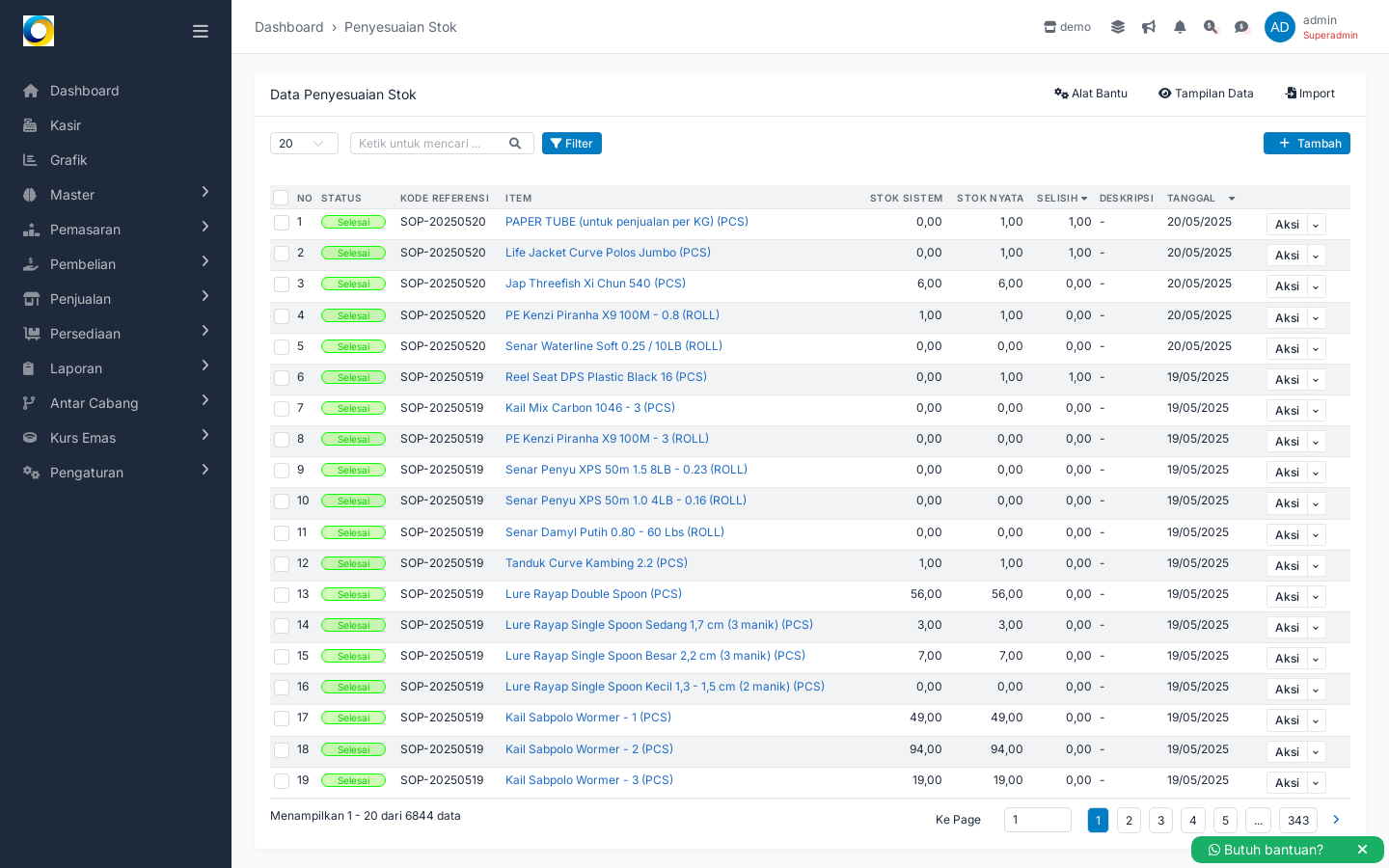
Di halaman Stok Opname, Marlin menampilkan daftar "Data Penyesuaian Stok" yang berisi setiap sesi opname Anda. Setiap baris memperlihatkan status (misalnya lencana hijau bertuliskan "Selesai"), Kode Referensi, nama Item, kolom Stok Sistem, Stok Nyata, Selisih, Deskripsi, hingga Tanggal. Ada juga kolom Aksi untuk masing-masing baris. Tampilan ini memudahkan Anda menilai hasil opname sekilas—item mana yang sudah cocok dan mana yang memiliki selisih.

Pentingnya tampilan terstruktur ini adalah keterlacakan. Saat auditor internal, kepala toko, atau Anda sendiri butuh meninjau kembali opname tertentu, informasi kunci tersedia langsung pada daftar. Status membantu melihat progres, Kode Referensi memudahkan rujukan, dan kolom selisih menunjukkan fokus tindak lanjut. Dengan begitu, pembahasan di tim menjadi konkret dan tidak lagi mengandalkan ingatan.

Cuplikan berikut memperlihatkan daftar sesi dengan kolom Status, Kode Referensi, Item, Stok Sistem, Stok Nyata, Selisih, Deskripsi, Tanggal, serta tombol + Tambah di kanan atas.

Stok Opname - tampilan halaman

Mencari dan memfilter data opname secara cepat

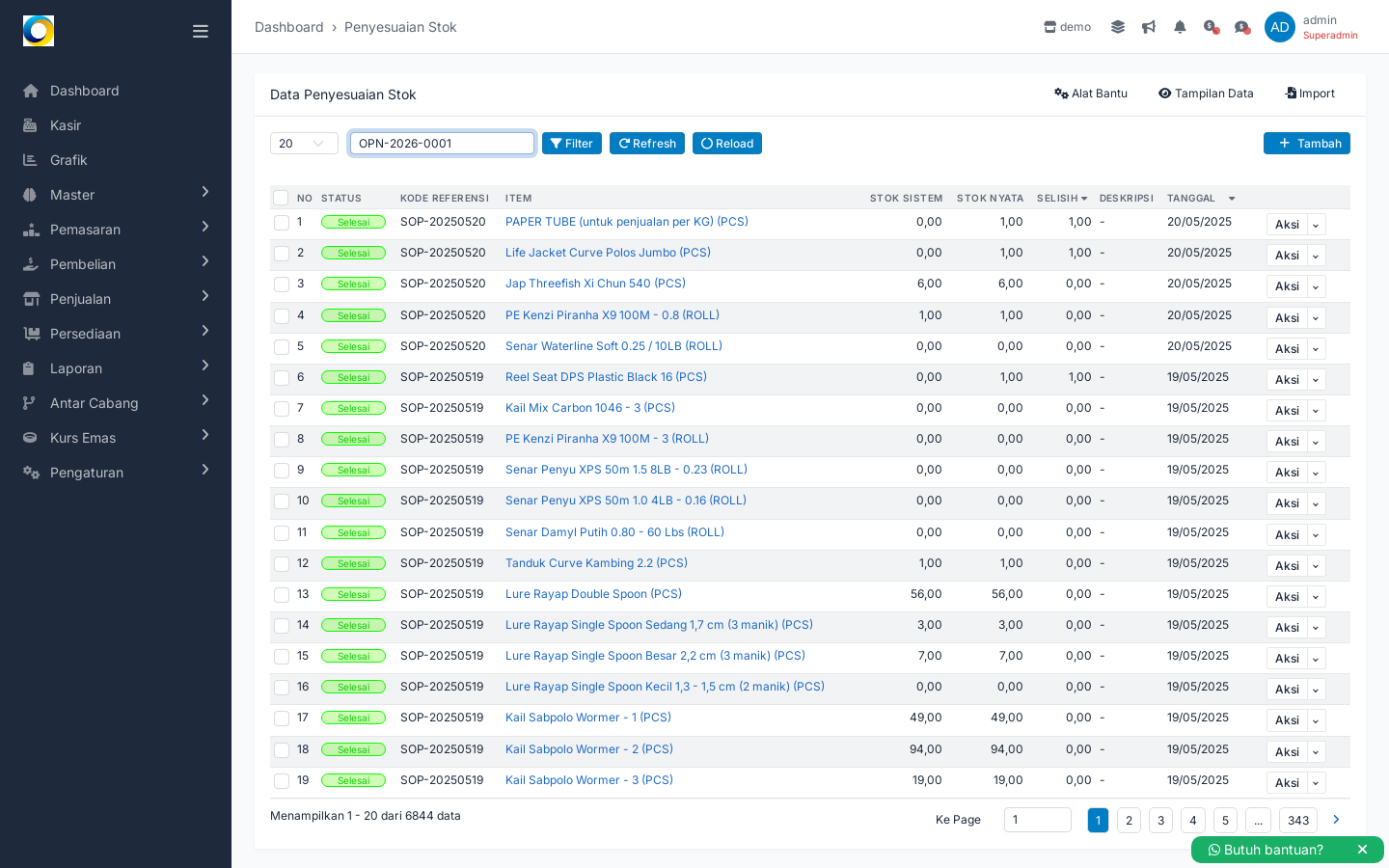
Pada bagian atas daftar, tersedia kolom pencarian untuk mengetik nomor atau kata kunci, lalu menekan tombol Filter. Tersedia pula pilihan Refresh dan Reload untuk memperbarui tampilan daftar. Dengan alat sederhana ini, Anda bisa menemukan entri berdasarkan Kode Referensi, atau menyaring item tertentu yang ingin ditinjau kembali tanpa menggulir panjang.

Bagi operasional harian, kemampuan filter cepat berarti Anda tidak kehilangan waktu. Contohnya ketika supervisor ingin meninjau sesi dengan Kode Referensi tertentu—cukup ketik, tekan Filter, dan baris yang relevan muncul. Ini mengurangi risiko salah buka dokumen, terutama saat jumlah data sudah banyak dan ada banyak sesi opname yang dilakukan di hari berbeda.

Gambar berikut menunjukkan saat kolom pencarian diisi Kode Referensi lalu daftar menampilkan hasil yang cocok, lengkap dengan tombol Filter, Refresh, dan Reload di sebelahnya.

Stok Opname - langkah 1

Memulai sesi opname baru: pilih gudang, atur tanggal, dan gunakan kode referensi

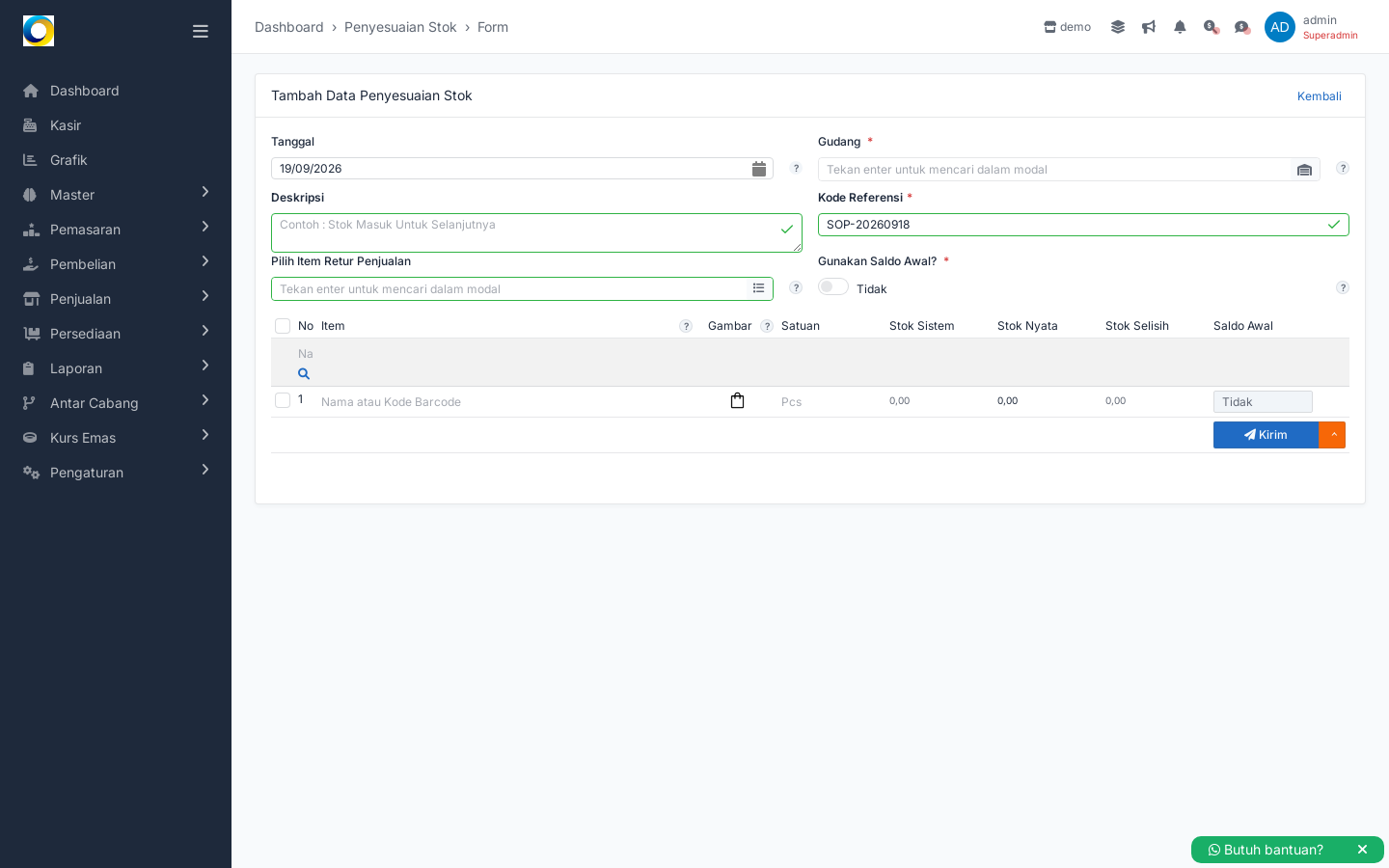
Untuk menjalankan opname baru, klik tombol + Tambah di halaman daftar. Formulir "Tambah Data Penyesuaian Stok" akan terbuka. Di sini Anda menentukan Tanggal, mengisi Deskripsi (misalnya catatan alasan penyesuaian), memilih Gudang (wajib), serta melihat/menetapkan Kode Referensi yang disediakan di kolom khusus. Ada juga opsi "Gunakan Saldo Awal?" yang dapat Anda setel sesuai kebutuhan sesi.

Keberadaan kolom Gudang yang wajib dipilih penting bagi bisnis multi gudang—setiap opname tercatat jelas lokasi persediaannya. Kode Referensi membantu penomoran internal Anda tetap rapi dan mudah dicari di kemudian hari. Deskripsi memberi konteks saat Anda atau tim memeriksa kembali data setelah sesi selesai, misalnya untuk tindak lanjut selisih atau pemeriksaan audit.

Cuplikan berikut menampilkan formulir dengan kolom Tanggal, Deskripsi, Gudang, Kode Referensi, opsi "Gunakan Saldo Awal?", serta area tabel barang di bagian bawah beserta tombol Kirim.

Stok Opname - langkah 3

Mencatat item per baris: bandingkan stok sistem, stok nyata, dan ketahui selisih

Pada bagian tabel di formulir, Anda menambahkan item yang akan diopname. Tersedia kolom "Nama atau Kode Barcode" untuk membantu pencarian cepat. Di samping itu, ada ikon kaca pembesar untuk membantu memilih item dari daftar. Tabel menampilkan kolom-kolom penting seperti Stok Sistem, Stok Nyata, Stok Selisih, dan Saldo Awal untuk setiap baris item. Dengan melihat nilai ini, Anda bisa membandingkan antara catatan sistem dan hasil hitung di lantai gudang.

Manfaatnya nyata: saat petugas menghitung stok, Anda langsung punya tempat memasukkan hasilnya dan melihat perbandingan di konteks yang sama. Anggap saja ada item yang sering keluar-masuk—perbedaan stok bisa segera terlihat di kolom selisih. Dengan begitu, diskusi penyebabnya (salah input, retur, atau barang hilang) dapat dilakukan tepat setelah sesi, saat memori tim masih segar.

Mengelola tampilan dan data daftar dengan kontrol yang tersedia

Di halaman daftar Stok Opname, tersedia beberapa kontrol untuk memudahkan pengelolaan, seperti Tampilan Data, Alat Bantu, dan Import di sisi kanan atas daftar. Kehadiran kontrol-kontrol ini membantu Anda menata cara melihat data serta menambah data dari sumber lain bila diperlukan. Selain itu, pada setiap baris terdapat menu Aksi untuk melakukan tindak lanjut pada dokumen yang dipilih.

Bagi pemilik usaha, kontrol semacam ini mengurangi pekerjaan berulang. Misalnya, ketika Anda perlu melihat daftar dengan format tertentu untuk diskusi tim, atau saat ingin menambahkan kumpulan data berdasarkan prosedur Anda. Tanpa berpindah halaman lain, Anda punya titik kendali di satu tempat yang memang dirancang untuk mengorganisir sesi opname.

Bagaimana Alurnya di Marlin

  1. Buka menu Persediaan lalu pilih Stok Opname. Anda akan melihat daftar "Data Penyesuaian Stok" lengkap dengan kolom Status, Kode Referensi, Item, Stok Sistem, Stok Nyata, Selisih, Deskripsi, Tanggal, dan Aksi.
  2. Gunakan kolom pencarian untuk menemukan sesi tertentu. Ketik nomor atau kata kunci, lalu klik Filter. Jika perlu, gunakan Refresh atau Reload untuk memperbarui tampilan daftar sebelum melanjutkan.
  3. Mulai sesi baru dengan klik tombol + Tambah. Formulir "Tambah Data Penyesuaian Stok" terbuka agar Anda menyiapkan parameter opname.
  4. Isi Tanggal dan Deskripsi agar sesi mudah ditelusuri. Pilih Gudang (wajib) supaya catatan terikat ke lokasi yang benar. Periksa Kode Referensi yang muncul di kolomnya; Anda dapat menggunakannya untuk penomoran internal sesi.
  5. Pada area tabel barang, cari item menggunakan kolom "Nama atau Kode Barcode" atau ikon pencarian. Formulir menampilkan kolom Stok Sistem, Stok Nyata, Stok Selisih, serta Saldo Awal untuk membantu Anda membandingkan dan melengkapi data per item.
  6. Jika sesi memerlukan penandaan khusus, atur opsi "Gunakan Saldo Awal?" sesuai kebutuhan Anda. Opsi ini tersedia pada formulir agar karakter sesi dapat dibedakan dari penyesuaian lain.
  7. Setelah pemeriksaan selesai, klik Kirim. Sesi akan tercatat dan kembali muncul di daftar Stok Opname, siap ditemukan kembali melalui pencarian atau ditindaklanjuti melalui menu Aksi.

Terhubung dengan Bagian Lain

  • Stok: hasil opname menjadi acuan saat Anda menilai ketersediaan barang di gudang yang dipilih.
  • Kartu Stok: detail pergerakan item dari sesi opname dapat ditelusuri bersamaan dengan histori keluar-masuk lain.
  • Mutasi Stok: setelah menemukan selisih, Anda bisa merencanakan perpindahan stok antar lokasi sebagai tindak lanjut operasional.
  • Stok Masuk: bila opname mengindikasikan kekurangan dan Anda menerima barang baru, proses stok masuk dapat dilakukan sebagai proses terpisah.
  • Stok Keluar: jika ada barang yang perlu dikeluarkan dari gudang setelah opname, Anda dapat mengelolanya melalui fitur ini.
  • Stok Rusak: ketika selisih disebabkan barang rusak, pencatatan kondisi tersebut dapat dikelola di halaman khusus.
  • Kirim Ke Produksi: bagi usaha yang membuat barang, hasil opname bahan baku dapat menjadi pertimbangan sebelum mengirim item ke proses produksi.

Contoh Situasi

Skenario 1 – Toko retail dengan dua gudang (toko dan backroom)

Sebelum: Kepala toko ingin opname mingguan untuk 30 SKU cepat laku. Tanpa sistem, tim mencatat di kertas, lalu admin mengetik ulang ke spreadsheet. Beberapa item terlewat dan satu sesi memakan misalnya 2–3 jam hanya untuk menyatukan catatan. Saat ditanya selisih, butuh waktu lagi mencari baris yang tepat.

Sesudah memakai Stok Opname di Marlin: Admin membuka daftar, klik + Tambah, pilih Gudang "Toko", isi Deskripsi singkat, lalu mulai menambahkan item pada tabel. Nilai Stok Sistem terlihat berdampingan dengan Stok Nyata dan kolom Selisih. Setelah selesai, klik Kirim dan sesi tampil di daftar dengan Kode Referensi yang jelas. Ketika pemilik ingin melihat lagi sesi tersebut, cukup ketik kode di pencarian dan tekan Filter. Diskusi tindak lanjut pun fokus pada beberapa SKU yang selisihnya contoh 2–3 pcs.

Skenario 2 – Distributor yang menyimpan banyak varian

Sebelum: Gudang pusat menyimpan ratusan item. Saat opname bulanan, supervisor membagi area dan menempelkan label sementara. Data dari setiap area ditumpuk jadi satu. Karena tidak ada daftar yang rapi, mencari opname bulan lalu untuk satu item butuh menggulir banyak berkas.

Sesudah memakai Stok Opname di Marlin: Setiap sesi memiliki Kode Referensi otomatis pada formulir. Supervisor bisa membuat beberapa sesi berbeda berdasarkan tanggal atau area gudang (misalnya "Area A 12/08"). Setelah dikirim, semua sesi muncul di daftar "Data Penyesuaian Stok" yang bisa difilter. Ketika tim menemukan varian yang berulang kali selisihnya contoh 10–15 pcs, mereka cukup ketik nama atau kode di pencarian, memfilter, dan melihat riwayat selisih dari baris yang relevan.

Tips agar Hasilnya Maksimal

  • Selalu pilih Gudang yang benar sebelum menambahkan item pada formulir, supaya catatan tidak tercampur antar lokasi.
  • Gunakan Deskripsi yang jelas (misalnya mencantumkan area rak atau tim yang bertugas) untuk memudahkan penelusuran setelah sesi selesai.
  • Disiplin memakai Kode Referensi dari formulir sebagai rujukan saat berkomunikasi di tim; ketik kode tersebut di kolom pencarian untuk membuka kembali sesi.
  • Tambahkan item dengan bantuan kolom "Nama atau Kode Barcode" agar pengetikan lebih cepat dan risiko salah pilih item lebih kecil.
  • Lakukan opname per batch (misalnya per rak) dan kirim setiap batch menjadi satu sesi agar daftar tetap ringkas dan fokus saat dianalisis.
  • Manfaatkan tombol Filter, Refresh, dan Reload ketika memantau banyak sesi, terutama setelah beberapa orang mengerjakan opname di waktu berdekatan.

Pertanyaan yang Sering Diajukan

Apakah stok opname bisa dibatasi per gudang?

Bisa. Pada formulir "Tambah Data Penyesuaian Stok" terdapat kolom Gudang (wajib) sehingga setiap sesi terikat ke lokasi persediaan yang Anda pilih.

Bagaimana cara memastikan dokumen opname mudah ditemukan kembali?

Gunakan Kode Referensi yang tampil pada formulir saat membuat sesi. Di halaman daftar, ketik kode tersebut pada kolom pencarian dan klik Filter agar entri yang dicari segera muncul.

Apakah saya bisa memasukkan item dengan cepat tanpa membuka banyak jendela?

Bisa. Pada tabel di formulir tersedia kolom "Nama atau Kode Barcode" serta ikon pencarian untuk memilih item, sehingga Anda dapat menambahkan item langsung di tempat yang sama.

Ada opsi "Gunakan Saldo Awal?"—kapan dipakai?

Opsi ini tersedia di formulir untuk menandai karakter sesi sesuai kebutuhan internal Anda. Aktifkan bila sesi tersebut ingin dibedakan sebagai penandaan saldo awal.

Apakah data stok opname dapat diimpor?

Di kanan atas daftar terdapat menu Import. Gunakan opsi ini ketika Anda perlu menambah data melalui mekanisme impor yang disediakan di halaman tersebut.

Di mana saya melihat perbedaan antara catatan dan hitungan nyata?

Baik pada daftar maupun formulir, tersedia kolom Stok Sistem, Stok Nyata, dan Stok Selisih. Kolom-kolom ini membantu Anda menilai mana item yang sesuai dan mana yang perlu ditindaklanjuti.

Siap mencoba menjalankan sesi opname pertama Anda? Buka menu Persediaan, pilih Stok Opname, lalu mulai dari tombol + Tambah. Coba di satu rak lebih dulu; setelah melihat alurnya, tim Anda akan terbiasa.

04

Mutasi Stok

Mutasi Stok

Stok di gudang utama menumpuk, etalase kosong, dan barang rusak perlu dipisah — bagaimana mengaturnya cepat tanpa membingungkan tim?

Di banyak toko dan distributor, perpindahan barang terjadi setiap hari: dari gudang belakang ke etalase, dari gudang pusat ke cabang, atau dari area penyimpanan normal ke rak khusus barang rusak. Jika semua perpindahan ini hanya diingat atau dicatat manual, stok di sistem tak pernah sama dengan kenyataan. Tim bingung, barang yang seharusnya ada di rak tidak ketemu, dan keputusan pembelian jadi tidak akurat.

Kenyataannya, satu perpindahan saja sudah butuh beberapa informasi: tanggal kejadian, gudang asal dan tujuan, item yang dipindahkan, satuan dan jumlah, sampai catatan kenapa dipindahkan. Tanpa format yang rapi, riwayat perpindahan tidak bisa dilacak. Ketika ada selisih, Anda tidak tahu harus mengecek dari mana.

Fitur Mutasi Stok di Marlin menyatukan semua itu dalam satu alur sederhana. Anda membuat mutasi, memilih Dari Gudang dan Ke Gudang, mengisi Item dan Jumlah, memberi Deskripsi serta Kode Referensi, lalu menyimpannya. Setiap mutasi otomatis tercantum rapi di daftar Mutasi Stok sehingga perpindahan barang bisa dilihat kembali, difilter, dan ditelusuri kapan pun.

Apa yang Bisa Anda Lakukan

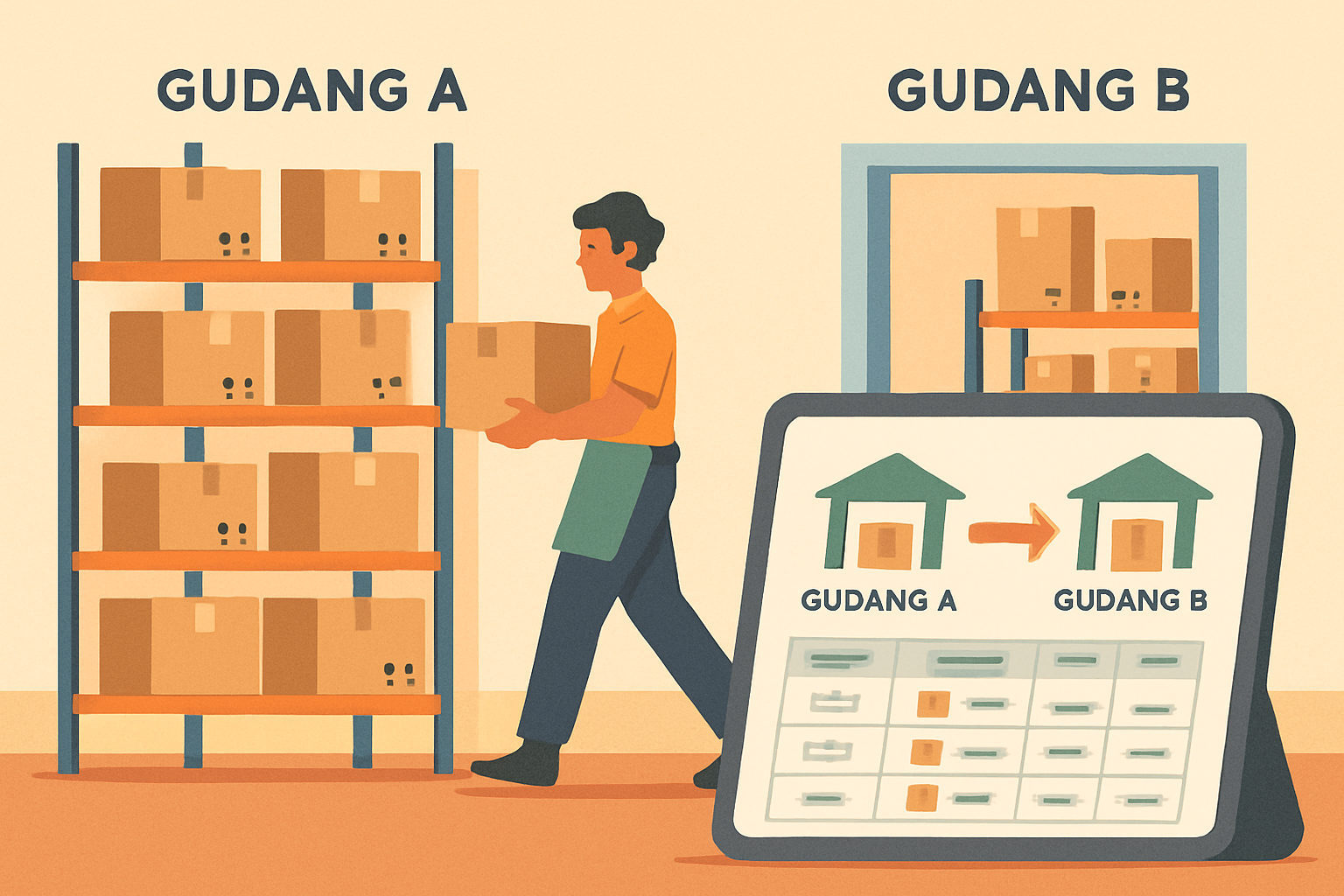
1) Memindahkan stok antar gudang dengan jelas (Dari Gudang → Ke Gudang)

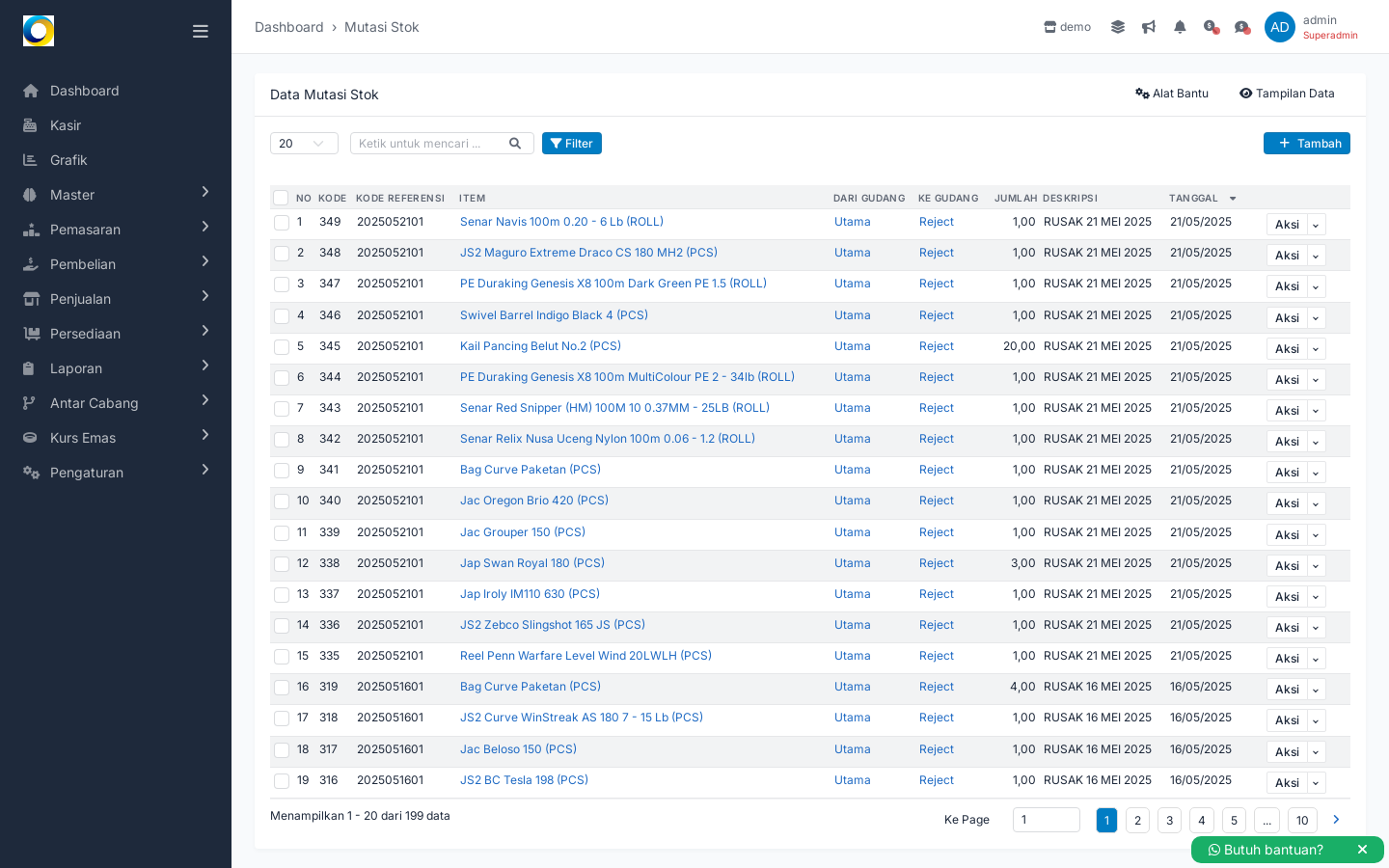
Pada formulir Mutasi Stok, Anda memilih gudang asal di kolom Dari Gudang dan gudang tujuan di kolom Ke Gudang. Ini memastikan setiap perpindahan tercatat dengan konteks yang benar. Di contoh daftar, Anda bisa melihat mutasi dari gudang Utama ke gudang Reject — praktik umum untuk memisahkan barang yang rusak dari stok jual.

Kenapa ini penting? Karena stok yang tersebar di beberapa lokasi hanya bisa dikontrol bila setiap perpindahan tercatat. Dengan memilih asal–tujuan secara eksplisit, Anda mengurangi salah taruh barang dan mempermudah penelusuran ketika ada selisih di gudang manapun.

Berikut tampilan daftar mutasi dengan kolom Dari Gudang dan Ke Gudang, serta ringkasan tiap perpindahan.

Di gambar ini terlihat tabel Data Mutasi Stok dengan kolom No, Kode, Kode Referensi, Item, Dari Gudang, Ke Gudang, Jumlah, Deskripsi, Tanggal, dan menu Aksi di tiap baris, lengkap dengan kolom pencarian dan tombol Filter di atas.

Mutasi Stok - tampilan halaman

2) Mencatat tanggal, deskripsi, dan kode referensi agar setiap mutasi punya identitas

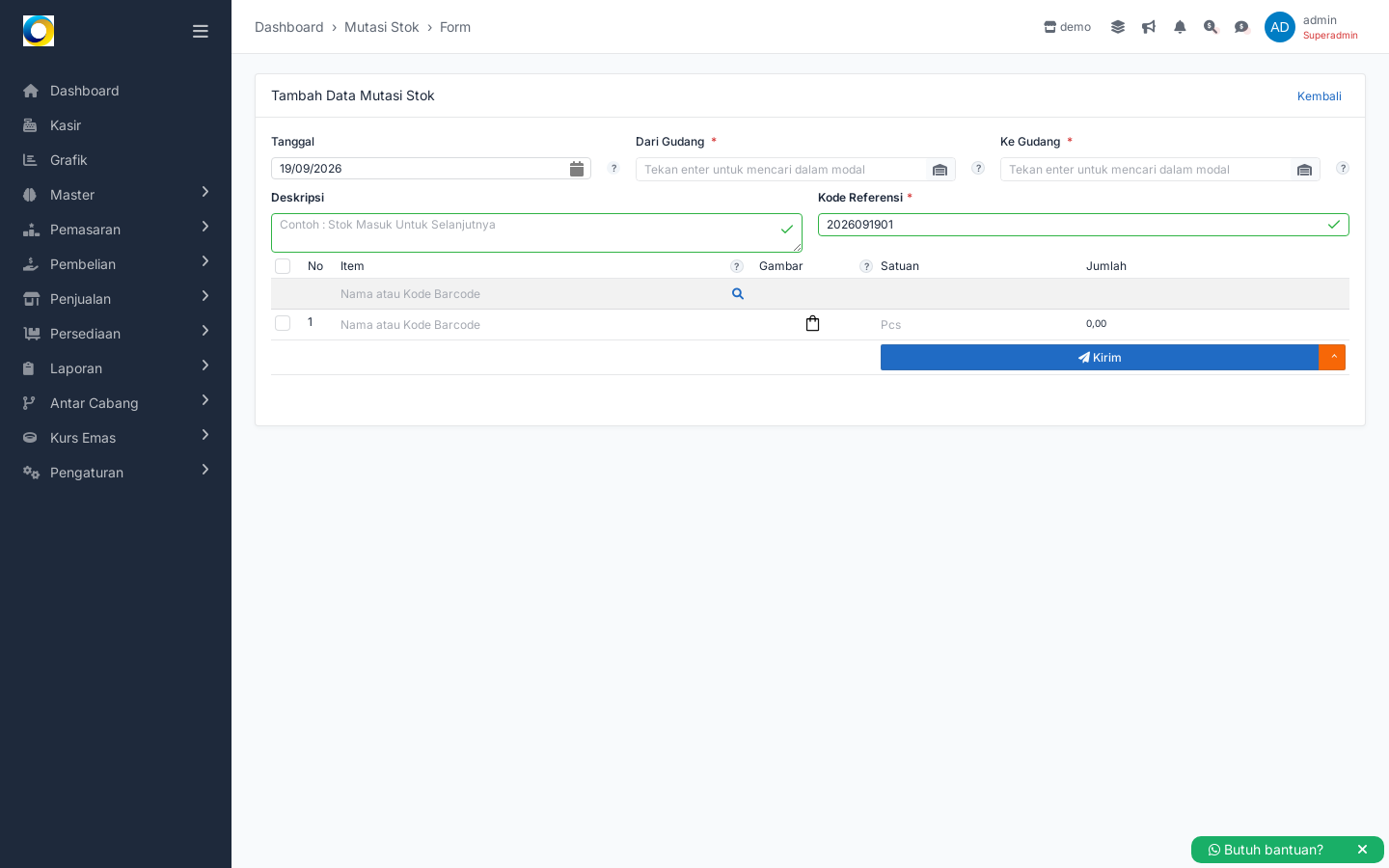
Formulir Mutasi Stok menyediakan kolom Tanggal, Deskripsi, dan Kode Referensi. Anda mengisi tanggal kejadian, memberi catatan singkat (misalnya alasan perpindahan), dan menetapkan kode referensi unik. Kode ini akan muncul kembali di daftar sehingga Anda dapat memfilter atau mencari mutasi tertentu dengan cepat.

Ini krusial ketika volume perpindahan tinggi. Dengan deskripsi dan referensi yang konsisten, tim gudang dan admin bisa bicara dengan kode yang sama saat mengecek riwayat. Contohnya, saat terjadi pengecekan kualitas, sebuah mutasi berdeskripsi “RUSAK” akan mudah ditemukan lewat pencarian deskripsi di daftar.

Berikut tampilan formulir saat menambah mutasi baru, menonjolkan kolom Tanggal, Deskripsi, Kode Referensi, serta pemilihan gudang asal dan tujuan.

Pada gambar terlihat form Tambah Data Mutasi Stok yang memuat Tanggal, Deskripsi, Dari Gudang, Ke Gudang, Kode Referensi, tabel item, dan tombol Kirim di kanan bawah.

Mutasi Stok - langkah 1

3) Menambahkan item berdasarkan nama atau kode barcode, lengkap dengan satuan dan jumlah

Pada bagian tabel item di formulir, kolom Item menampilkan placeholder “Nama atau Kode Barcode” dengan ikon pencarian. Anda dapat mengetik nama produk atau kode barcodenya untuk menambahkannya ke mutasi. Kolom Satuan dan Jumlah memastikan jumlah yang dipindahkan terekam sesuai unit yang berlaku, misalnya “Pcs”.

Praktiknya, ini mengurangi salah jumlah dan mempercepat input. Saat tim gudang tahu tepat apa yang dicari, mereka tinggal mengetik nama atau kode yang biasa dipakai di label produk. Satuan yang tampil di baris item membantu menghindari salah konversi ketika ada item yang bisa dijual per pcs, box, atau roll.

4) Melacak semua perpindahan dari satu daftar, lengkap dengan pencarian dan filter

Setiap mutasi yang Anda simpan akan muncul di halaman Data Mutasi Stok dalam bentuk tabel berkolom: No, Kode, Kode Referensi, Item, Dari Gudang, Ke Gudang, Jumlah, Deskripsi, Tanggal, serta menu Aksi. Di bagian atas tersedia kolom pencarian “Ketik untuk mencari ...” dan tombol Filter. Ini memudahkan Anda menyaring data berdasarkan referensi tertentu, kata kunci pada deskripsi, atau item.

Bagi operasional harian, daftar ini adalah “riwayat perjalanan” tiap barang. Ketika seorang staf bertanya kenapa stok barang tertentu di gudang utama berkurang, Anda cukup ketik nama itemnya, lalu lihat baris mutasi terakhir untuk mengetahui kemana barang dipindahkan dan pada tanggal berapa.

5) Membuat entri baru dengan satu klik dari daftar

Di halaman daftar mutasi terdapat tombol + Tambah. Saat tombol ini diklik, formulir Mutasi Stok terbuka sehingga Anda bisa langsung mengisi Tanggal, Deskripsi, Gudang asal–tujuan, Kode Referensi, serta menambahkan item dan jumlahnya. Tersedia juga tautan Kembali di sudut kanan atas formulir untuk kembali ke daftar jika Anda ingin meninjau data lebih dulu.

Alur yang simpel ini memotong waktu pelatihan tim. Staf gudang tidak perlu menelusuri menu yang rumit: dari daftar, tekan + Tambah, isi data penting, lalu kirim. Riwayatnya langsung tampil kembali di daftar untuk dicek oleh supervisor.

Bagaimana Alurnya di Marlin

  1. Buka menu Persediaan lalu pilih Mutasi Stok. Anda akan melihat Data Mutasi Stok berbentuk tabel dengan kolom pencarian dan tombol Filter.
  2. Klik tombol + Tambah untuk membuka formulir Tambah Data Mutasi Stok.
  3. Isi Tanggal dan Deskripsi agar mutasi punya konteks yang jelas. Isi juga Kode Referensi untuk memudahkan pencarian di kemudian hari.
  4. Pilih Dari Gudang dan Ke Gudang. Inilah inti dari mutasi: Anda menentukan stok berasal dari gudang mana dan akan ditempatkan di gudang mana.
  5. Pada tabel item, ketik Nama atau Kode Barcode pada kolom Item, pastikan Satuan yang muncul sudah sesuai, lalu masukkan Jumlah yang dipindahkan.
  6. Periksa kembali isian Anda. Jika sudah benar, klik tombol Kirim untuk menyimpan mutasi.
  7. Setelah disimpan, mutasi akan muncul di daftar Data Mutasi Stok beserta Tanggal, Dari Gudang, Ke Gudang, Jumlah, Deskripsi, dan Kode Referensi.
  8. Dampak operasionalnya: kuantitas barang berkurang pada gudang asal dan bertambah pada gudang tujuan, sehingga posisi stok per gudang menjadi akurat untuk dipantau di modul persediaan.

Terhubung dengan Bagian Lain

  • Stok: Mutasi mengubah jumlah per gudang; setelah mutasi tersimpan, posisi stok per gudang akan mengikuti perpindahan tersebut.
  • Kartu Stok: Riwayat keluar–masuk per item dapat ditelusuri, dan mutasi menjadi salah satu jejak pergerakan antar gudang.
  • Stok Opname: Jika setelah mutasi masih ada selisih fisik, lakukan opname untuk menyesuaikan dan memberikan catatan koreksi yang terpisah.
  • Stok Masuk: Gunakan untuk penerimaan dari pembelian atau sumber lain; sementara Mutasi Stok khusus untuk perpindahan internal antar gudang.
  • Stok Keluar: Pakai untuk pengeluaran non-penjualan dari gudang; mutasi berbeda karena selalu punya gudang tujuan.
  • Stok Rusak: Ketika memisahkan barang tidak layak jual, Anda bisa memindahkannya ke gudang yang dikhususkan (contoh: “Reject”) melalui mutasi agar stok jual tetap bersih.
  • Kirim Ke Produksi: Jika ada proses produksi, mutasi membantu menyalurkan bahan dari gudang bahan baku ke lokasi produksi agar pemakaian mudah ditelusuri.

Contoh Situasi

1) Toko retail memisahkan barang rusak

Sebelum: Barang pecah saat bongkaran dicampur dengan stok jual di gudang utama. Di rak sistem masih terlihat stok aman, tetapi saat kasir butuh, barang bagusnya ternyata kurang karena tercampur dengan yang rusak.

Sesudah: Supervisor membuka Mutasi Stok dan membuat mutasi dari gudang “Utama” ke gudang “Reject”. Ia menambahkan item “Gelas Minum 300ml (Pcs)” dan mengisi jumlah contoh: 12. Deskripsi diisi “Rusak saat bongkar”. Kini daftar mutasi memperlihatkan perpindahan tersebut, dan stok jual di gudang “Utama” turun sesuai perpindahan, sehingga etalase diisi dengan jumlah yang benar.

2) Distributor menyalurkan stok ke cabang

Sebelum: Cabang mengeluh kehabisan “Kabel UTP Cat6 (Roll)”, sementara gudang pusat masih punya banyak. Karena tidak ada catatan transfer yang rapi, tidak jelas kapan cabang terakhir menerima kiriman dan berapa jumlahnya.

Sesudah: Admin pusat membuat Mutasi Stok: Dari Gudang “Pusat” ke Gudang “Cabang A”. Ia menambah item “Kabel UTP Cat6 (Roll)” dan mengisi jumlah contoh: 30. Kode Referensi diisi “TRF-CAB-A-001”, deskripsi “Top up stok cabang”. Begitu disimpan, daftar mutasi menampilkan entri baru ini lengkap dengan tanggal dan referensinya. Saat cabang menanyakan status, admin tinggal mencari berdasarkan referensi tersebut.

Tips agar Hasilnya Maksimal

  • Pakai pola Kode Referensi yang konsisten (misalnya menyertakan singkatan gudang tujuan dan tanggal) agar pencarian di daftar makin cepat.
  • Isi Deskripsi dengan alasan singkat namun spesifik, seperti “Mutasi ke Reject karena rusak” atau “Transfer ke Cabang A untuk persiapan promo”.
  • Siapkan penamaan gudang yang mudah dipahami tim (misalnya “Utama”, “Cabang A”, “Reject”) sehingga kesalahan pilihan gudang bisa diminimalkan.
  • Gunakan kolom Nama atau Kode Barcode saat mengisi item agar tidak keliru menambahkan barang yang namanya mirip.
  • Selalu cek Satuan yang tampil di baris item sebelum mengisi Jumlah, terutama untuk produk yang punya beberapa unit (pcs, box, roll).
  • Manfaatkan kolom pencarian dan tombol Filter di daftar untuk meninjau mutasi per item atau per referensi saat audit internal.

Pertanyaan yang Sering Diajukan

Apakah Mutasi Stok dipakai untuk perpindahan antar gudang?

Ya. Formulir menyediakan kolom Dari Gudang dan Ke Gudang sehingga setiap perpindahan antar gudang dapat dicatat lengkap dengan tanggal, deskripsi, dan referensi.

Bagaimana cara mencari mutasi tertentu yang sudah dibuat?

Buka halaman Data Mutasi Stok, gunakan kolom pencarian “Ketik untuk mencari ...” atau tombol Filter. Anda juga bisa mencari berdasarkan Kode Referensi atau kata kunci pada Deskripsi yang Anda isi saat membuat mutasi.

Apakah saya bisa menambahkan item berdasarkan barcode?

Pada kolom Item di formulir, tersedia input dengan placeholder “Nama atau Kode Barcode” dan ikon pencarian. Anda dapat mengetik kode barcode atau nama item untuk memilih barang yang akan dipindahkan.

Setelah klik Kirim, apa dampaknya pada stok?

Mutasi yang tersimpan akan muncul di daftar. Secara operasional, kuantitas barang berkurang pada gudang asal dan bertambah pada gudang tujuan sehingga posisi stok per gudang mengikuti perpindahan yang dicatat.

Siap melihat perpindahan stok Anda tercatat rapi dari hari pertama? Coba fitur Mutasi Stok di Marlin dan rasakan nyamannya mengatur gudang tanpa drama.

05

Stok Masuk

Stok Masuk

Sering barang datang, tapi catatan masuknya tercecer? Atau stok di rak sudah bertambah, namun angka di sistem belum ikut berubah?

Dalam hari-hari sibuk, truk supplier datang ketika kasir sedang ramai. Anda minta tim gudang menurunkan barang lalu langsung menyusun ke rak. Nota kertas diselipkan di bawah keyboard, rencana input sore nanti. Malamnya, saat cek stok, jumlah di sistem tidak sesuai dengan fisik. Besoknya ada retur pelanggan karena stok di POS masih dianggap kosong.

Skenario lainnya, satu barang masuk dari pembelian, satu lagi karena penyesuaian atau kiriman sampel. Tanpa catatan yang jelas—gudang mana, jumlah berapa, referensi transaksi apa—Anda akan kerepotan saat audit atau saat mencari penyebab selisih.

Fitur Stok Masuk di Marlin membantu Anda mencatat setiap kedatangan barang secara rapi: pilih gudang tujuan, isi tanggal, beri deskripsi, tautkan ke dokumen pembelian (bila ada), lalu tambahkan item beserta jumlahnya. Setelah Anda kirim, data muncul di daftar Stok Masuk sehingga mudah dicari, difilter, dan ditelusuri kembali. Hasilnya: stok bertambah tepat di gudang yang benar, histori bersih, dan pekerjaan audit jadi jauh lebih ringan.

Apa yang Bisa Anda Lakukan

Kelola seluruh riwayat Stok Masuk di satu halaman daftar

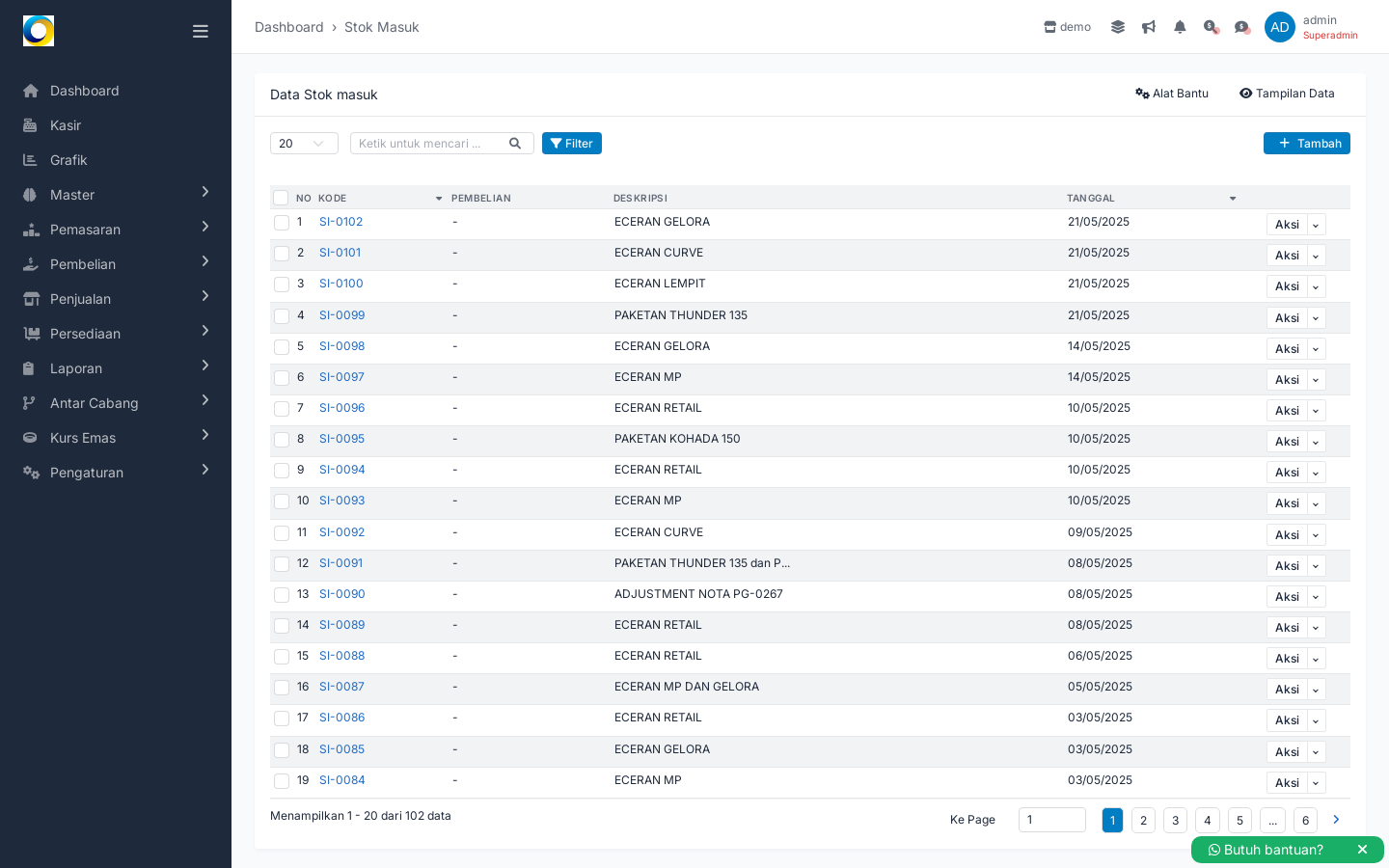
Di menu Persediaan > Barang Masuk, Anda melihat daftar "Data Stok masuk" lengkap dengan kolom Kode, Pembelian, Deskripsi, Tanggal, serta tombol pencarian, Filter, dan Tambah. Setiap transaksi Stok Masuk tampil berurutan dan bisa dipilih per baris. Ada menu Aksi di sisi kanan tiap baris untuk tindakan lanjutan pada transaksi tersebut.

Kemampuan ini penting karena tim gudang dan pemilik bisa langsung menelusuri transaksi mana yang menambah stok di hari tertentu, mana yang terkait pembelian, atau mana yang merupakan penyesuaian. Saat perlu audit cepat, Anda cukup ketik kata kunci di kotak pencarian atau gunakan Filter agar daftar menyempit ke data yang relevan.

Anda melihat tabel Data Stok masuk dengan kolom Kode, Pembelian, Deskripsi, Tanggal, pencarian, tombol Filter, dan tombol Tambah di kanan.

Barang Masuk - tampilan halaman

Membuat transaksi Stok Masuk dengan kode, tanggal, gudang, dan deskripsi

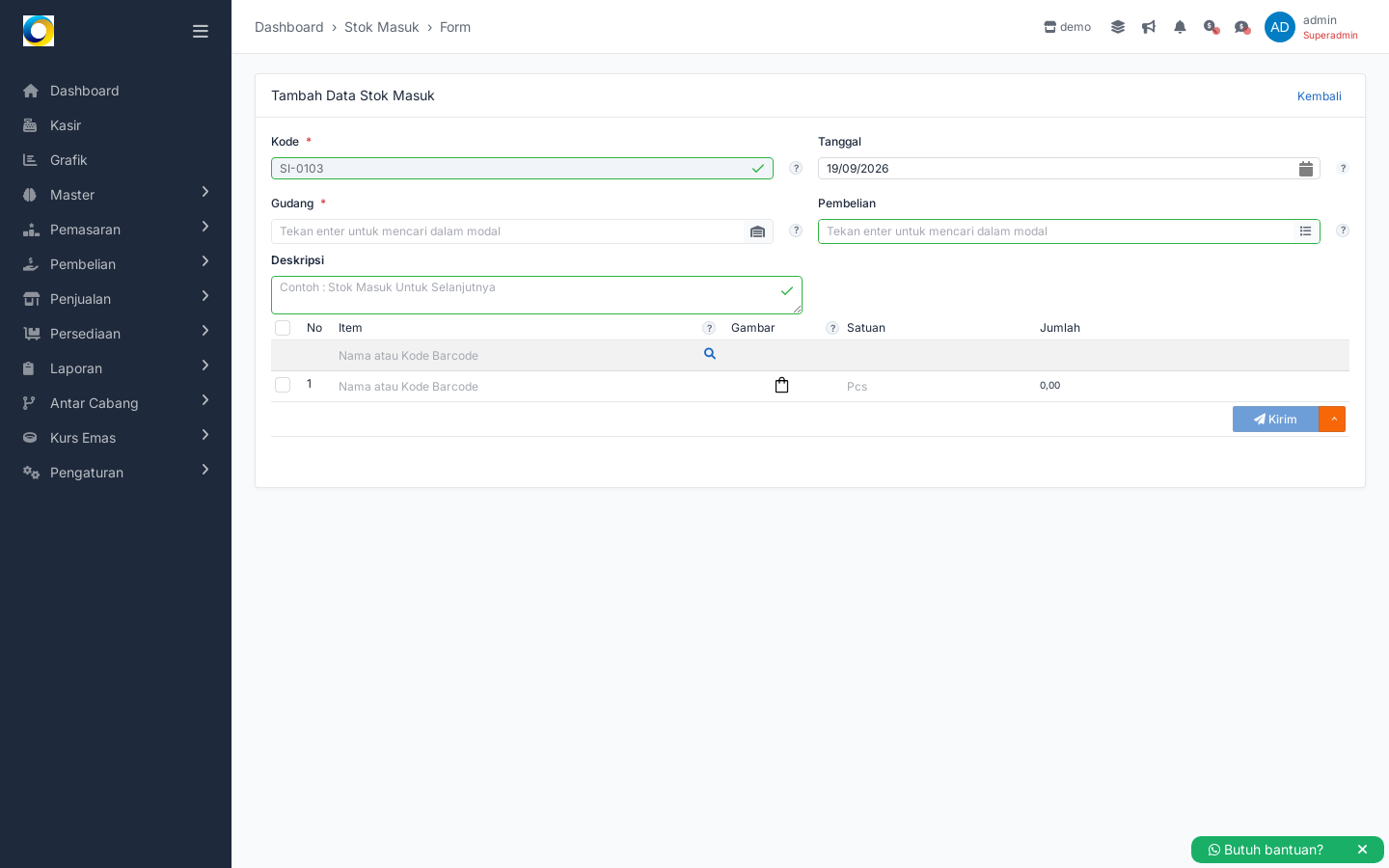
Klik tombol Tambah untuk membuka formulir "Tambah Data Stok Masuk". Di sini tersedia kolom Kode (mis. otomatis terisi format SI-xxxx), Tanggal, Gudang, dan Deskripsi. Anda memilih gudang tujuan saat menambah stok; kolom Gudang menyediakan pencarian melalui modal. Tambahkan deskripsi sebagai catatan kerja—misalnya keterangan pengiriman dari supplier tertentu atau alasan penyesuaian.

Struktur formulir yang jelas ini membuat proses input di gudang cepat dan minim salah alamat. Penetapan gudang yang eksplisit mencegah stok bertambah di lokasi yang tidak seharusnya, sedangkan kode dan tanggal membantu Anda menelusuri transaksi secara kronologis serta memudahkan komunikasi antar shift.

Di formulir Tambah Data Stok Masuk, terlihat kolom Kode, Tanggal, Gudang, Pembelian, Deskripsi, dan tabel item dengan kolom Item, Satuan, dan Jumlah.

Barang Masuk - langkah 1

Menautkan Stok Masuk ke dokumen Pembelian (opsional)

Pada formulir yang sama terdapat kolom Pembelian dengan petunjuk “Tekan enter untuk mencari dalam modal”. Gunakan ini ketika barang yang masuk memang berasal dari transaksi pembelian yang sudah Anda catat di modul Pembelian. Menautkan membantu menyimpan jejak: Stok Masuk mana berhubungan dengan pembelian yang mana.

Dampaknya, pencarian sumber barang menjadi mudah. Saat Anda butuh mengecek konsistensi antara kuantitas yang datang dan yang dipesan, referensi Pembelian di Stok Masuk memberi konteks yang tepat tanpa harus membuka dokumen lain secara terpisah terlebih dahulu.

Menambahkan item per baris dengan pencarian nama atau kode barcode

Pada bagian detail, kolom Item mendukung pencarian “Nama atau Kode Barcode”. Ketik nama produk atau masukkan kodenya untuk menemukan item yang benar. Di baris yang sama Anda melihat Satuan (contoh yang tampil: Pcs) dan kolom Jumlah untuk mengisi kuantitas yang datang. Tambahkan baris-baris item sesuai kiriman nyata di gudang.

Proses ini relevan untuk toko yang menangani banyak SKU. Pencarian berbasis nama atau kode membantu operator memilih item secara tepat, sedangkan tampilan satuan dan jumlah membuat Anda yakin angka yang diinput memang sesuai dengan fisik. Risiko salah item turun, dan koreksi di belakang berkurang.

Catatan rapi dengan Deskripsi agar komunikasi antartim jelas

Kolom Deskripsi pada formulir memberikan ruang untuk instruksi atau catatan singkat, misalnya “eceran untuk outlet A” atau “penyesuaian dari hasil opname”. Catatan ini ikut tersimpan pada transaksi, sehingga kapan pun Anda membuka kembali, konteksnya tetap terbaca jelas oleh semua orang.

Manfaat bisnisnya konkret: saat ada selisih atau pertanyaan dari kasir, supervisor cukup membuka transaksi dan melihat deskripsinya. Tidak perlu menelusuri chat pribadi atau tanya satu per satu anggota tim yang bertugas saat itu.

Pencarian, filter, dan pagination untuk audit cepat

Di halaman daftar, kotak pencarian “Ketik untuk mencari…” dan tombol Filter membantu Anda menyaring data ratusan transaksi menjadi beberapa baris saja yang relevan. Anda juga melihat indikator jumlah data yang ditampilkan serta navigasi halaman (pagination) untuk berpindah halaman.

Fitur-fitur daftar ini mempercepat pekerjan audit. Contohnya, ketika Anda mau meninjau Stok Masuk dalam periode tertentu atau yang mengandung kata kunci pada kolom Deskripsi, Anda tinggal gunakan pencarian dan Filter. Hasilnya, keputusan operasional bisa dibuat dengan data yang akurat dan terkini.

Bagaimana Alurnya di Marlin

  1. Buka menu Persediaan > Barang Masuk. Anda tiba di halaman "Data Stok masuk" dengan daftar transaksi, kolom pencarian, tombol Filter, dan tombol Tambah.
  2. Klik Tambah. Formulir "Tambah Data Stok Masuk" terbuka dengan kolom Kode, Tanggal, Gudang, Pembelian, dan Deskripsi.
  3. Isi Kode (bila perlu), pastikan Tanggal sesuai kedatangan barang, dan pilih Gudang tujuan menggunakan pencarian di modal agar tidak salah lokasi.
  4. Bila Stok Masuk ini berhubungan dengan transaksi Pembelian, isi kolom Pembelian melalui pencarian. Jika tidak, biarkan kosong—tetap bisa disimpan sebagai catatan penambahan stok non-pembelian sesuai kebutuhan Anda.
  5. Tulis Deskripsi singkat yang menjelaskan konteks (contoh: “eceran curve”, “paketan thunder 135”). Ini akan memudahkan pencarian dan audit di kemudian hari.
  6. Tambahkan item satu per satu pada tabel detail: cari berdasarkan Nama atau Kode Barcode, cek satuan yang tampil, lalu masukkan jumlah yang masuk. Ulangi untuk semua item di kiriman tersebut.
  7. Periksa kembali ringkasan, lalu klik Kirim. Transaksi tersimpan dan muncul di daftar "Data Stok masuk". Di belakang layar, stok untuk tiap item bertambah pada gudang yang Anda pilih, sesuai jumlah yang diinput per baris.
  8. Kembali ke halaman daftar. Gunakan pencarian atau Filter untuk memastikan transaksi masuk dengan benar. Menu Aksi di sisi kanan baris dapat digunakan untuk langkah lanjutan yang tersedia pada akun Anda, misalnya melihat rincian.

Terhubung dengan Bagian Lain

  • Stok: Setiap transaksi Stok Masuk menambah jumlah persediaan pada gudang yang dipilih, sehingga tampilan Stok selalu mengikuti barang yang benar-benar sudah diterima.
  • Kartu Stok: Referensi Kode dan Deskripsi pada Stok Masuk memudahkan Anda menelusuri pergerakan per item dari dan ke gudang tertentu melalui catatan kartu stok.
  • Stok Opname: Setelah opname, Anda dapat menggunakan Stok Masuk untuk melakukan penyesuaian tambah bila ditemukan selisih positif, disertai Deskripsi sebagai catatan audit.
  • Mutasi Stok: Mutasi mengatur perpindahan antar gudang. Stok Masuk berbeda—ia menambah stok ke satu gudang. Keduanya saling melengkapi pengelolaan multi-gudang Anda.
  • Stok Keluar: Saat barang digunakan atau dijual di luar alur penjualan tertentu, Stok Keluar menjadi pasangannya. Riwayat Stok Masuk dan Stok Keluar membantu melihat sumber dan penggunaan stok di luar transaksi kasir.
  • Stok Rusak: Jika sebagian barang masuk ternyata cacat, catatan Stok Rusak menjaga agar ketersediaan jual tetap akurat dengan mengurangi stok yang tidak layak.
  • Kirim Ke Produksi: Untuk bisnis yang memproses bahan baku, barang yang masuk via Stok Masuk akan menjadi persediaan yang siap dipakai pada proses Kirim Ke Produksi.

Contoh Situasi

Contoh 1: Toko retail menerima eceran campur

Sebelum memakai Stok Masuk: Barang eceran dari grosir tiba pada pagi hari. Tim langsung menaruh 3 dus di rak. Kasir mengira stok masih kosong karena sistem belum diperbarui, sehingga beberapa penjualan ditunda.

Sesudah memakai Stok Masuk: Staff membuka Barang Masuk, klik Tambah, pilih Gudang “Toko Utama”, isi Deskripsi “eceran gelora”, lalu masukkan item satu per satu. Contoh: 1) Shampoo ukuran kecil (misalnya) 24 Pcs, 2) Sabun batang (misalnya) 48 Pcs. Klik Kirim. Dalam hitungan menit, stok di gudang Toko Utama bertambah sesuai input dan kasir bisa langsung menjual tanpa ragu.

Contoh 2: Distributor menautkan ke pembelian

Sebelum memakai Stok Masuk: Gudang menerima 10 karton barang dari supplier A, namun tidak ada catatan transaksi yang menghubungkan kedatangan ini dengan PO yang sudah dibuat. Saat supplier menagih, tim bingung mencocokkan.

Sesudah memakai Stok Masuk: Di formulir Tambah Data Stok Masuk, admin memilih gudang “Pusat”, lalu mencari dokumen di kolom Pembelian dan menautkannya. Item diinput sesuai label karton—contoh: Produk X (misalnya) 10 karton. Deskripsi diisi “pesanan PO/123”. Riwayat menjadi jelas: penambahan stok ini berhubungan dengan pembelian tertentu, memudahkan rekonsiliasi saat administrasi tagihan.

Tips agar Hasilnya Maksimal

  • Biasakan mengisi Deskripsi yang spesifik (contoh: menyebut nama supplier atau alasan penambahan) agar audit di kemudian hari lebih mudah.
  • Selalu pilih Gudang yang benar sebelum menambahkan item. Perubahan gudang setelah input berisiko menyebabkan angka persediaan tidak sesuai lokasi.
  • Gunakan kolom Pembelian ketika stok berasal dari dokumen pembelian yang sudah ada; ini menjaga jejak dokumen tetap rapi.
  • Ketik nama atau kode barcode produk dengan teliti, lalu cek Satuan yang tampil sebelum mengisi Jumlah untuk menghindari salah item.
  • Manfaatkan pencarian dan tombol Filter pada halaman daftar untuk meninjau transaksi berdasarkan periode atau kata kunci tertentu.
  • Lakukan pengecekan harian: buka daftar Stok Masuk di akhir shift untuk memastikan semua kedatangan barang hari itu sudah tercatat.

Pertanyaan yang Sering Diajukan

Apa bedanya Stok Masuk dengan Pembelian?

Stok Masuk dipakai untuk mencatat penambahan fisik barang ke gudang. Di formulir tersedia kolom Pembelian agar Anda bisa menautkan jika penambahan tersebut berasal dari transaksi pembelian. Namun Stok Masuk juga bisa dipakai untuk penambahan lain sesuai kebijakan internal Anda, sepanjang memang ada barang yang masuk ke gudang.

Apakah saya bisa memilih gudang tujuan?

Bisa. Formulir Stok Masuk memiliki kolom Gudang dengan pencarian melalui modal. Pastikan memilih gudang yang benar agar penambahan stok tercatat pada lokasi yang tepat.

Bagaimana cara menambahkan item dan jumlahnya?

Pada tabel detail, ketik “Nama atau Kode Barcode” untuk menemukan item. Setelah item dipilih, periksa Satuan yang tampil dan isi kolom Jumlah sesuai kuantitas barang yang datang.

Bagaimana mencari transaksi Stok Masuk tertentu?

Buka halaman daftar "Data Stok masuk" lalu gunakan kotak pencarian “Ketik untuk mencari…” atau klik Filter untuk menyaring data. Daftar juga dilengkapi pagination sehingga Anda bisa menelusuri halaman transaksi dengan nyaman.

Siap merapikan arus barang yang masuk ke gudang Anda? Coba catat satu kiriman nyata menggunakan Stok Masuk di Marlin dan rasakan bedanya pada kejelasan stok harian.

06

Stok Keluar

Stok Keluar

Sering bingung ke mana larinya stok: dipakai tim, dikembalikan ke pemasok, atau rusak tapi tak ada buktinya?

Di toko atau gudang yang sibuk, barang keluar bukan cuma karena penjualan. Ada barang yang dipakai untuk sampel, ada yang dikirim sebagai bonus, ada yang rusak, dan ada yang benar-benar dikembalikan ke pemasok. Kalau semuanya dicatat di kertas atau lisan, stok di rak dan stok di sistem cepat melenceng. Kasir bilang habis, gudang merasa masih ada, dan waktu re-order jadi serba ragu.

Di sisi lain, pemilik usaha butuh jejak yang jelas: kapan barang keluar, dari gudang mana, untuk alasan apa, dan item apa saja. Tanpa itu, sulit menelusuri selisih saat stok opname atau menjelaskan kenapa margin tiba-tiba menipis. Dokumen yang rapi juga membantu disiplin kerja—setiap pengeluaran stok harus punya nomor dan penanggung jawab.

Fitur Stok Keluar di Marlin membantu Anda mencatat setiap pengeluaran stok dari gudang dengan format baku: ada Kode dokumen, Tanggal, Gudang asal, keterangan melalui Deskripsi, referensi Retur Pembelian bila relevan, serta tabel Item lengkap dengan Satuan dan Jumlah. Semua transaksi terkumpul di daftar yang bisa Anda cari dan filter kapan saja, sehingga stok berkurang tercatat rapi dan mudah ditelusuri.

Apa yang Bisa Anda Lakukan

Lihat daftar semua transaksi Stok Keluar dan temukan cepat dengan Cari/Filter

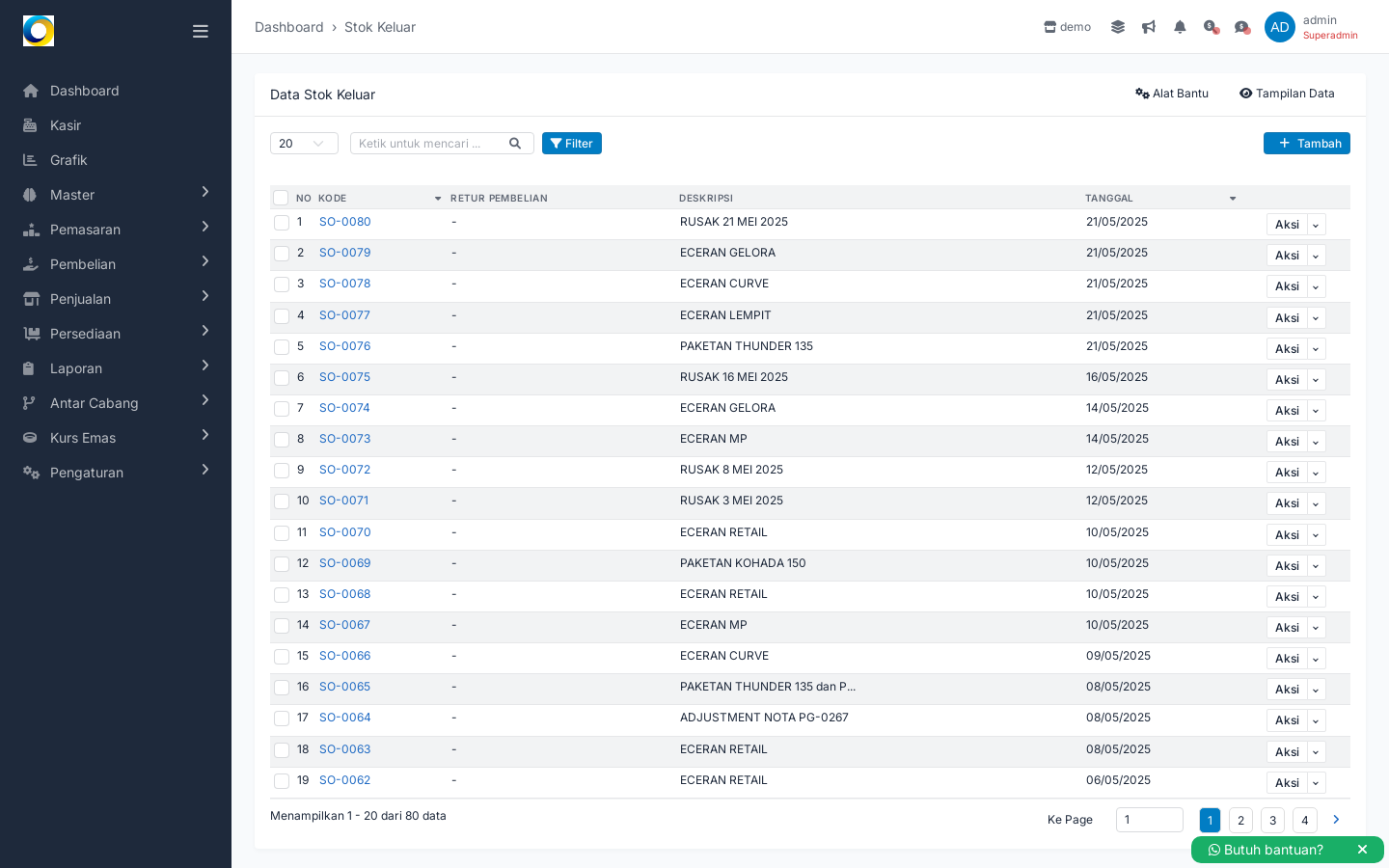
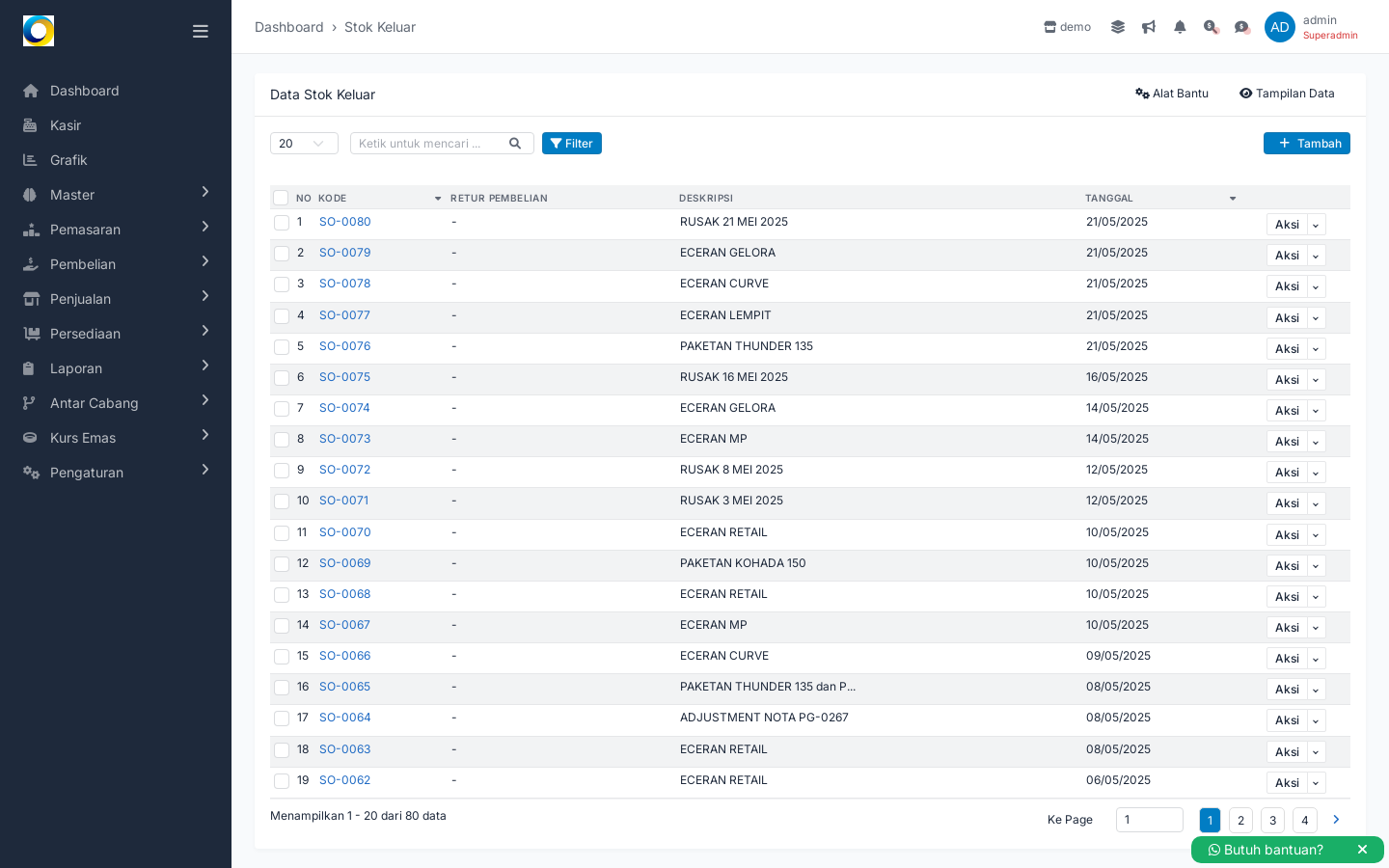
Begitu membuka menu Persediaan > Barang Keluar, Anda akan melihat daftar Data Stok Keluar lengkap dengan kolom Kode, Retur Pembelian, Deskripsi, Tanggal, serta tombol Aksi di tiap baris. Di atas tabel, tersedia kolom Ketik untuk mencari ... dan tombol Filter untuk menyaring transaksi. Anda juga bisa mengatur jumlah baris per halaman (misalnya 20) dan menavigasi halaman lewat penomoran di bagian bawah, yang menampilkan informasi seperti "Menampilkan 1 - 20 dari 80 data".

Untuk operasional harian, daftar ini penting sebagai kontrol cepat: apa saja yang keluar hari ini, dari alasan apa, dan dokumen mana yang perlu ditindaklanjuti. Anda dapat fokus mengecek rentang tanggal tertentu, memantau nomor dokumen yang dipegang staf gudang, atau meninjau keterangan seperti "Rusak" atau "Eceran" agar penyebab berkurangnya stok selalu jelas.

Berikut adalah tampilan daftar Data Stok Keluar dengan kolom Kode, Retur Pembelian, Deskripsi, Tanggal, plus kolom pencarian dan tombol Filter di bagian atas, serta tombol Tambah di sisi kanan.

Barang Keluar - tampilan halaman

Buat dokumen Stok Keluar yang rapi dari tombol Tambah

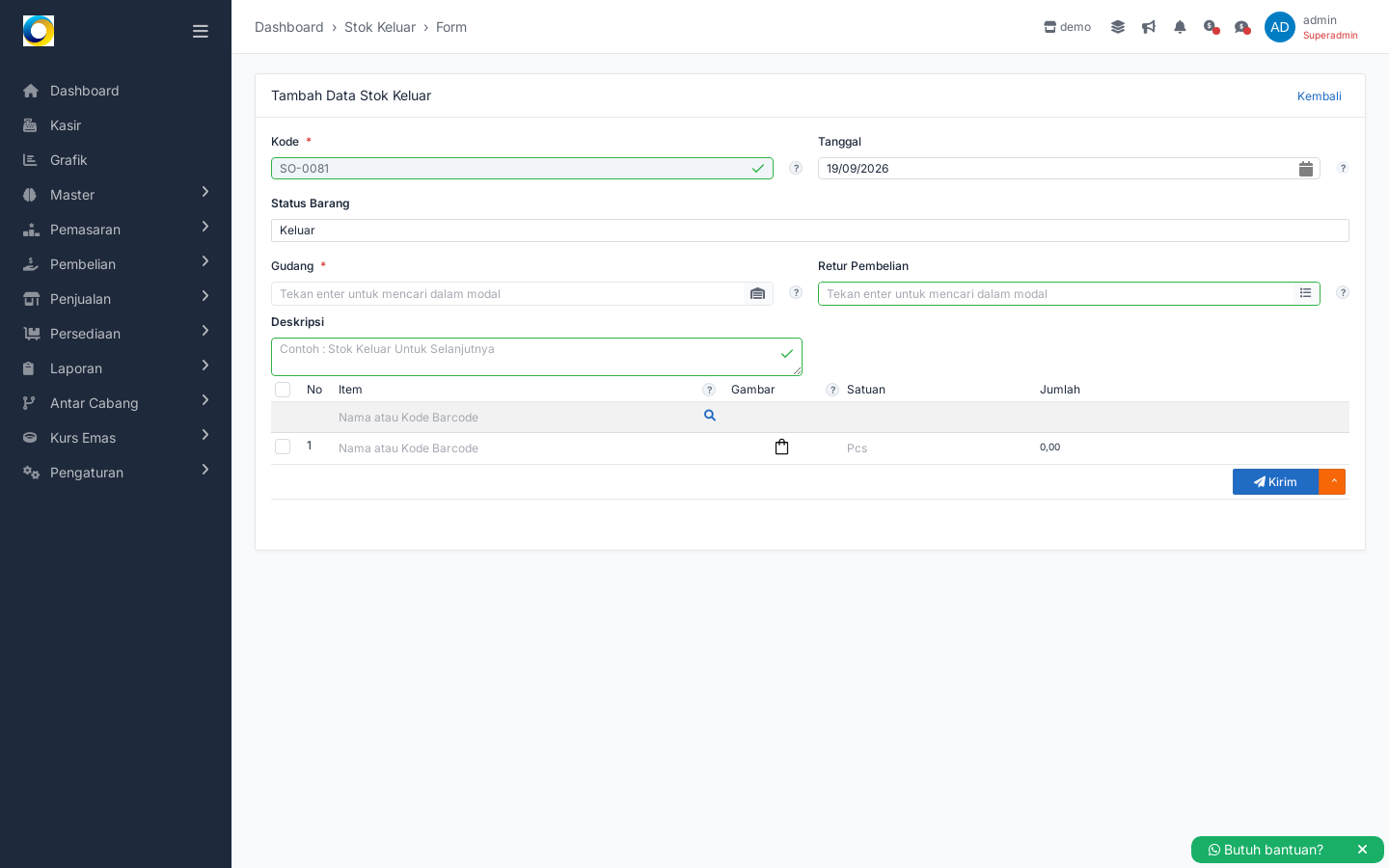
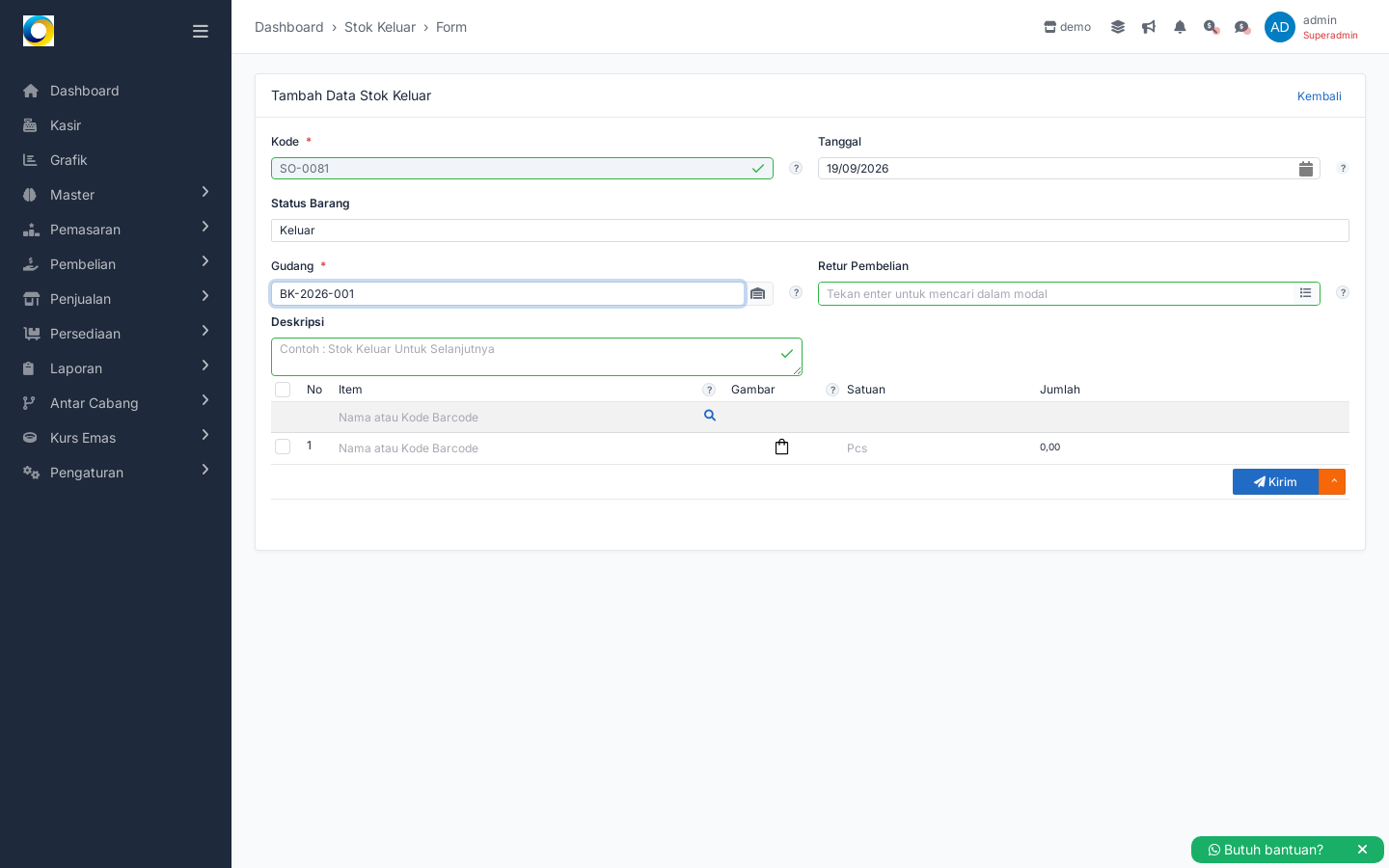
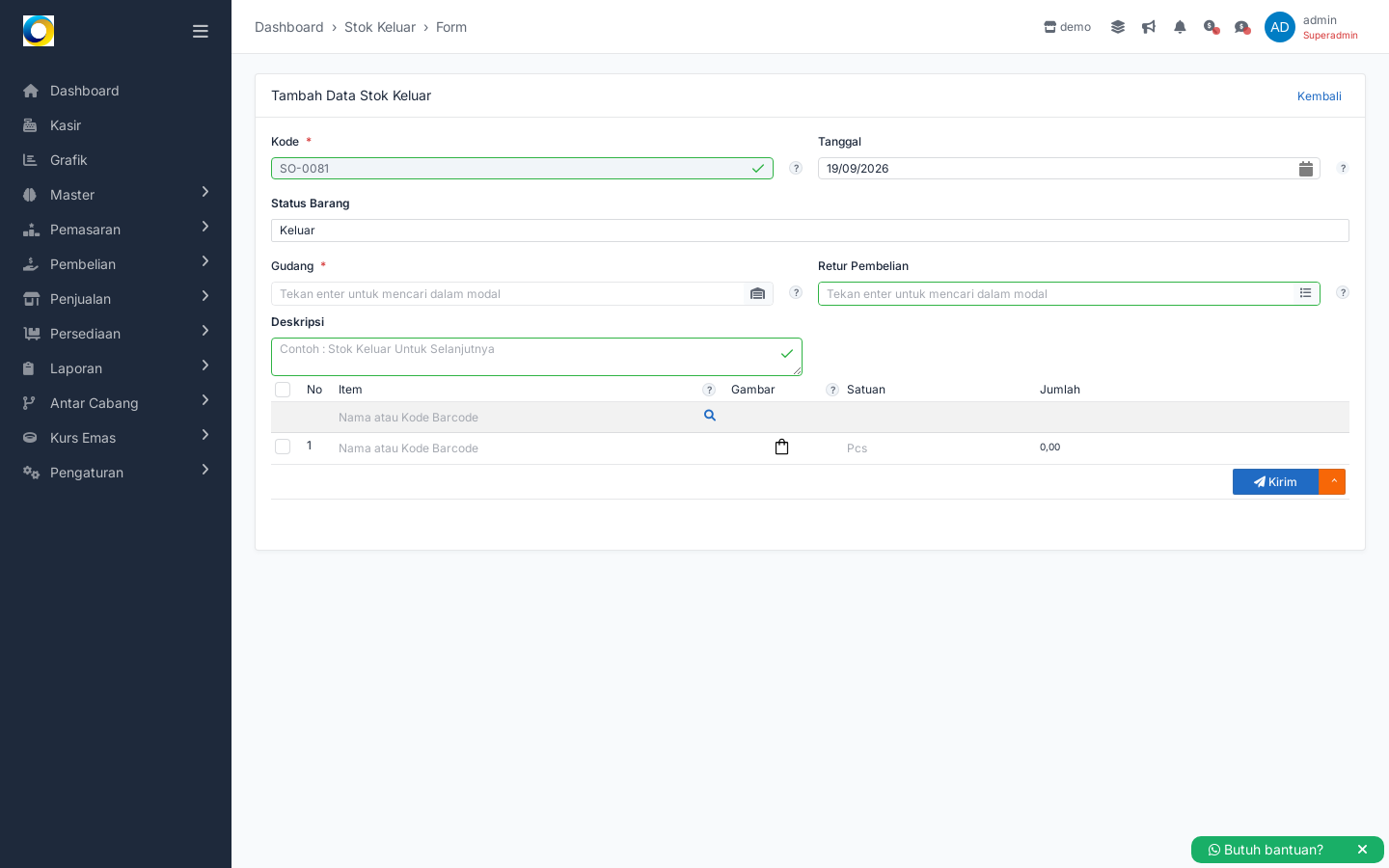
Klik Tambah untuk membuka form Tambah Data Stok Keluar. Di sini Anda mengisi Kode (contoh terlihat seperti SO-0081), memilih Tanggal, memastikan Status Barang berada pada nilai Keluar, memilih Gudang, menautkan Retur Pembelian bila pengeluaran karena retur ke pemasok, menulis Deskripsi alasan, lalu menambahkan Item. Pada tabel item tersedia kolom Nama atau Kode Barcode untuk mencari barang, serta kolom Gambar, Satuan (contoh: Pcs), dan Jumlah. Setelah diperiksa, klik Kirim untuk menyimpan transaksi.

Form baku ini membuat setiap pengeluaran stok terdokumentasi dengan pola yang sama, sehingga tidak ada lagi catatan berbeda-beda antar staf. Saat suatu hari Anda perlu melacak kenapa stok barang tertentu menyusut, Anda tinggal buka dokumennya: siapa membuat, kapan, dari gudang mana, dan berapa yang dikeluarkan—semuanya ada di satu tempat.

Tampilan berikut memperlihatkan form Tambah Data Stok Keluar dengan field Kode, Tanggal, Status Barang, Gudang, Retur Pembelian, Deskripsi, serta tabel Item yang menunggu diisi sebelum menekan tombol Kirim.

Barang Keluar - langkah 1

Pilih gudang asal agar pengurangan terjadi di lokasi yang tepat

Pada field Gudang, Anda dapat mencari dan memilih gudang yang relevan. Setelah dipilih, nilai gudang akan terisi (contoh terlihat seperti "BK-2026-001"). Dengan begitu, saat Anda menambahkan item dan menekan Kirim, pengurangan stok tercatat pada gudang yang benar. Ini krusial bila Anda memiliki lebih dari satu gudang atau area penyimpanan terpisah.

Manfaat bisnisnya sederhana tapi besar: akurasi per lokasi. Tanpa memilih gudang dengan benar, stok cabang A bisa terkesan habis padahal yang berkurang sebenarnya milik gudang B. Dengan disiplin memilih gudang pada setiap dokumen Stok Keluar, Anda menjaga ketersediaan stok tetap presisi per lokasi sehingga keputusan restock dan permintaan antar cabang jadi lebih tepat.

Contoh berikut menunjukkan field Gudang yang sudah terisi pada form Stok Keluar.

Barang Keluar - langkah 2

Catat alasan stok keluar melalui Deskripsi dan referensi Retur Pembelian

Di dalam form, kolom Deskripsi membantu Anda memberi konteks yang konsisten—misalnya "Rusak 21 Mei 2025", "Eceran Retail", atau "Adjustment" sebagaimana terlihat pada daftar transaksi. Bila pengeluaran barang disebabkan oleh pengembalian ke pemasok, Anda dapat memilih referensi pada kolom Retur Pembelian. Dokumen yang punya alasan jelas memudahkan audit dan penelusuran saat terjadi selisih pada stok opname.

Praktiknya, biasakan format keterangan yang ringkas dan mudah dipahami seluruh tim. Contoh, tambahkan tanggal dan alasan singkat. Saat beberapa bulan kemudian Anda perlu menelaah kenapa stok komponen tertentu berkurang, catatan alasan inilah yang jadi penjelasan pertama tanpa perlu menelpon banyak orang.

Kelola tampilan data dan langkah lanjutan dengan kontrol di layar

Pada halaman daftar, Anda bisa mengatur jumlah baris per halaman (contoh: 20) dan menavigasi halaman melalui penomoran di bagian bawah. Di kanan atas terdapat opsi seperti Tampilan Data, dan untuk tiap baris transaksi tersedia menu Aksi sehingga Anda dapat melakukan langkah lanjutan sesuai kebutuhan dan hak akses yang berlaku di perusahaan Anda.

Kontrol ini memudahkan supervisi: kepala gudang dapat meninjau transaksi terbaru, lalu mengambil tindakan lanjutan lewat menu Aksi pada baris yang relevan. Dengan begitu, proses koreksi atau pengecekan dokumen tidak tercecer dan tetap berada di satu meja kerja yang sama—halaman Barang Keluar.

Bagaimana Alurnya di Marlin

  1. Buka modul Persediaan lalu pilih menu Barang Keluar. Anda akan melihat daftar Data Stok Keluar dengan kolom Kode, Retur Pembelian, Deskripsi, Tanggal, dan Aksi; tersedia kolom pencarian dan tombol Filter untuk penyaringan cepat.
  2. Klik tombol Tambah untuk membuat dokumen baru. Form Tambah Data Stok Keluar akan terbuka.
  3. Periksa atau isi Kode dokumen (contoh terlihat seperti SO-0081) dan tentukan Tanggal. Pastikan Status Barang berada pada nilai Keluar.
  4. Pilih Gudang asal. Anda dapat mengetik untuk mencari gudang pada modal, lalu memastikan nilai gudang tampil pada field.
  5. Bila pengeluaran terjadi karena pengembalian ke pemasok, pilih referensi pada Retur Pembelian. Tulis Deskripsi yang menjelaskan alasan stok keluar.
  6. Tambahkan Item pada tabel: cari lewat kolom Nama atau Kode Barcode, periksa Satuan (contoh: Pcs), dan isi Jumlah yang benar untuk setiap item yang keluar.
  7. Klik Kirim untuk menyimpan dokumen. Di belakang layar, jumlah stok pada gudang yang dipilih akan berkurang sesuai isian Anda, dan transaksi tercatat sebagai pergerakan keluar.
  8. Kembali ke daftar Data Stok Keluar, transaksi baru akan muncul dengan Kode, Deskripsi, dan Tanggal yang telah Anda isi. Gunakan Ketik untuk mencari ... atau Filter untuk menemukannya kapan saja, serta menu Aksi untuk langkah lanjutan bila diperlukan.

Terhubung dengan Bagian Lain

  • Stok: setiap dokumen Stok Keluar mengurangi ketersediaan item pada gudang yang dipilih sehingga data stok mencerminkan kondisi riil di lokasi tersebut.
  • Kartu Stok: transaksi Stok Keluar menjadi bagian dari histori pergerakan item, berguna saat menelusuri asal-usul selisih atau menjelaskan kapan dan berapa jumlah yang dikeluarkan.
  • Stok Opname: pencatatan Stok Keluar yang konsisten membantu mengurangi selisih saat opname; bila masih ada perbedaan, Anda punya jejak dokumen untuk ditinjau.
  • Mutasi Stok: jika pengeluaran sebenarnya perpindahan antar gudang, gunakan Mutasi Stok; Stok Keluar dipakai untuk pengeluaran dari gudang tanpa penerimaan di gudang lain.
  • Stok Masuk: kebalikan dari Stok Keluar; gunakan saat Anda menerima barang ke gudang agar ketersediaan bertambah kembali dengan dokumen yang rapi.
  • Stok Rusak: untuk barang yang rusak, Anda dapat mencatat khusus di fitur Stok Rusak atau mendokumentasikannya via Stok Keluar dengan deskripsi jelas—pilih pendekatan yang paling sesuai dengan prosedur internal.
  • Kirim Ke Produksi: bila bahan baku dikeluarkan untuk proses produksi, catat pengurangannya sesuai alur produksi agar jumlah di gudang bahan tetap akurat.

Contoh Situasi

Skenario 1 – Toko retail
Sebelum: Staf sering mengambil 1–2 item sebagai sampel display. Catatan hanya di chat grup. Saat melakukan periksa stok, item favorit pelanggan terlihat minus tanpa jejak. Akibatnya pemesanan ulang terlambat, dan penjualan hilang.
Sesudah: Setiap kali mengambil barang untuk display, staf membuat dokumen Stok Keluar. Contoh: deskripsi "Display Juni" dan jumlah 2 Pcs. Transaksi tampil di daftar dengan kode (misalnya SO-0102) dan tanggal yang jelas. Saat stok opname, selisih bisa langsung dilacak ke dokumen tersebut sehingga keputusan restock bisa diambil cepat.

Skenario 2 – Distributor
Sebelum: Ada beberapa kasus barang rusak di gudang dan sebagian dikembalikan ke pemasok. Tim gudang mencatat di buku, tim pembelian mencatat di spreadsheet berbeda. Ketika audit, sulit menautkan barang yang benar-benar keluar karena retur atau rusak internal.
Sesudah: Setiap barang yang dikirim balik ke pemasok dicatat lewat Stok Keluar dengan memilih referensi pada Retur Pembelian. Untuk barang rusak internal, tim membuat dokumen terpisah dengan deskripsi "Rusak minggu ke-3". Dalam satu bulan, daftar Data Stok Keluar memperlihatkan semua keluaran yang berhubungan dengan retur dan kerusakan, sehingga penelusuran jadi mudah dan angka stok di gudang sesuai kenyataan.

Tips agar Hasilnya Maksimal

  • Selalu pilih Gudang yang benar sebelum menambahkan item; kesalahan lokasi adalah penyebab umum selisih stok antar cabang.
  • Gunakan format Deskripsi yang konsisten, misalnya "Alasan – Tanggal" (contoh: "Rusak – 21/05/2025") agar penelusuran historis lebih cepat.
  • Manfaatkan kolom Ketik untuk mencari ... dan tombol Filter di daftar untuk audit mingguan—fokuslah pada transaksi berdeskripsi tertentu seperti "Adjustment" atau "Display".
  • Isi Retur Pembelian saat memang barang dikirim balik ke pemasok, supaya catatan penyebab berkurangnya stok tidak tercampur dengan pemakaian internal.
  • Periksa kolom Satuan dan Jumlah sebelum menekan Kirim; kesalahan satuan (misalnya Pcs vs Box) bisa berdampak besar pada ketersediaan item.
  • Lakukan pengecekan cepat daftar Data Stok Keluar setiap akhir hari agar tidak ada dokumen tertunda yang membuat stok terlihat lebih tinggi dari kondisi riil.

Pertanyaan yang Sering Diajukan

Apakah saya wajib memilih gudang saat membuat Stok Keluar?

Ya. Field Gudang tersedia di form dan perlu diisi agar pengurangan stok tercatat pada lokasi yang tepat.

Bagaimana jika stok keluar terjadi karena retur ke pemasok?

Gunakan field Retur Pembelian sebagai referensi dokumen. Dengan begitu, alasan pengeluaran jelas dan mudah dilacak saat meninjau histori.

Bisakah saya mencari transaksi Stok Keluar tertentu?

Bisa. Pada halaman daftar Data Stok Keluar ada kolom Ketik untuk mencari ... serta tombol Filter. Anda juga dapat menavigasi halaman dengan penomoran di bagian bawah daftar.

Apakah stok otomatis berkurang setelah saya menekan Kirim?

Setelah Anda menyimpan dokumen melalui tombol Kirim, jumlah stok pada gudang yang dipilih akan berkurang sesuai item dan jumlah yang Anda masukkan, dan transaksi tercatat sebagai pergerakan keluar.

Siap mencoba mencatat Stok Keluar pertama Anda? Buka menu Barang Keluar, klik Tambah, dan rasakan sendiri betapa rapi dan mudahnya melacak setiap pengeluaran barang dari gudang.

07

Stok Rusak

Stok Rusak

Barang rusak bikin stok Anda sering selisih? Catatnya di mana, di chat atau kertas?

Di toko atau gudang, barang pecah, kemasan penyok, atau produk kedaluwarsa itu realita harian. Tim biasanya langsung menyingkirkan barang yang rusak, tapi catatannya sering tercecer: ada di chat grup, foto di ponsel, atau ingatan kepala gudang. Hasilnya, ketika melihat stok di sistem versus di rak, angkanya tidak cocok dan Anda harus menebak-nebak ke mana selisihnya pergi.

Masalah lain muncul saat ingin menelusuri: kapan rusaknya, dari gudang yang mana, dan siapa yang mencatat. Tanpa pencatatan yang rapi, keputusan jadi lambat—apakah stok perlu dipesan ulang, atau cukup dibersihkan dari catatan? Semua terasa manual dan memakan waktu.

Fitur Stok Rusak di Marlin menyederhanakan semua itu. Anda mencatat stok rusak langsung dari menu Barang Keluar: tentukan gudang, tanggal, isi deskripsi alasan rusak, tambahkan item melalui nama atau kode barcode, lalu kirim. Hasilnya otomatis terkumpul rapi di daftar Stok Keluar sehingga stok Anda tetap terkendali per gudang dan proses penelusuran jadi cepat.

Apa yang Bisa Anda Lakukan

Mencatat Stok Rusak dari Satu Layar

Di Marlin, pencatatan stok rusak dilakukan melalui form Tambah Data Stok Keluar. Anda akan melihat kolom Kode yang otomatis terisi (contoh terlihat dengan format seperti SO-0081), Tanggal, Status Barang yang bertuliskan Keluar, kolom Gudang untuk memilih lokasi, kolom Retur Pembelian (opsional), serta kolom Deskripsi untuk menuliskan alasan atau konteks. Di bagian bawah, terdapat tabel item dengan kolom Item, Gambar, Satuan, dan Jumlah.

Dengan semua elemen penting berada di satu tempat, Anda tidak perlu berpindah-pindah menu. Alur ini membuat tim gudang bisa langsung menuntaskan pencatatan di saat kejadian, sehingga stok di gudang tetap akurat dan alasan kerusakan terdokumentasi jelas.

Inilah tampilan form tambah data stok keluar yang Anda gunakan untuk mencatat stok rusak, lengkap dengan Kode, Tanggal, Status Barang, Gudang, Retur Pembelian, dan Deskripsi, serta tabel item:

Barang Keluar - langkah 1

Melihat Daftar dan Menelusuri Catatan Stok Rusak

Semua pencatatan yang sudah dikirim akan muncul pada halaman Data Stok Keluar. Di sana Anda melihat daftar baris data dengan kolom seperti NO, KODE, RETUR PEMBELIAN, DESKRIPSI, TANGGAL, dan Aksi. Tersedia kotak pencarian, tombol Filter, pilihan jumlah baris per halaman, serta paginasi untuk berpindah halaman. Pada kolom DESKRIPSI, banyak tim menuliskan kata kunci seperti “RUSAK” agar mudah dicari.

Daftar terpusat ini memudahkan Anda mengecek kembali pencatatan, menelusuri transaksi berdasarkan tanggal atau deskripsi, dan melakukan tindakan lanjutan melalui menu Aksi di setiap baris. Hasilnya, penelusuran penyebab selisih stok saat stok opname menjadi jauh lebih cepat karena semua catatan keluar (termasuk rusak) terdokumentasi.

Berikut tampilan daftar Data Stok Keluar dengan kolom KODE, DESKRIPSI, dan TANGGAL yang memudahkan penelusuran:

Barang Keluar - tampilan halaman

Memastikan Gudang yang Tepat

Di form Tambah Data Stok Keluar terdapat kolom Gudang yang wajib diisi. Artinya, setiap stok rusak yang Anda catat akan dikaitkan dengan gudang tertentu. Ini penting bagi bisnis yang memiliki lebih dari satu lokasi penyimpanan, karena perbedaan sumber kerusakan (misalnya gudang utama vs. gudang toko) akan mempengaruhi keputusan replenishment dan evaluasi operasional.

Dengan memilih gudang secara eksplisit saat mencatat, stok keluar karena rusak akan tercatat sesuai lokasi. Dampaknya, jumlah stok per gudang tetap akurat, dan Anda dapat memetakan pola kerusakan per lokasi untuk tindakan pencegahan yang lebih tepat sasaran.

Menambahkan Item lewat Nama atau Kode Barcode

Pada tabel item, kolom pencarian menampilkan placeholder “Nama atau Kode Barcode”. Anda bisa mulai mengetik nama item atau memasukkan kode barcode untuk menemukan produk yang rusak. Setelah item terpilih, aplikasi menampilkan informasi terkait seperti satuan (contoh: Pcs) dan Anda tinggal mengisi Jumlah yang rusak.

Metode input ini mempercepat kerja tim gudang, terutama saat menangani banyak item. Akurasi pencarian berdasarkan barcode membantu mengurangi salah pilih item yang bisa membuat kartu stok menjadi kacau.

Memberi Alasan yang Jelas pada Deskripsi dan Menghubungkan Referensi Terkait

Kolom Deskripsi disediakan untuk menuliskan konteks—misalnya “RUSAK 21 MEI 2025”, “Kemasan sobek saat bongkar muat”, atau keterangan internal lain. Di daftar Data Stok Keluar, kolom DESKRIPSI akan menampilkan teks ini sehingga memudahkan penyaringan dan penelusuran.

Selain itu, tersedia kolom Retur Pembelian. Jika ada stok keluar yang terkait dengan retur ke pemasok, Anda dapat menghubungkannya dari sini. Untuk stok rusak karena alasan internal (bukan retur), Anda cukup mengosongkan kolom tersebut dan fokus mengisi Deskripsi agar riwayatnya tetap jelas.

Nomor Transaksi Otomatis yang Rapi

Kolom Kode pada form tampil otomatis dengan format yang konsisten (contoh terlihat seperti SO-0081). Di daftar, Anda juga akan melihat kolom KODE terisi berurutan (misalnya SO-0079, SO-0080, dan seterusnya). Penomoran yang rapi ini memudahkan komunikasi antar tim saat merujuk ke transaksi tertentu.

Dengan adanya kode unik per transaksi, Anda dapat menelusuri kembali catatan yang relevan ketika audit internal, diskusi komplain supplier, atau saat merekap kejadian rusak dalam periode tertentu.

Bagaimana Alurnya di Marlin

  1. Buka menu Persediaan lalu pilih Barang Keluar. Anda akan melihat halaman Data Stok Keluar dengan daftar transaksi, kolom pencarian, tombol Filter, dan paginasi.
  2. Klik tombol Tambah untuk membuat catatan baru. Form Tambah Data Stok Keluar akan terbuka.
  3. Cek kolom Kode yang otomatis terisi, pastikan Tanggal sudah sesuai, dan perhatikan Status Barang yang bertuliskan Keluar.
  4. Pilih Gudang tempat stok rusak berasal. Bila relevan dengan proses retur ke pemasok, masukkan referensi pada kolom Retur Pembelian. Tulis alasan pada kolom Deskripsi (misalnya: “RUSAK – kemasan bocor”).
  5. Pada tabel item, cari produk melalui kolom Nama atau Kode Barcode. Setelah item ditemukan, cek Satuan yang tampil, lalu isi Jumlah yang rusak.
  6. Ulangi pengisian item sesuai kebutuhan. Setelah selesai, klik Kirim untuk menyimpan transaksi.
  7. Data akan muncul di halaman Data Stok Keluar dengan KODE, DESKRIPSI, dan TANGGAL sesuai input Anda. Stok barang tersebut tercatat sebagai stok keluar dari gudang yang dipilih.
  8. Gunakan kolom pencarian atau tombol Filter di halaman daftar untuk menampilkan entri dengan kata kunci tertentu—misalnya “RUSAK”—agar penelusuran cepat saat diperlukan.

Terhubung dengan Bagian Lain

  • Stok: Pencatatan stok rusak tercatat sebagai stok keluar dari gudang terkait sehingga mempengaruhi jumlah stok yang tersedia.
  • Kartu Stok: Riwayat keluar karena rusak akan muncul sebagai bagian dari pergerakan stok item, berguna untuk menelusuri kronologi.
  • Stok Opname: Ketika melakukan opname, selisih bisa ditelusuri dengan melihat catatan stok keluar bertanda “RUSAK” pada periode yang sama.
  • Mutasi Stok: Gunakan Mutasi Stok untuk perpindahan antar gudang; bedakan dengan stok rusak yang memang harus dikeluarkan dari stok.
  • Stok Masuk: Kebalikan dari stok keluar; membantu melihat arus barang yang masuk versus yang keluar (termasuk karena rusak).
  • Stok Keluar: Stok rusak dicatat melalui halaman ini, berdampingan dengan kebutuhan stok keluar lain (misalnya penyesuaian tertentu) sehingga semua rapi dalam satu daftar.
  • Kirim Ke Produksi: Fitur terpisah untuk pengiriman stok ke proses produksi; gunakan stok rusak bila barang memang harus dikeluarkan karena tidak layak jual.

Contoh Situasi

Skenario 1 – Toko retail

Sebelum: Staf menemukan 3 botol minuman yang pecah di gudang toko. Mereka menyingkirkan botolnya dan melapor di chat. Saat menghitung stok akhir bulan, sistem menunjukkan 3 botol lebih banyak dari kenyataan. Anda perlu waktu beberapa jam untuk menyisir chat mencari penyebabnya.

Sesudah: Staf membuka Barang Keluar, klik Tambah, pilih Gudang “Toko A”, isi Deskripsi “RUSAK – botol pecah saat bongkar”, lalu menambahkan item minuman tersebut dan mengisi Jumlah 3 (contoh). Setelah klik Kirim, catatan muncul di Data Stok Keluar. Ketika mengecek, Anda cukup ketik “RUSAK” di pencarian, dan transaksi tadi langsung ditemukan.

Skenario 2 – Distributor

Sebelum: Dari satu palet, ada 12 dus kemasan penyok dan tidak bisa dikirim ke pelanggan. Tim memisahkan dusnya, tetapi lupa mencatat di sistem. Pekan berikutnya, gudang mempertanyakan mengapa stok di sistem tidak sesuai dengan sisa fisik.

Sesudah: Admin gudang membuat pencatatan di Tambah Data Stok Keluar, memilih Gudang “Gudang Utama”, mengisi Deskripsi “RUSAK – dus penyok”, lalu menambahkan item terkait dan mengisi Jumlah 12 (contoh). Transaksi tersimpan sebagai stok keluar. Saat pelanggan menanyakan ketersediaan, angka stok yang terlihat sudah bersih dari barang rusak.

Tips agar Hasilnya Maksimal

  • Gunakan pola penamaan yang konsisten pada Deskripsi, misalnya: “RUSAK – penyebab – inisial petugas – tanggal”, agar mudah disaring di daftar Data Stok Keluar.
  • Pastikan memilih Gudang yang benar sebelum menambahkan item, terutama bila Anda memiliki lebih dari satu lokasi penyimpanan.
  • Masukkan pencatatan segera setelah kejadian agar stok tetap akurat dan tidak ada yang terlupa.
  • Manfaatkan kolom pencarian dan tombol Filter di halaman daftar untuk cepat menemukan transaksi bertanda “RUSAK”.
  • Periksa kembali Satuan dan Jumlah pada baris item sebelum klik Kirim untuk menghindari salah input.
  • Simpan dokumentasi foto (bila diperlukan) dan tuliskan ringkasannya di Deskripsi agar penelusuran di kemudian hari lebih jelas.

Pertanyaan yang Sering Diajukan

Bagaimana cara menandai bahwa transaksi ini adalah stok rusak?

Tulis alasannya di kolom Deskripsi pada form Tambah Data Stok Keluar, misalnya “RUSAK – kemasan bocor”. Keterangan ini akan tampil di kolom DESKRIPSI pada daftar Data Stok Keluar, sehingga mudah dicari.

Apakah saya bisa memilih gudang asal stok rusak?

Bisa. Di form tersedia kolom Gudang (wajib diisi). Dengan begitu, transaksi stok rusak akan tercatat berasal dari gudang yang Anda pilih.

Bisakah menambahkan item lewat barcode?

Ya. Pada tabel item tersedia kolom pencarian dengan placeholder “Nama atau Kode Barcode”. Anda dapat mencari produk dengan mengetik nama atau memasukkan kode barcode.

Apa fungsi kolom Retur Pembelian di form ini?

Kolom Retur Pembelian disediakan untuk menghubungkan stok keluar yang memang terkait dengan retur ke pemasok. Untuk kasus stok rusak internal yang tidak diretur ke pemasok, Anda bisa membiarkannya kosong dan cukup mengisi Deskripsi.

Siap merapikan catatan stok rusak Anda? Coba langsung dari menu Barang Keluar di Marlin dan rasakan bedanya ketika semua tersusun rapi.

08

Kirim Ke Produksi

Keluarkan bahan baku dari gudang ke area produksi.

  • Pengeluaran bahan baku untuk proses produksi
  • Stok bahan otomatis tercatat sebagai bahan dalam proses (WIP)
  • Terhubung dengan modul manufaktur

Manfaatnya: penggunaan bahan baku tercatat sejak keluar dari gudang.

Fitur lainnya

Satu ekosistem, banyak kemungkinan

Pembelian Kemudahan pencatatan pembelian dari po supplier atau pembelian langsun... Penjualan Dengan desain menu transaksi penjualan yang user-friendly transaksi me... Keuangan Laporan keuangan lengkap dan detail, disusun secara akuntable mudah di... Manufaktur Monitoring proses produksi, mulai dari perencanaan bahan baku, perhitu... Laporan Pantau peforma bisnis dengan data analisis yang mudah di pahami.Lapora... HRIS Kelola karyawan dari absensi, cuti, payroll dan PPh 21, sampai rekrutm...

Lihat semua fitur

Siap bertumbuh bersama Marlin Pos?

Bangun Sistem Operasional untuk Masa Depan Bisnis Anda.

Coba Gratis Pusat Bantuan
+6281335344967 (hanya WA)
admin@marlinpos.id
Gg. Sadewa No.25, Kalirandu, Bangunjiwo, Kec. Kasihan, Kabupaten Bantul, Daerah Istimewa Yogyakarta 55184
Menu Utama :
Tentang
Perbandingan Harga
Partner(Referal)
Layanan Kami :
Pembelian
Penjualan

Keuangan

Persediaan
Manufaktur
Laporan
HRIS

© 2026 PT. Media Solusi Fiskal
Syarat Dan Ketentuan Kebijakan Privasi
Butuh bantuan?