

Pesanan Pembelian

Sering lupa mana saja pesanan yang sudah dikirim ke pemasok, berapa totalnya, dan kapan jatuh temponya?
Dalam keseharian, Anda mungkin memesan barang ke beberapa pemasok sekaligus. Ada yang lewat telepon, ada yang lewat chat. Di catatan Anda tertulis “sepatu A 50 pcs”, “kardus 10 bal”, “rak display 2 unit”, tapi ketika supplier menagih atau barang datang tidak bersamaan, Anda harus menggulir chat dan mengecek ulang spreadsheet. Di saat yang sama, gudang menanyakan, “PO yang mana untuk barang ini?” dan keuangan menagih informasi jatuh tempo. Semua bergantung pada ingatan satu orang dan potensi salah sangat besar.
Ketika pesanan makin banyak, kebingungan berubah jadi biaya: stok telat masuk karena PO tak jelas, pembayaran meleset karena tak ada pengingat jatuh tempo, dan negosiasi gagal karena nomor referensi PO tidak rapi. Pemasok juga bertanya: “Bisa kirim PO-nya?”—sementara Anda butuh waktu menyalin data dari mana-mana.
Fitur Pesanan Pembelian di Marlin merapikan seluruh proses itu. Anda membuat PO dari satu form ringkas berisi pemasok, tanggal, jatuh tempo, serta daftar item lengkap dengan jumlah dan harga. Semua PO terkumpul rapi dalam satu daftar dengan kolom yang jelas—kode, pemasok, status, total, grand total, uang muka, deskripsi, dan tanggal—sehingga tim pembelian, gudang, dan keuangan melihat informasi yang sama dan bisa menindaklanjuti tanpa menunggu Anda.
Apa yang Bisa Anda Lakukan
Lihat seluruh pesanan pembelian dalam satu daftar yang bisa dicari dan difilter
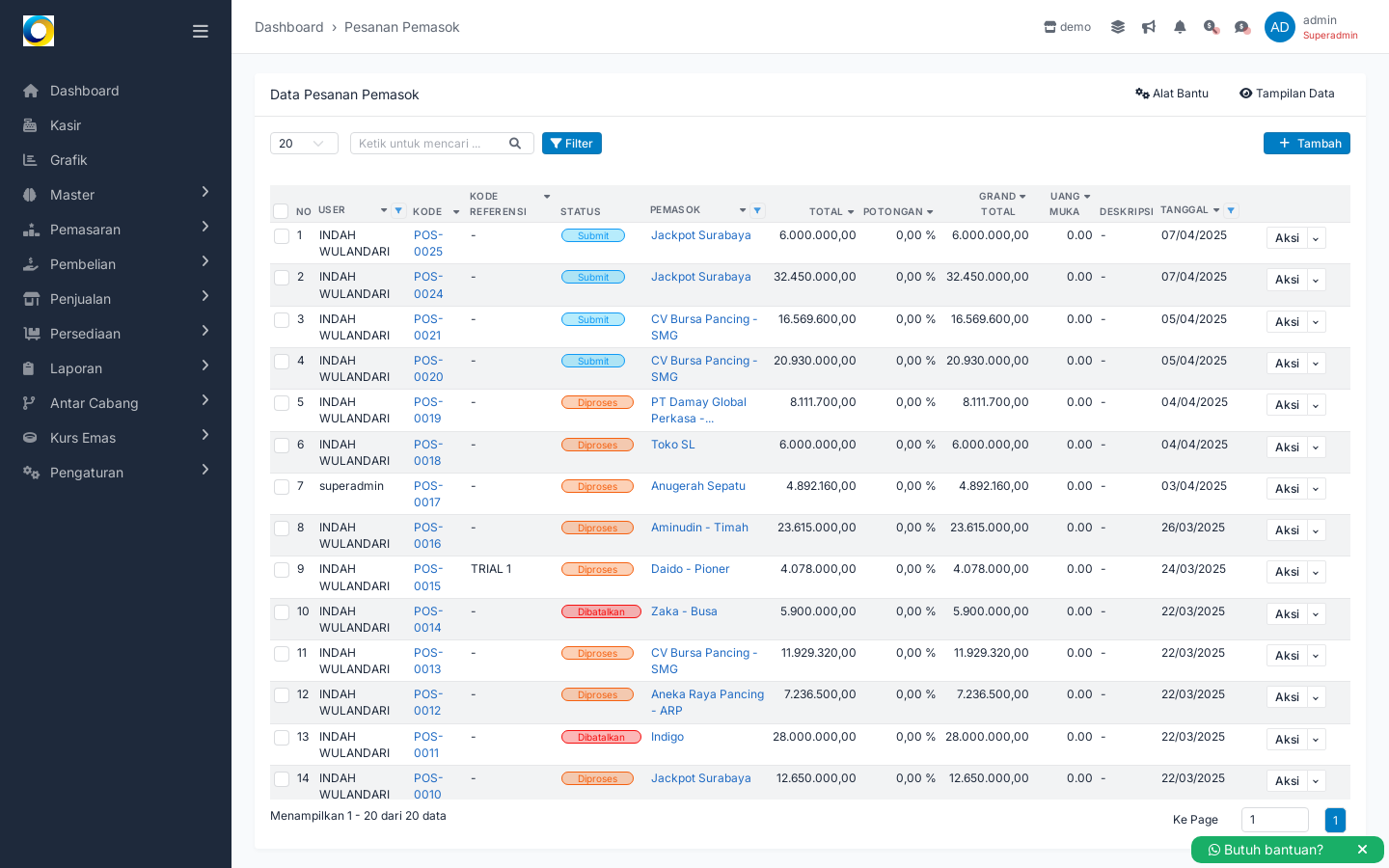
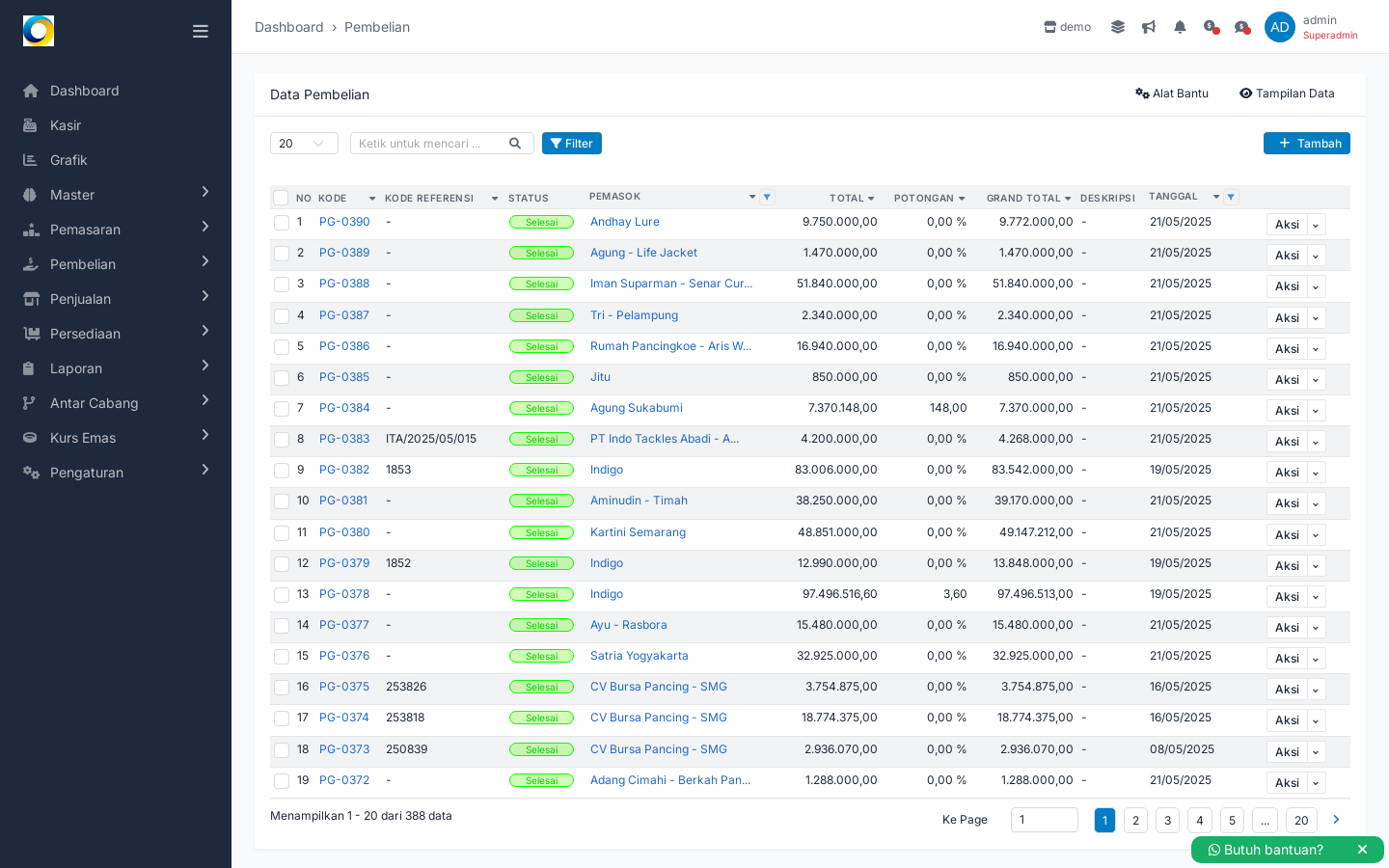
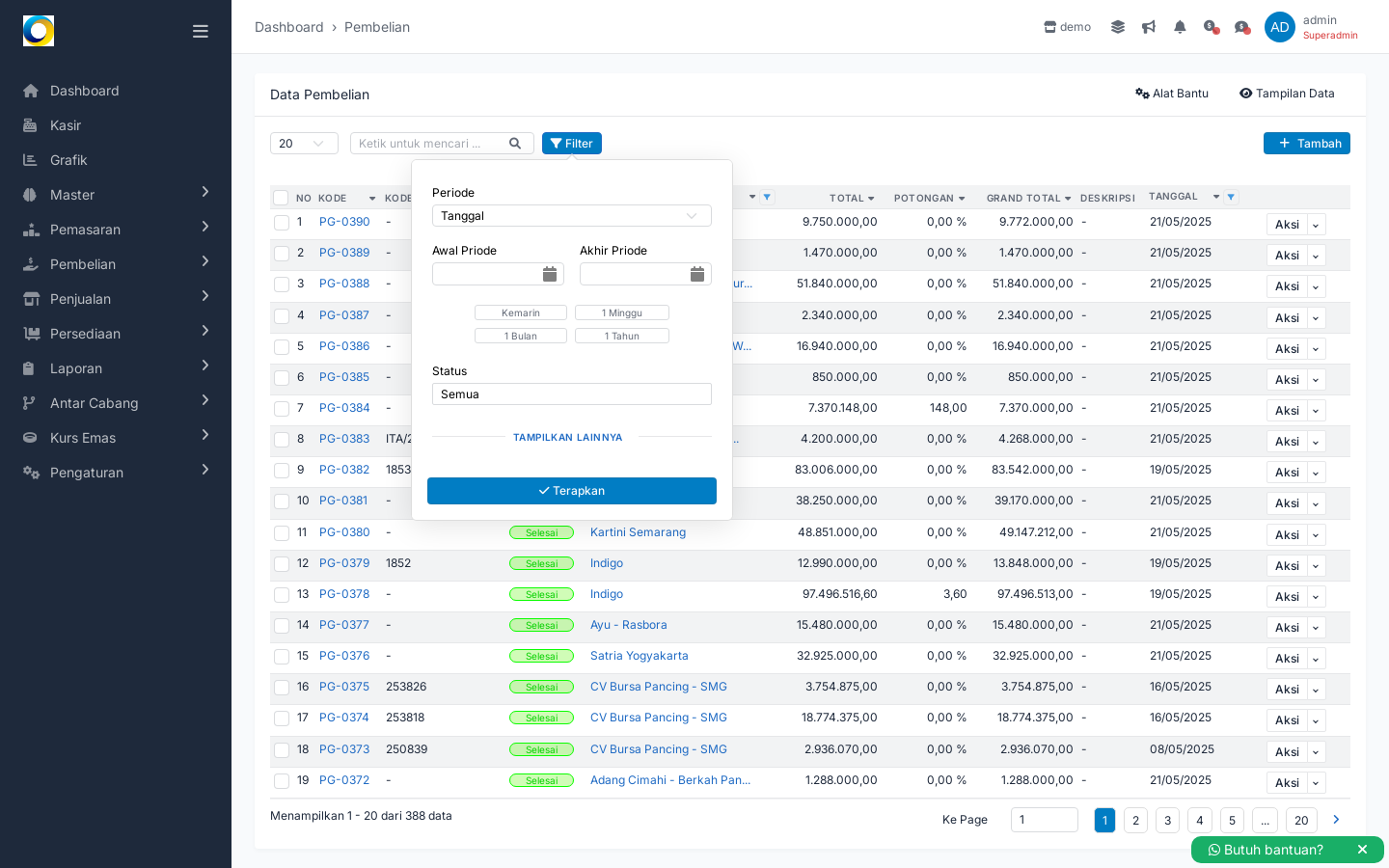
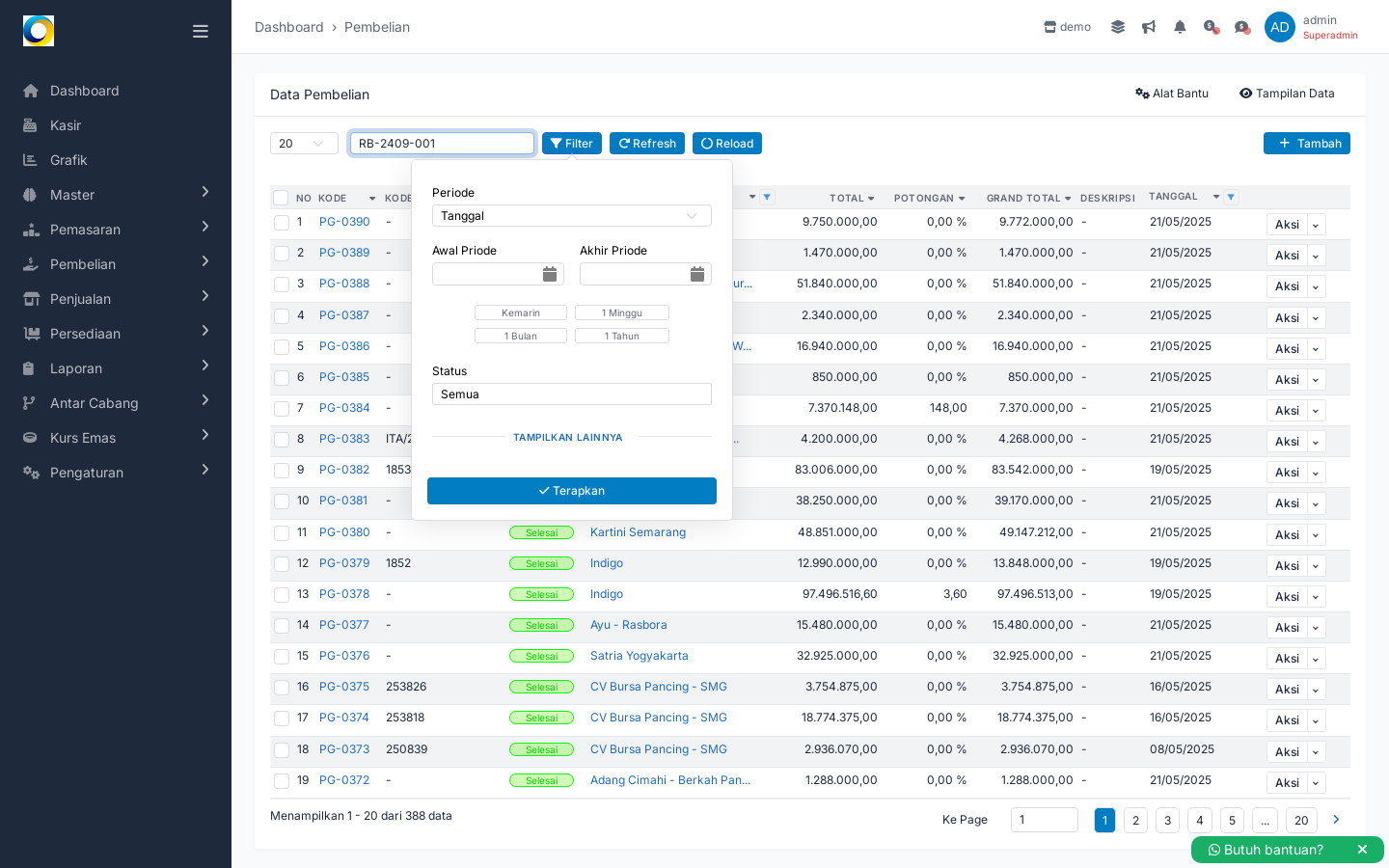
Di menu PO Supplier, Marlin menampilkan daftar Data Pesanan Pemasok yang memuat semua PO Anda. Di bagian atas ada kolom pencarian “Ketik untuk mencari …” dan tombol Filter untuk menyaring data. Setiap baris menampilkan User pembuat PO, Kode, Kode Referensi, Status (misalnya “Submit”, “Diproses”, “Dibatalkan”), Pemasok, Total, Potongan, Grand Total, Uang Muka, Deskripsi, Tanggal, dan menu Aksi. Ada tombol + Tambah untuk membuat PO baru, serta pilihan tampilan data dan alat bantu di sisi kanan.
Daftar tunggal seperti ini penting untuk operasi harian. Tim bisa langsung mengecek nilai pesanan dan statusnya tanpa membuka dokumen terpisah. Kolom Uang Muka membantu melihat mana PO yang sudah ada DP-nya, sedangkan Status memudahkan prioritas—misalnya fokus pada yang “Diproses”. Dengan pencarian dan filter, Anda tak perlu menggulir panjang ketika jumlah PO sudah puluhan hingga ratusan.
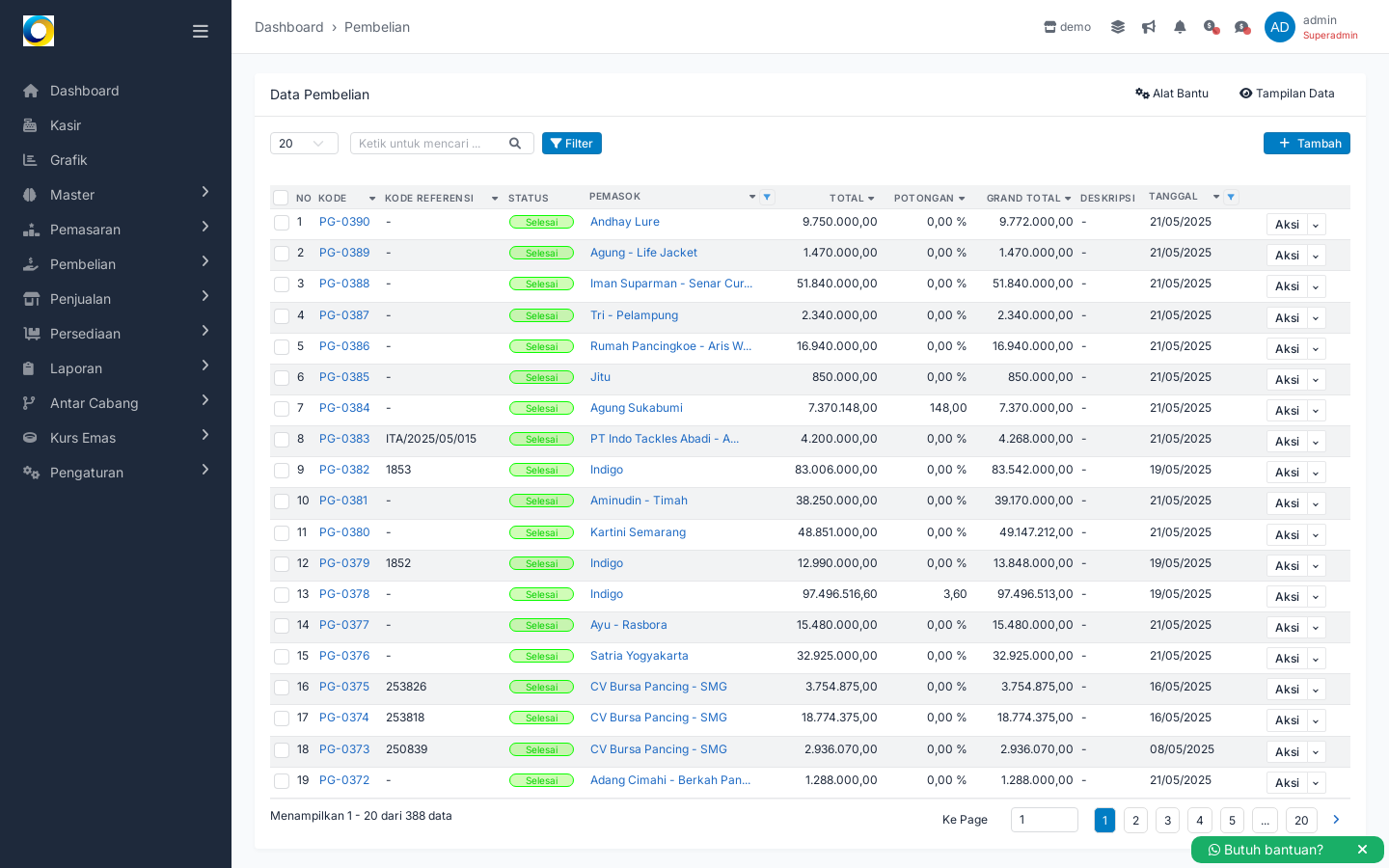
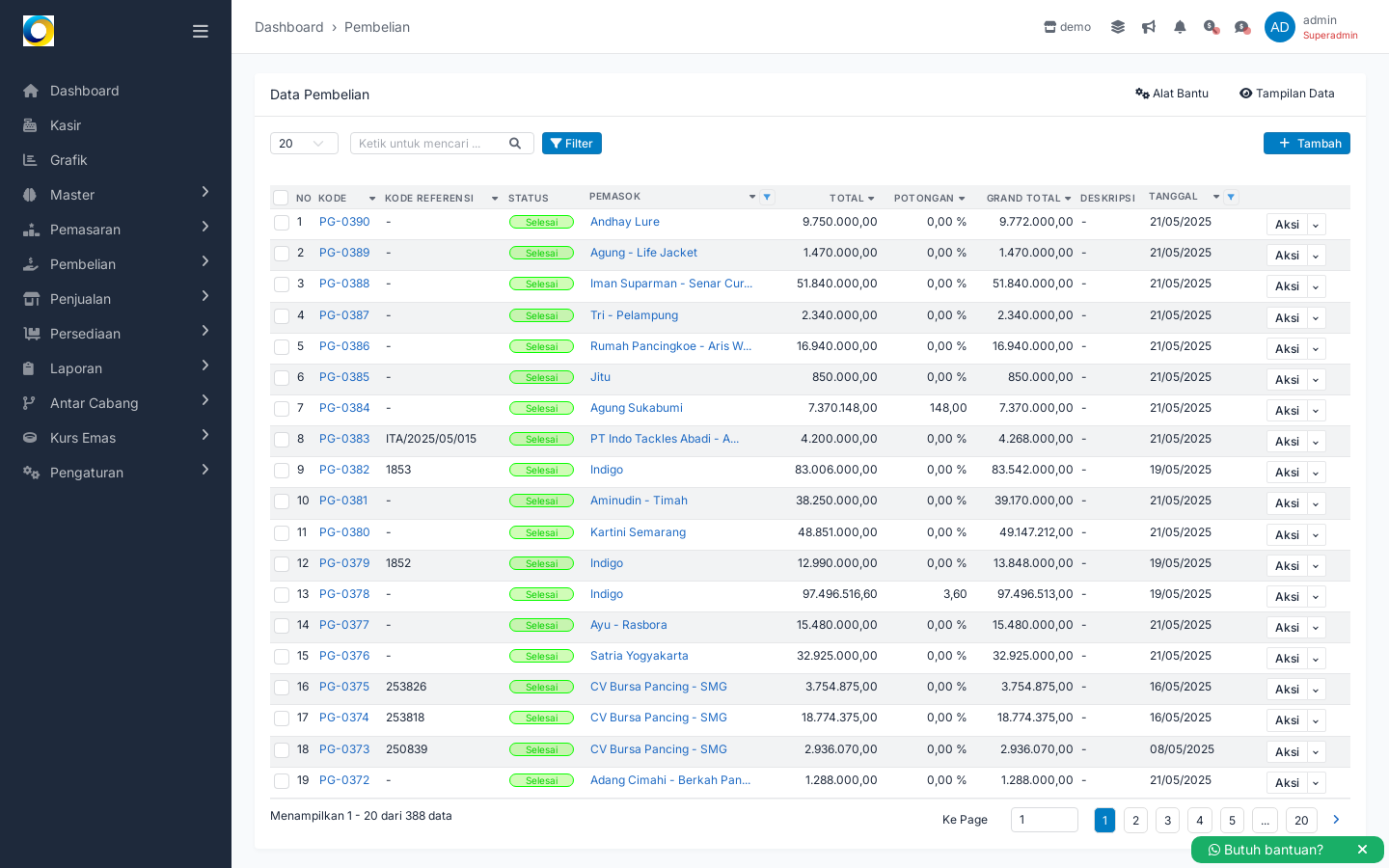
Berikut tampilan daftar yang dimaksud—terlihat kolom User, Kode, Kode Referensi, Status, Pemasok, Total, Potongan, Grand Total, Uang Muka, Deskripsi, Tanggal, serta tombol + Tambah dan Filter.
Buat PO baru dari form yang ringkas dan jelas
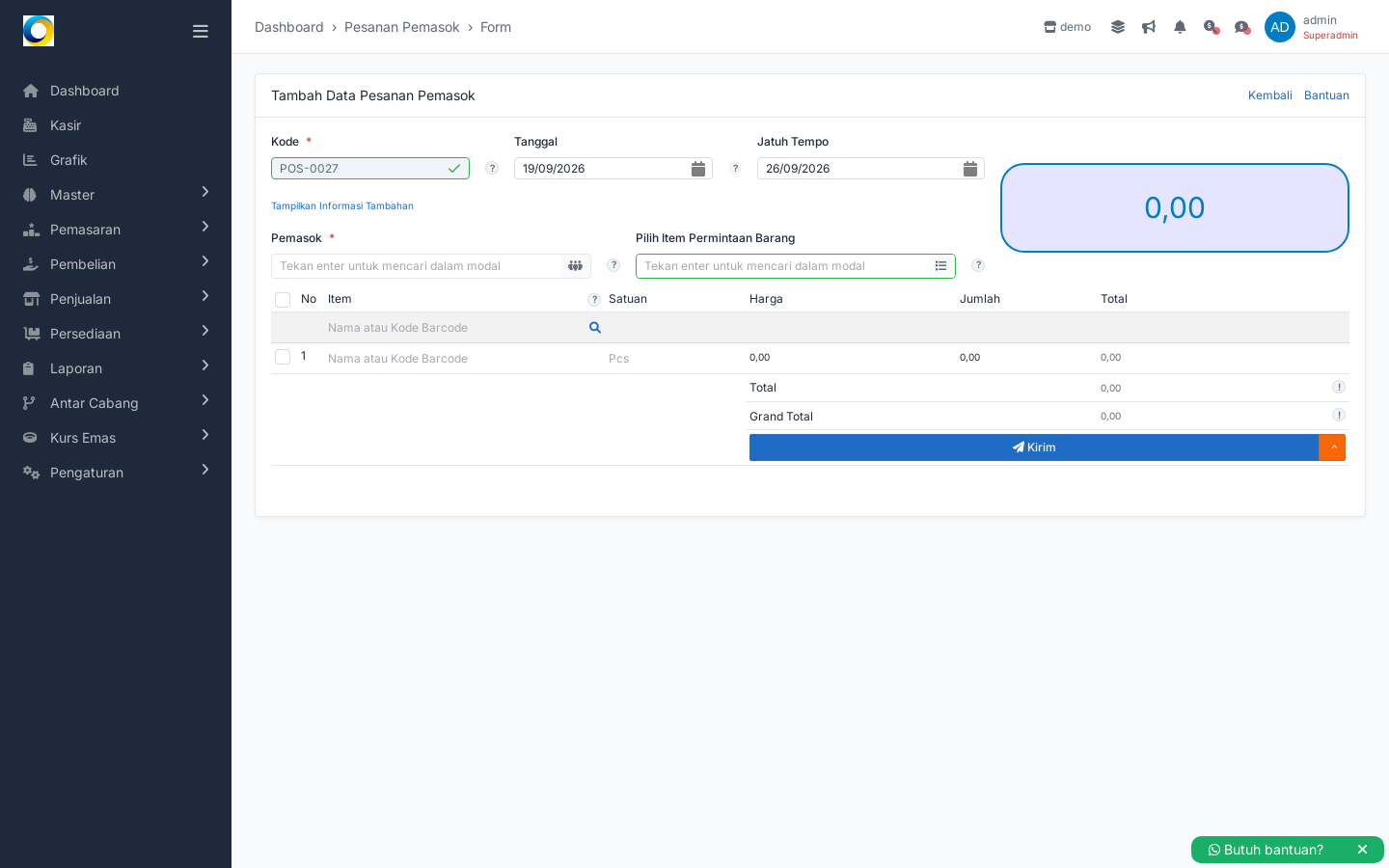
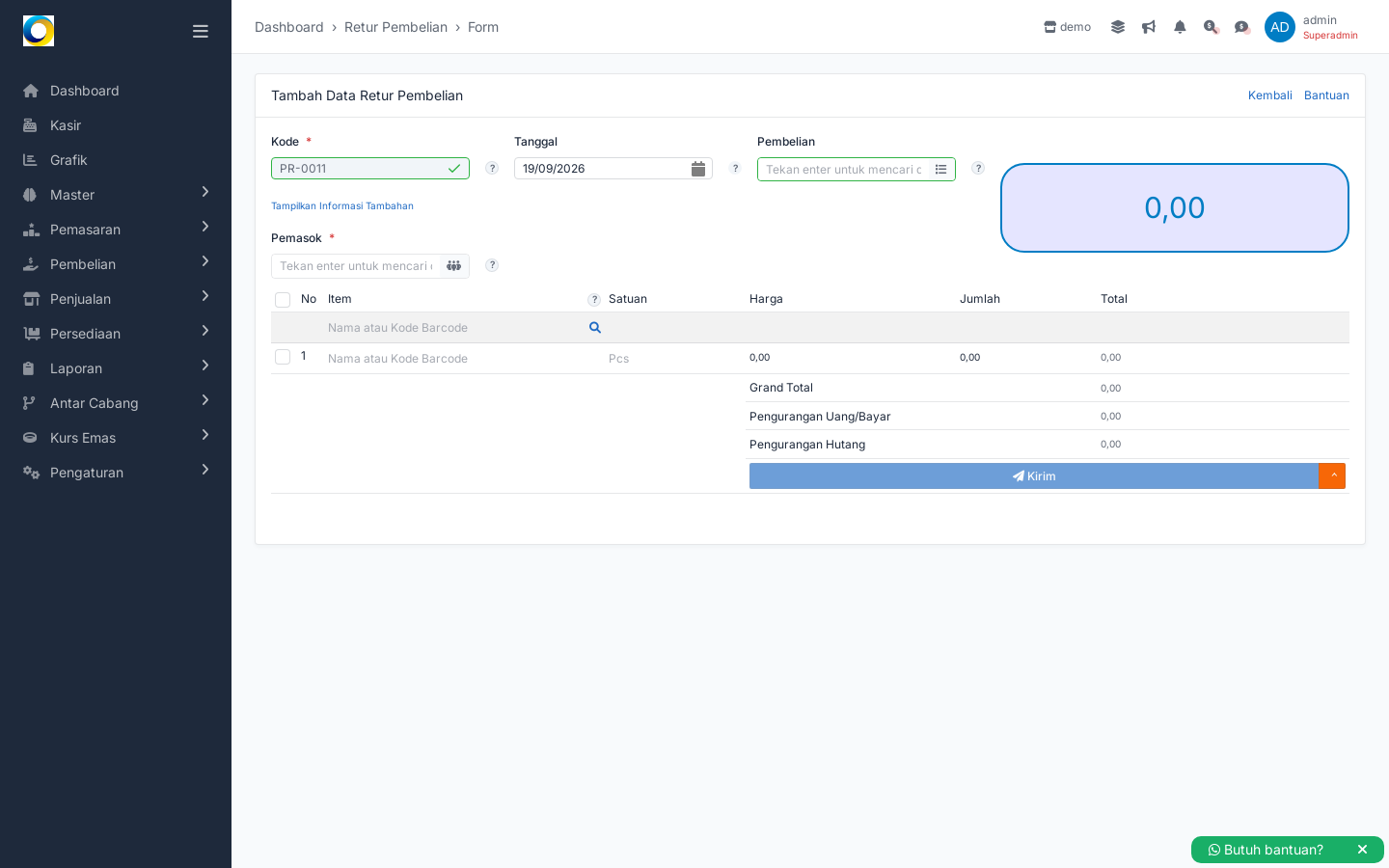
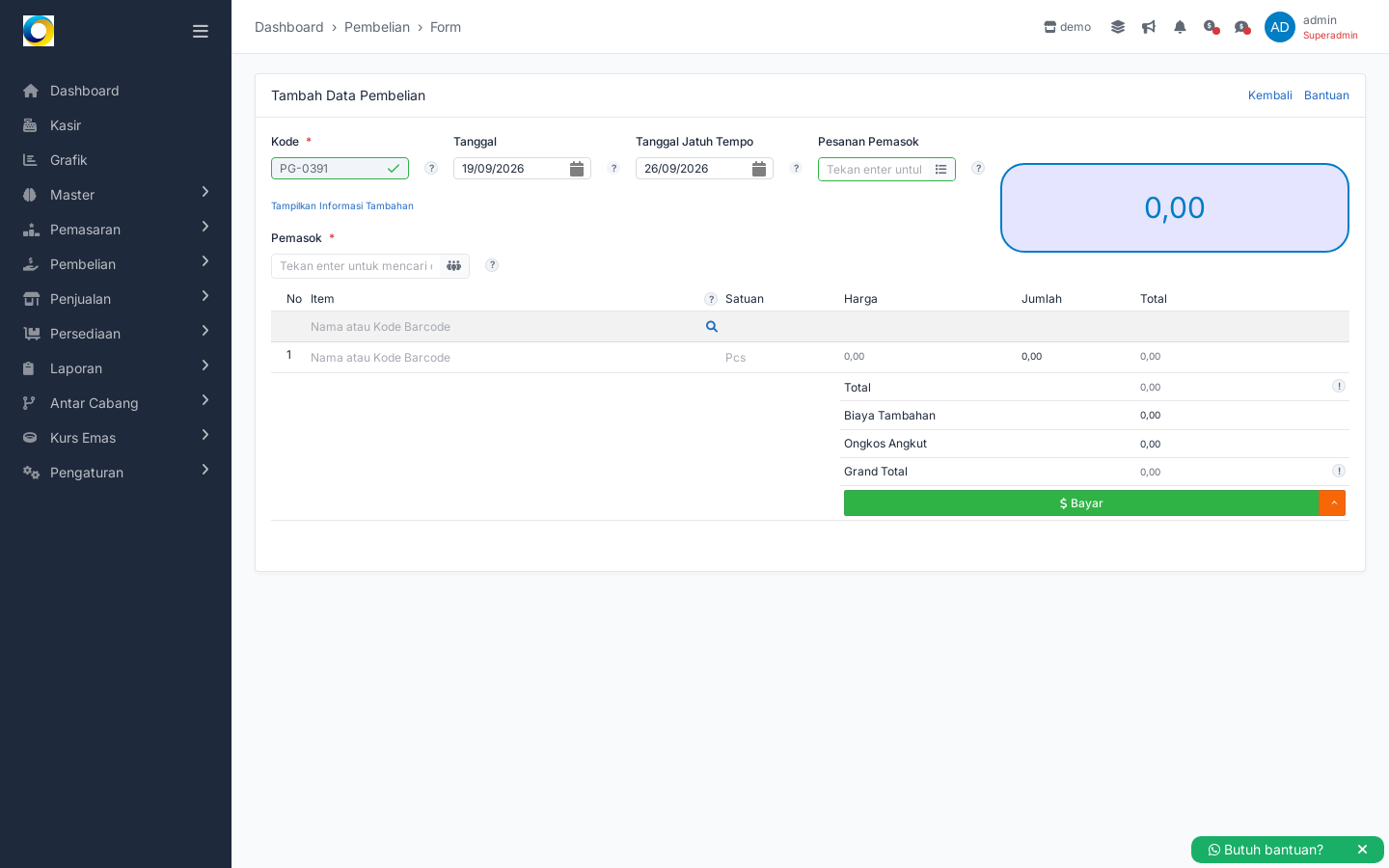
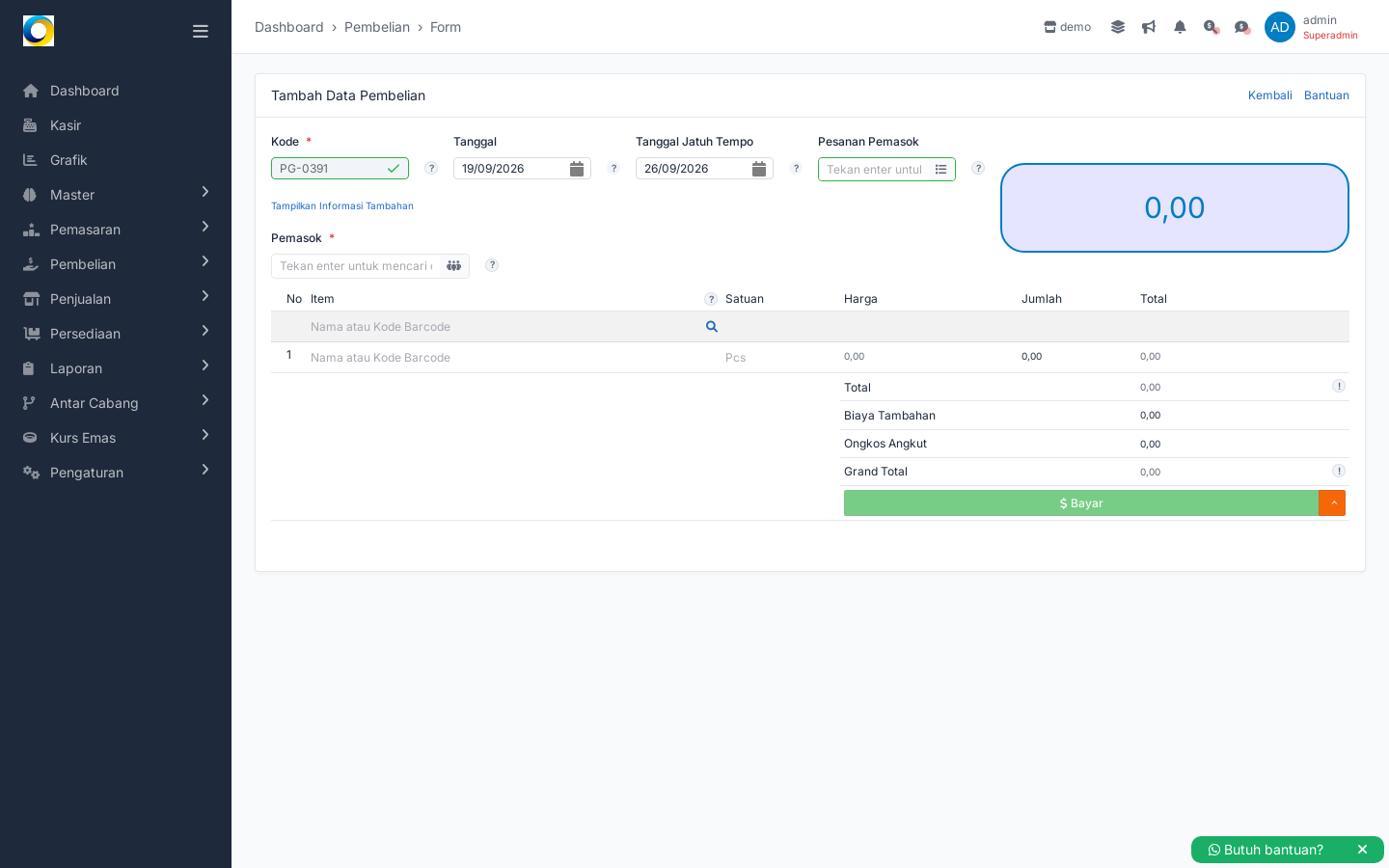
Saat Anda menekan tombol + Tambah, Marlin membuka form Tambah Data Pesanan Pemasok. Di bagian header terdapat kolom Kode, Tanggal, dan Jatuh Tempo. Di bawahnya ada kolom Pemasok dengan petunjuk “Tekan enter untuk mencari dalam modal” agar Anda bisa memilih pemasok yang tepat. Lalu, pada bagian Pilih Item Permintaan Barang, Anda menambahkan item yang akan dipesan—dengan pencarian yang sama, lalu mengisi Satuan, Harga, dan Jumlah. Sistem menampilkan Total per baris dan Grand Total di bagian bawah. Setelah selesai, tekan tombol Kirim untuk menyimpan/men-submit PO.
Form yang ringkas mempercepat kerja dan mengurangi kesalahan. Anda tidak perlu berpindah layar untuk menambahkan item atau menghitung manual, karena nilai baris dan Grand Total tampil otomatis di layar. Kode PO yang konsisten membuat pemasok mudah merujuk, sementara tanggal dan jatuh tempo membantu keuangan mengatur arus kas. Semuanya tercatat rapi sejak awal.
Pada form ini terlihat kolom Kode, Tanggal, Jatuh Tempo, Pemasok, area pemilihan item dengan kolom Satuan, Harga, Jumlah, Total, ringkasan Grand Total di bawah, serta tombol Kirim di bagian kanan bawah.
Tentukan dan pantau jatuh tempo pembayaran sejak membuat PO
Di header form terdapat kolom Jatuh Tempo dengan pemilih tanggal (ikon kalender). Anda bisa menuliskan komitmen pembayaran yang disepakati dengan pemasok saat membuat PO. Informasi ini akan tampil di daftar Pesanan Pemasok melalui kolom Tanggal dan memudahkan tim lain untuk memahami target pembayaran.
Kenapa ini krusial? Karena rencana arus kas terbentuk sejak Anda berkomitmen membeli barang. Ketika setiap PO punya jatuh tempo yang jelas, keuangan bisa menyusun prioritas tanpa menebak-nebak. Contoh, pada minggu depan Anda punya lima PO dengan jatuh tempo yang berbeda; cukup gunakan Filter dan kolom Status atau Kode untuk menentukan mana yang diproses terlebih dahulu.
Tambah item dengan cepat lewat pencarian dalam modal dan lihat perhitungannya
Bagian Pilih Item Permintaan Barang di form menyediakan kolom pencarian bertuliskan “Tekan enter untuk mencari dalam modal”. Setelah memilih item, tabel baris akan menampilkan Satuan, Harga, Jumlah, dan Total. Di bawah tabel, terdapat ringkasan Total dan Grand Total. Penjumlahan ditampilkan langsung di layar sehingga Anda bisa mengecek nilai pesanan sebelum dikirim.
Dengan cara ini, risiko salah hitung berkurang dan komunikasi ke pemasok menjadi lebih tegas. Ketika Anda menyebutkan kuantitas dan harga yang sudah dihitung di sistem, pemasok dan tim internal memiliki satu angka acuan yang sama. Jika ada perubahan, Anda tinggal menyesuaikan jumlah atau harga di baris terkait dan melihat dampaknya pada Grand Total.
Lihat status PO dan nilai uang muka di daftar
Pada daftar PO, setiap baris memiliki Status dengan penanda visual seperti “Submit”, “Diproses”, atau “Dibatalkan”. Terdapat juga kolom Uang Muka yang menampilkan nilai DP yang terkait dengan PO tersebut (jika ada). Informasi ini ditampilkan berdampingan dengan Total dan Grand Total sehingga Anda bisa melihat gambaran komitmen biaya dan pembayaran awal dalam satu layar.
Dampaknya nyata untuk koordinasi. Misalnya, tim keuangan dapat memprioritaskan tindak lanjut berdasarkan PO yang sudah punya DP, sementara tim pembelian fokus pada PO berstatus “Diproses”. Semua pihak bekerja dengan data yang sama sehingga risiko miskomunikasi menurun.
Simpan referensi internal dan catatan agar mudah ditelusuri
Di daftar terlihat kolom Kode Referensi dan Deskripsi. Anda bisa menggunakannya untuk menyimpan nomor atau keterangan pendukung—contoh kode permintaan internal atau catatan negosiasi singkat. Ketika suatu saat ada retur atau perubahan, tim hanya perlu mencari berdasarkan Kode atau Kode Referensi tanpa menebak-nebak.
Kebiasaan memberi referensi yang konsisten membuat penelusuran historis pesanan menjadi cepat. Ini penting terutama ketika Anda berurusan dengan banyak pemasok dan variasi item yang lebar—kesalahan identifikasi dokumen bisa menghabiskan banyak waktu.
Bagaimana Alurnya di Marlin
- Buka menu Pembelian > PO Supplier untuk melihat daftar Data Pesanan Pemasok yang sedang berjalan.
- Klik tombol + Tambah untuk membuat PO baru; Marlin akan menampilkan form Tambah Data Pesanan Pemasok dengan kolom Kode, Tanggal, dan Jatuh Tempo.
- Pilih Pemasok melalui kolom pencarian (tekan enter untuk memunculkan modal pilihan), lalu lanjut ke bagian Pilih Item Permintaan Barang.
- Tambahkan item yang dipesan, tentukan Satuan, Harga, dan Jumlah. Perhatikan nilai Total per baris dan Grand Total di bagian bawah agar sesuai kesepakatan.
- Jika diperlukan, lengkapi Kode Referensi dan Deskripsi (tersedia pada form) agar dokumen mudah ditelusuri oleh tim lain.
- Tekan Kirim untuk menyimpan/men-submit PO. PO akan tampil di daftar dengan Kode unik dan Status sesuai tindakan yang Anda lakukan selanjutnya.
- Gunakan kolom pencarian dan tombol Filter di daftar untuk memantau, memprioritaskan, atau menindaklanjuti PO berdasarkan pemasok, status, tanggal, atau nilai-nilai yang relevan termasuk Uang Muka.
- Gunakan menu Aksi pada baris PO ketika Anda perlu melakukan tindak lanjut (misalnya pembaruan status atau proses lanjutan sesuai prosedur Anda).
Terhubung dengan Bagian Lain
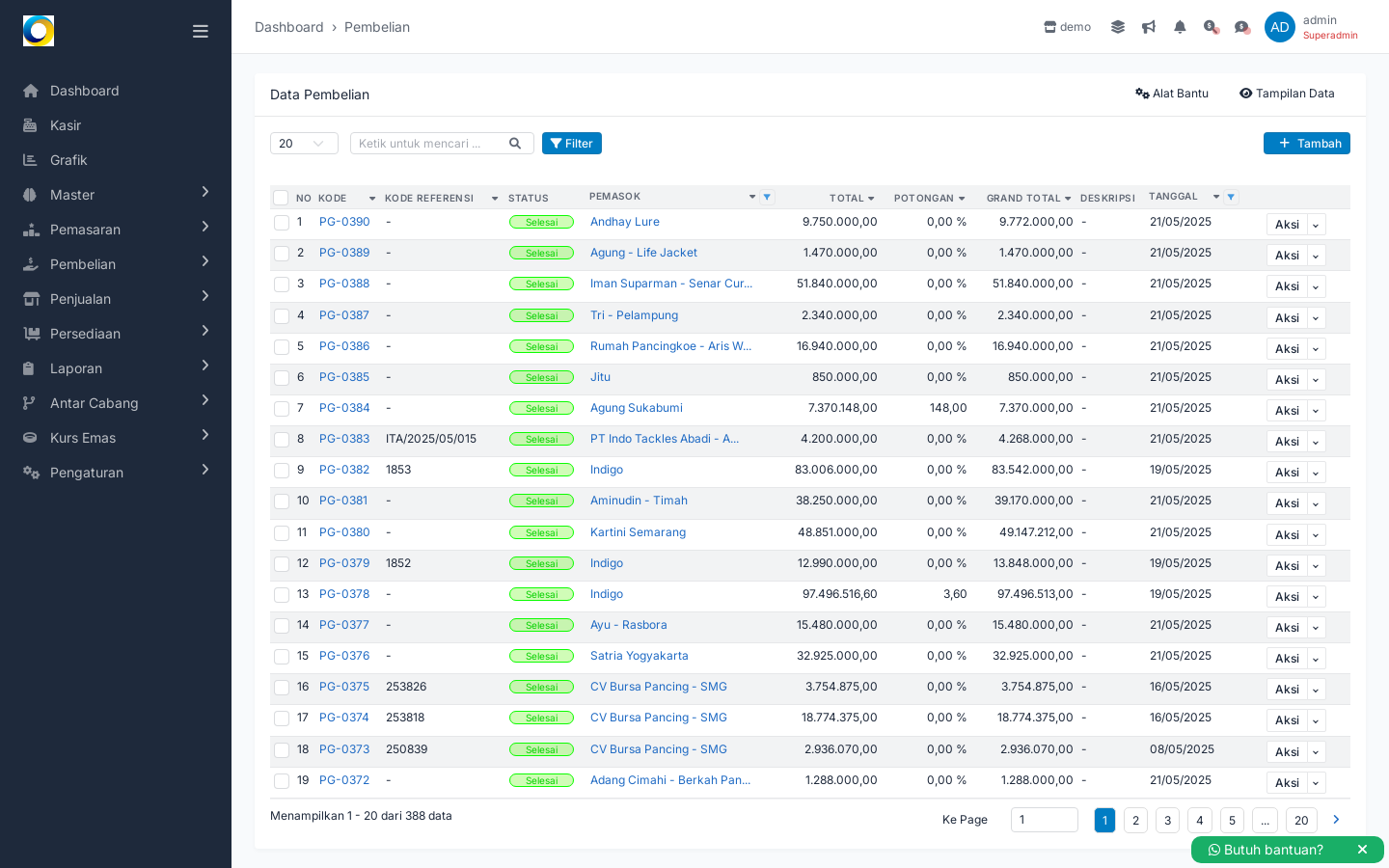
- Pembelian: PO menjadi acuan saat Anda mencatat transaksi pembelian; tim melihat Kode dan daftar item pada PO untuk memastikan barang dan nilai yang diterima sesuai.
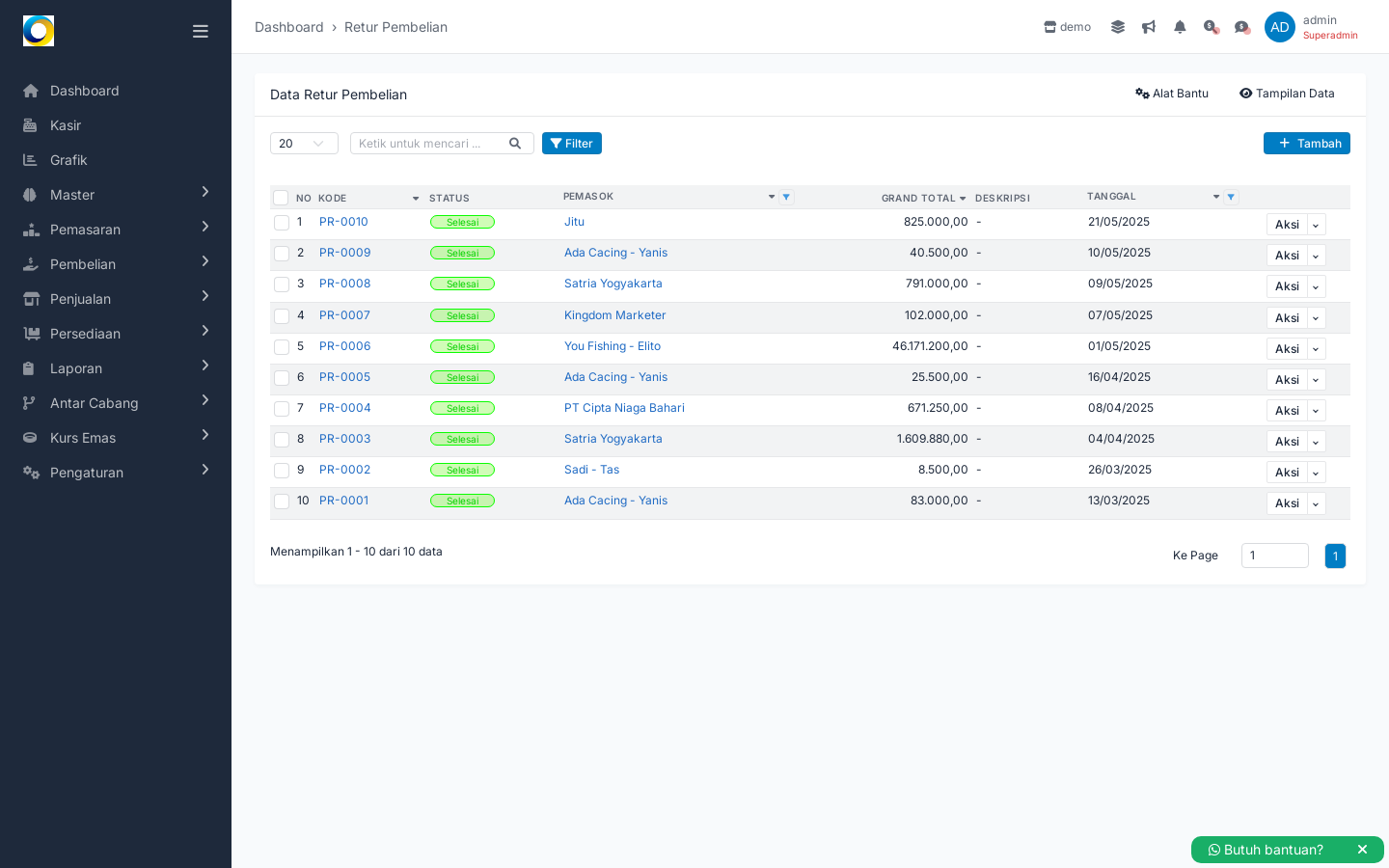
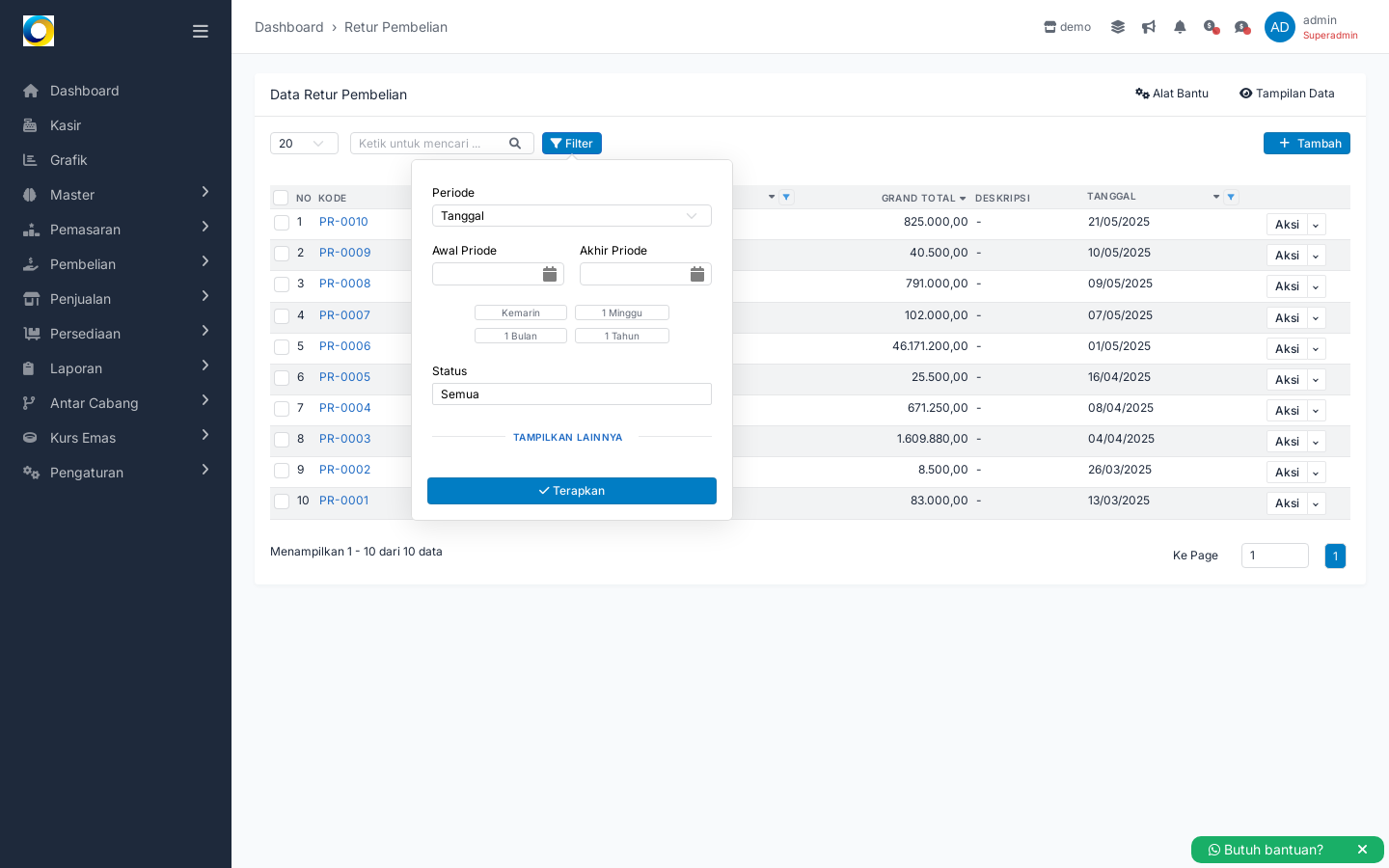
- Retur Pembelian: Jika ada barang yang perlu diretur dari transaksi yang mengacu pada PO tertentu, Kode PO memudahkan penelusuran asal permintaan.
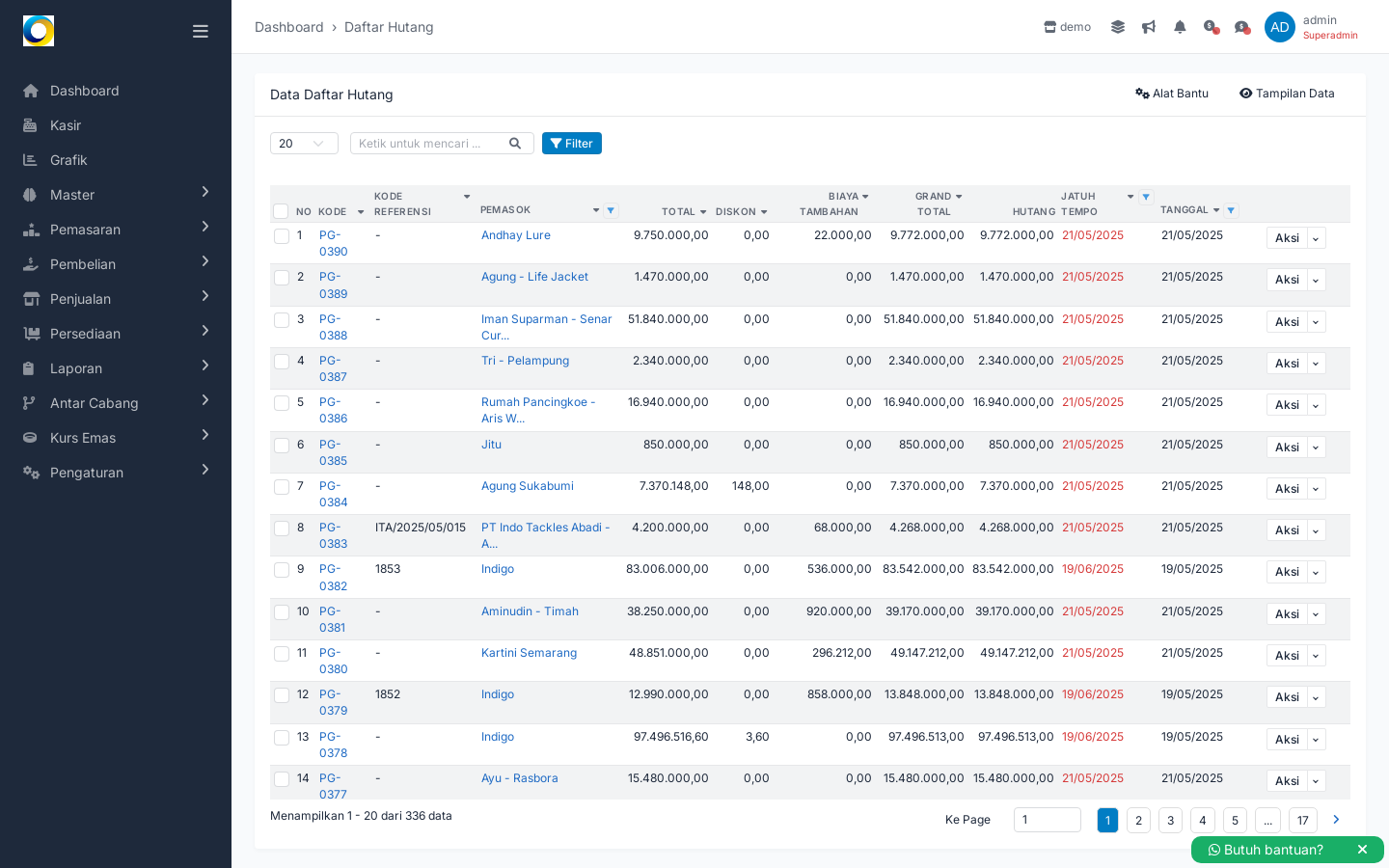
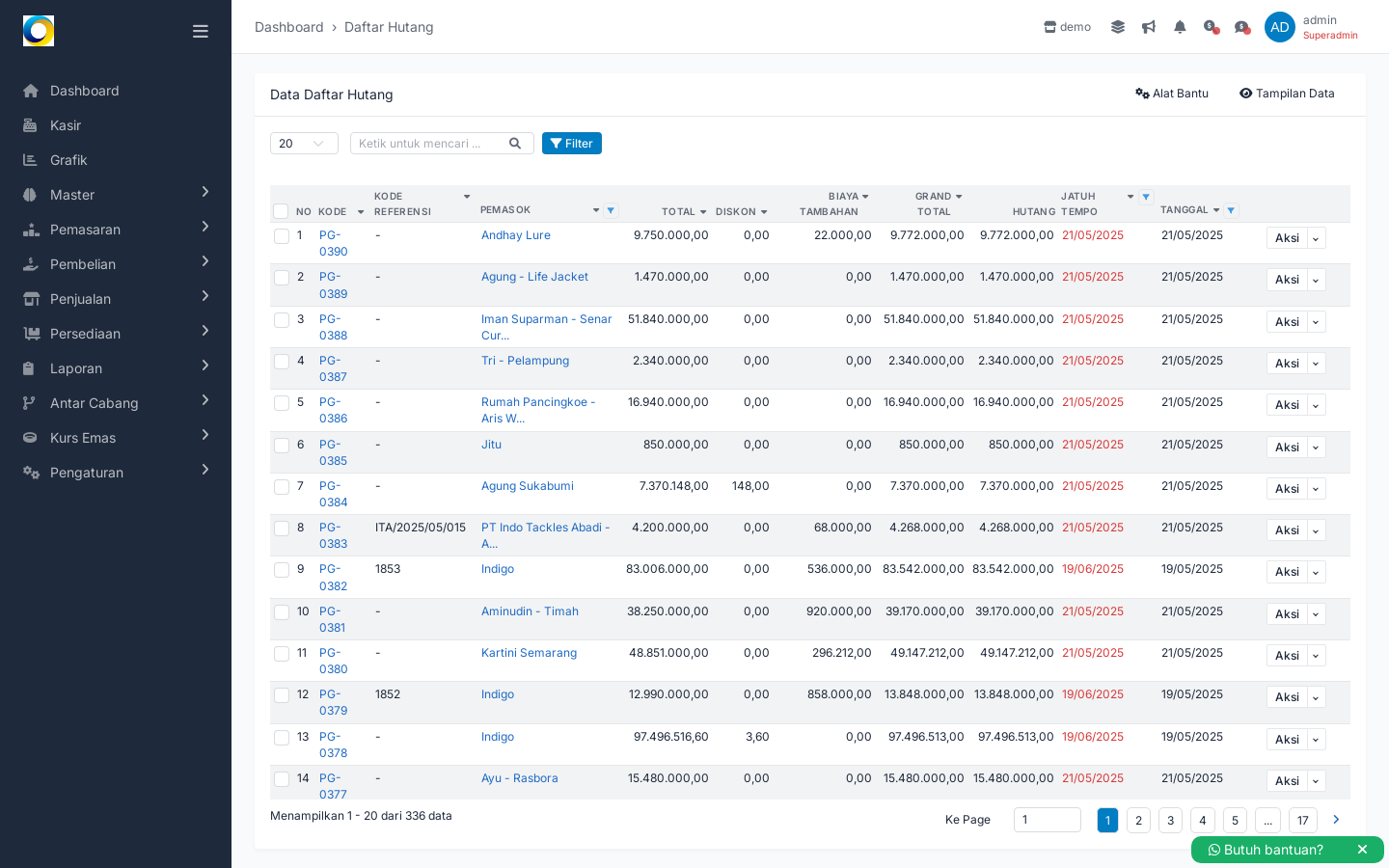
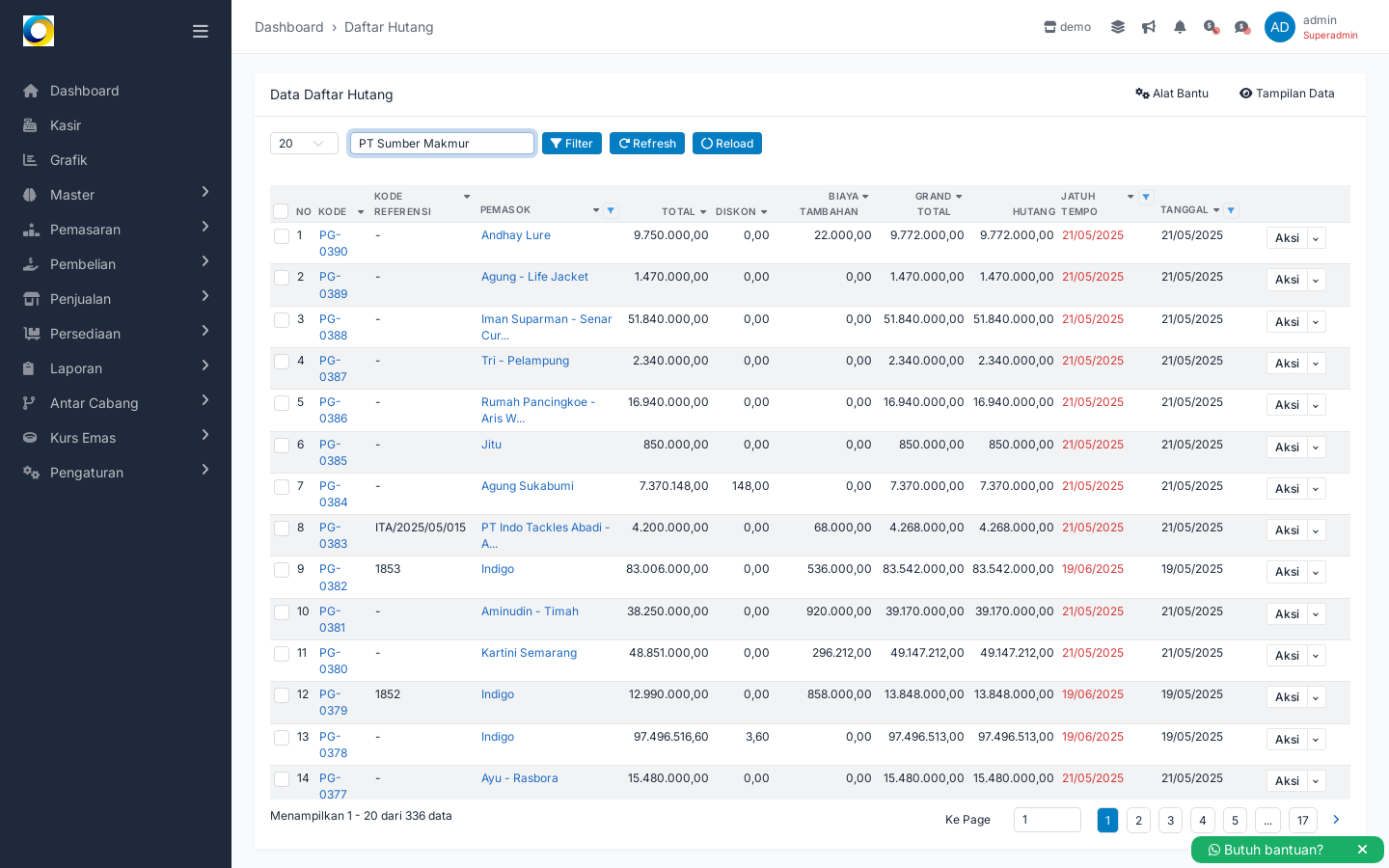
- Daftar Hutang: PO membantu merencanakan komitmen belanja; posisi hutang akan terlihat saat transaksi pembelian dicatat, sementara jadwal pembayaran dapat mengacu pada kolom Jatuh Tempo di PO.
- Pembayaran Hutang: Ketika melakukan pelunasan tagihan dari pemasok, informasi nilai dan referensi dari PO membantu verifikasi cepat sebelum pembayaran dilakukan.
- Pembayaran Uang Muka: Jika Anda mencatat DP pembelian menggunakan fitur terkait, nilainya akan terlihat pada kolom Uang Muka di daftar PO sehingga tim tahu berapa yang sudah dibayar di muka.
Contoh Situasi
Skenario 1 – Toko retail menata reorder mingguan
Sebelum: Setiap Senin, Anda memesan ulang barang fast-moving ke tiga pemasok via chat. Gudang menuliskan kebutuhan di kertas, Anda menghitung kasar di kalkulator. Ketika salah satu pemasok meminta nomor PO untuk menyiapkan barang, Anda mengirim foto spreadsheet yang tidak rapi. Minggu berikutnya, Anda lupa mana yang sudah dipesan dan berapa totalnya.
Sesudah memakai Pesanan Pembelian di Marlin: Anda membuka menu PO Supplier, klik + Tambah, isi pemasok, tanggal, dan Jatuh Tempo 7 hari. Lalu menambahkan item satu per satu; Grand Total langsung muncul. Contoh, untuk pemasok A Anda memesan 30 pcs Item X dengan harga satuan (ilustrasi) Rp50.000 dan 20 pcs Item Y Rp40.000—Grand Total (ilustrasi) Rp2.300.000. Setelah klik Kirim, PO tampil di daftar dengan Status “Submit”. Anda mengulangi untuk pemasok B dan C. Seminggu berjalan, tim cukup membuka daftar untuk melihat status masing-masing PO tanpa perlu bertanya ke Anda.
Skenario 2 – Distributor menggunakan DP dan butuh visibilitas komitmen
Sebelum: Untuk pembelian besar, pemasok meminta DP. Anda membayar, tetapi dokumen internal tidak terhubung; ketika tagihan datang, tim bingung berapa DP yang sudah dibayar dan untuk PO yang mana.
Sesudah memakai Pesanan Pembelian di Marlin: Anda membuat PO seperti biasa, melengkapi Jatuh Tempo dan catatan di Deskripsi. Ketika DP dibayarkan melalui fitur Pembayaran Uang Muka, nilai tersebut (ilustrasi) Rp10.000.000 akan terlihat di kolom Uang Muka pada baris PO terkait di daftar. Tim keuangan pun tahu sisa komitmen tanpa membuka dokumen lain, sedangkan tim pembelian melihat Status “Diproses” sebagai penanda tindak lanjut ke pemasok.
Tips agar Hasilnya Maksimal
- Gunakan penamaan Kode yang konsisten (misalnya mengikut urutan yang sudah tersedia di form) agar pemasok dan tim internal mudah merujuk dokumen yang sama.
- Selalu isi Jatuh Tempo saat membuat PO untuk membantu penjadwalan pembayaran dan mengurangi risiko terlambat bayar.
- Tambahkan Deskripsi singkat—misalnya catatan negosiasi, ongkir disepakati, atau nomor referensi internal—agar konteks PO jelas bagi semua orang.
- Gunakan Filter di daftar untuk memantau PO berdasarkan Status atau Tanggal, sehingga tim dapat memprioritaskan follow up dengan cepat.
- Jika ada DP, catat melalui fitur Pembayaran Uang Muka agar nilainya tampil pada kolom Uang Muka di daftar PO dan semua pihak melihat angka yang sama.
- Periksa kembali Grand Total sebelum menekan Kirim; perubahan kecil di kuantitas atau harga akan langsung tampak dampaknya pada total.
Pertanyaan yang Sering Diajukan
Apa perbedaan “Pesanan Pembelian” dengan “Pembelian”?
Pesanan Pembelian (PO) adalah dokumen pemesanan—Anda menentukan pemasok, item, jumlah, harga, dan jatuh tempo. Transaksi Pembelian digunakan saat Anda mencatat realisasi barang/tagihan. PO memberi acuan yang rapi untuk proses berikutnya.
Apakah membuat PO otomatis menambah stok atau langsung mencatat hutang?
PO berfungsi sebagai dokumen pemesanan dan perencanaan. Pencatatan stok dan posisi hutang dilakukan saat Anda menindaklanjuti ke transaksi terkait (misalnya pembelian dan pembayaran hutang) sesuai prosedur di bisnis Anda.
Bagaimana cara memilih pemasok dan item di form?
Pada form PO terdapat kolom Pemasok dan kolom pencarian pada bagian Pilih Item Permintaan Barang dengan petunjuk “Tekan enter untuk mencari dalam modal”. Gunakan kolom tersebut untuk memilih entitas yang benar, lalu isi Harga dan Jumlah sebelum menekan Kirim.
Apa arti kolom “Uang Muka” di daftar PO?
Kolom Uang Muka menampilkan nilai DP yang terkait dengan suatu PO (jika ada). Ini memberi visibilitas cepat kepada tim mengenai pembayaran awal yang sudah dilakukan terhadap pemasok tersebut, berdampingan dengan nilai Total dan Grand Total.
Siap merapikan proses belanja ke pemasok? Coba buat satu Pesanan Pembelian di Marlin hari ini dan rasakan bedanya ketika semua tim melihat data yang sama, dari satu layar.



 Penjualan
 Keuangan
 Persediaan
 Manufaktur
 Laporan
 HRIS
