
Bagaimana pesanan dari sales lapangan langsung masuk ke sistem dan jadi faktur tanpa dicatat ulang?
Studi Kasus
Pak Budi punya usaha distribusi. Sales-nya, Andi Setiawan, berkunjung ke Toko Sumber Rejeki yang memesan 50 pcs Indomie Goreng 80gr dan 30 pcs Aqua 600ml. Pak Budi bertanya: bagaimana caranya pesanan yang dicatat Andi di HP bisa langsung masuk ke sistem kantor dan jadi penjualan, tanpa admin mengetik ulang?
Bagaimana Marlin Menjawabnya
Marlin memisahkan pencatatan pesanan dan penjualan resmi agar alur kerja rapi. Sales membuat pesanan di aplikasi Marlin Go. Pesanan itu otomatis muncul di marlin-app (kantor) pada menu Pemasaran > Pesanan Pelanggan (PO Pelanggan) dengan status Menunggu. Admin cukup mengubah statusnya berurutan hingga Terpenuhi. Hanya pesanan berstatus Terpenuhi yang bisa dipakai untuk mengisi otomatis formulir Penjualan—pelanggan, barang, jumlah, dan harga mengikuti jenis harga pelanggan (GROSIR/RETAIL). Setelah penjualan tersimpan, status pesanan menjadi Selesai dan sales bisa melihat nomor fakturnya di Marlin Go. Aturan penting: tanggal penjualan tidak boleh lebih awal dari tanggal pesanan; jika melanggar, sistem menolak dengan pesan "Tanggal tidak valid dengan relasi".
Prasyarat
- Sales memiliki akun karyawan dengan hak akses untuk melihat pelanggan, barang, dan membuat pesanan pelanggan di Marlin Go.
- Pelanggan sudah terdaftar dan (bila bisnis Anda memakai assignment) berada di bawah penanggung jawab sales tersebut.
- Barang sudah memiliki harga untuk jenis harga pelanggan (mis. GROSIR atau RETAIL). Sales hanya melihat harga sesuai jenis harga pelanggan yang dipilih.
Tentang Halaman Ini
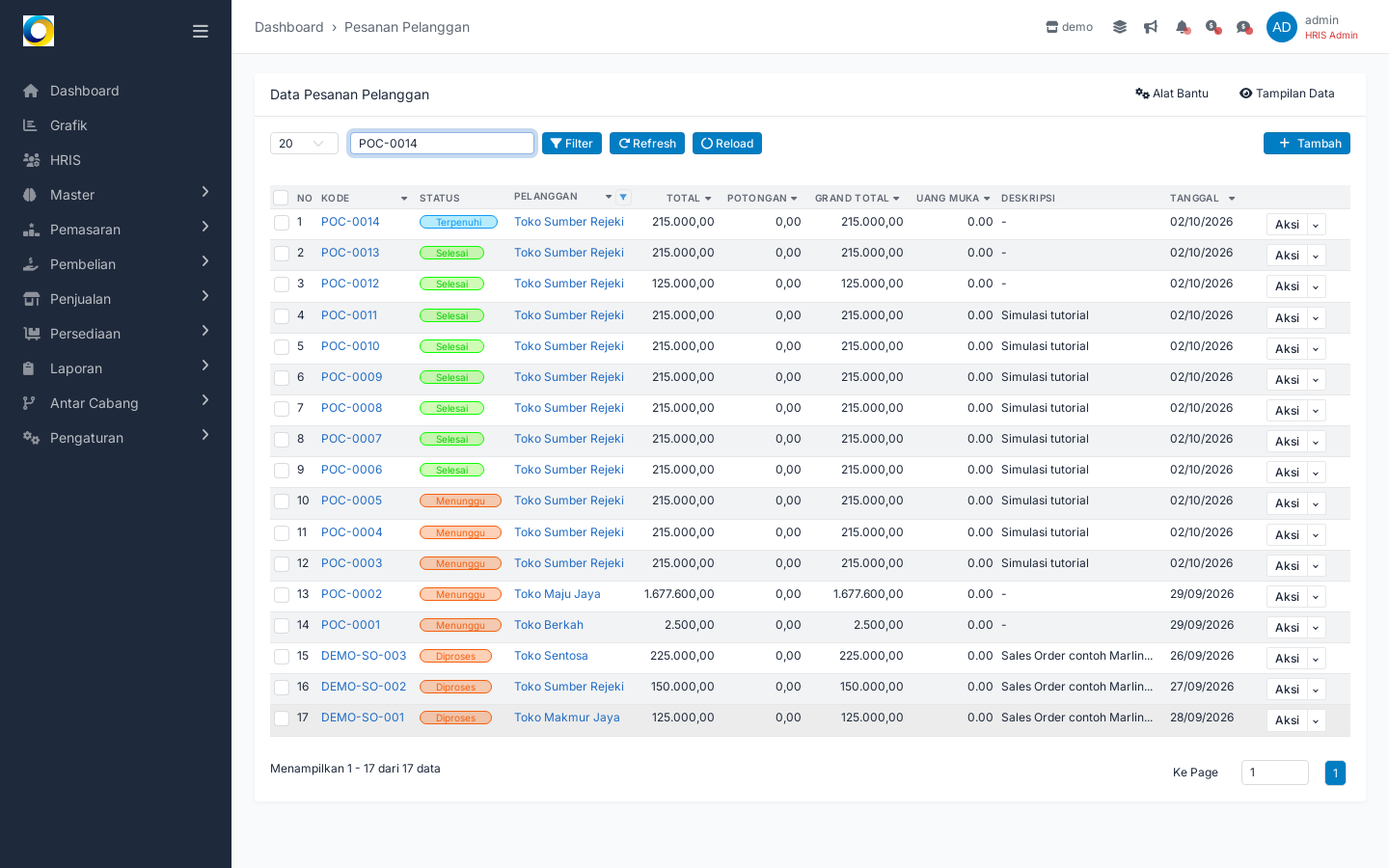
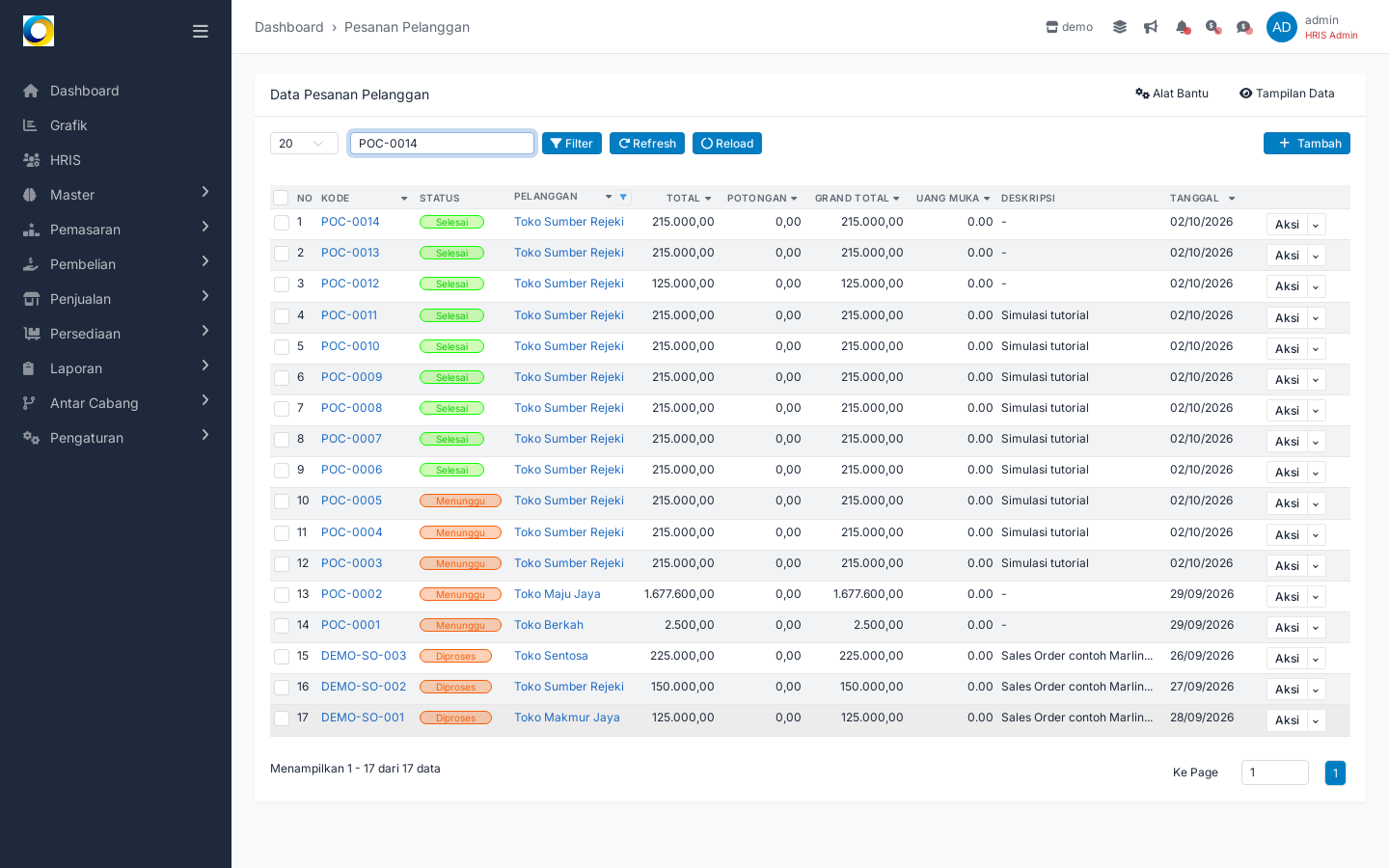
Menu Pesanan Pelanggan (PO Pelanggan) di marlin-app adalah “gerbang” pesanan dari lapangan ke penjualan resmi. Di sini admin memeriksa, menyetujui, mengubah status, hingga menandai pesanan siap difakturkan. Halaman ini memastikan tidak ada kertas pesanan hilang, tidak ada input ulang, dan status tiap pesanan jelas.
Tombol & Aksi di Halaman Ini
- Kolom pencarian: ketik nomor pesanan/kode untuk menemukan pesanan cepat.
- Dropdown jumlah baris (mis. 20): atur banyaknya data yang tampil per halaman.
- Tombol Filter: saring data berdasarkan kriteria tertentu.
- Tombol Refresh dan Reload: memuat ulang daftar terbaru.
- Tombol Tambah: membuat pesanan baru dari kantor (bila diperlukan).
- Kolom Status di tabel: menunjukkan posisi pesanan (Menunggu, Disetujui, Diproses, Terpenuhi, Selesai).
- Tombol Aksi di ujung kanan baris: mengubah status sesuai alur saat ini (mis. Disetujui → Proses → Terpenuhi) atau Batalkan.
Langkah-Langkah
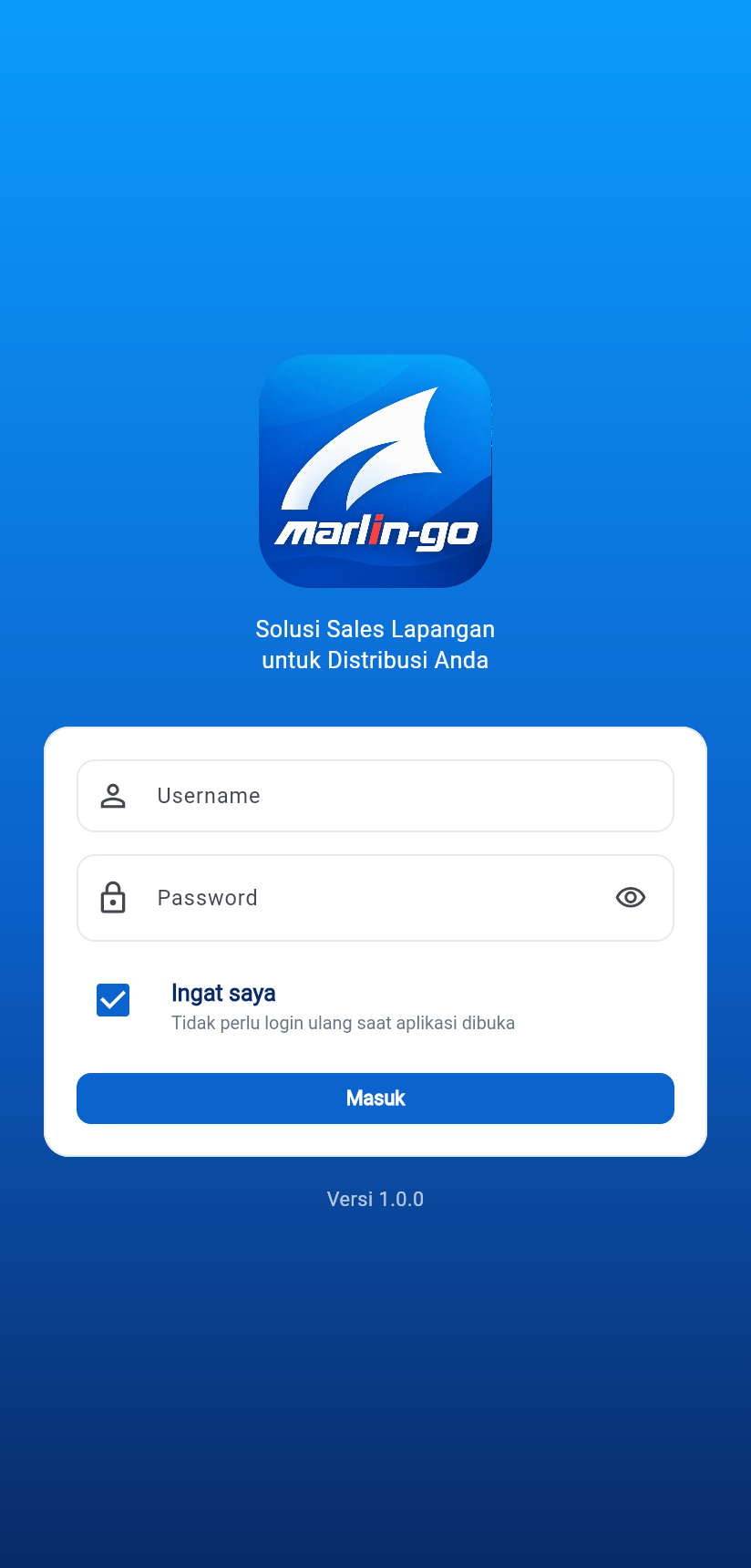
- Buka alamat Marlin Go outlet Anda lalu masuk dengan username karyawan sales.
Hasil langkah #1
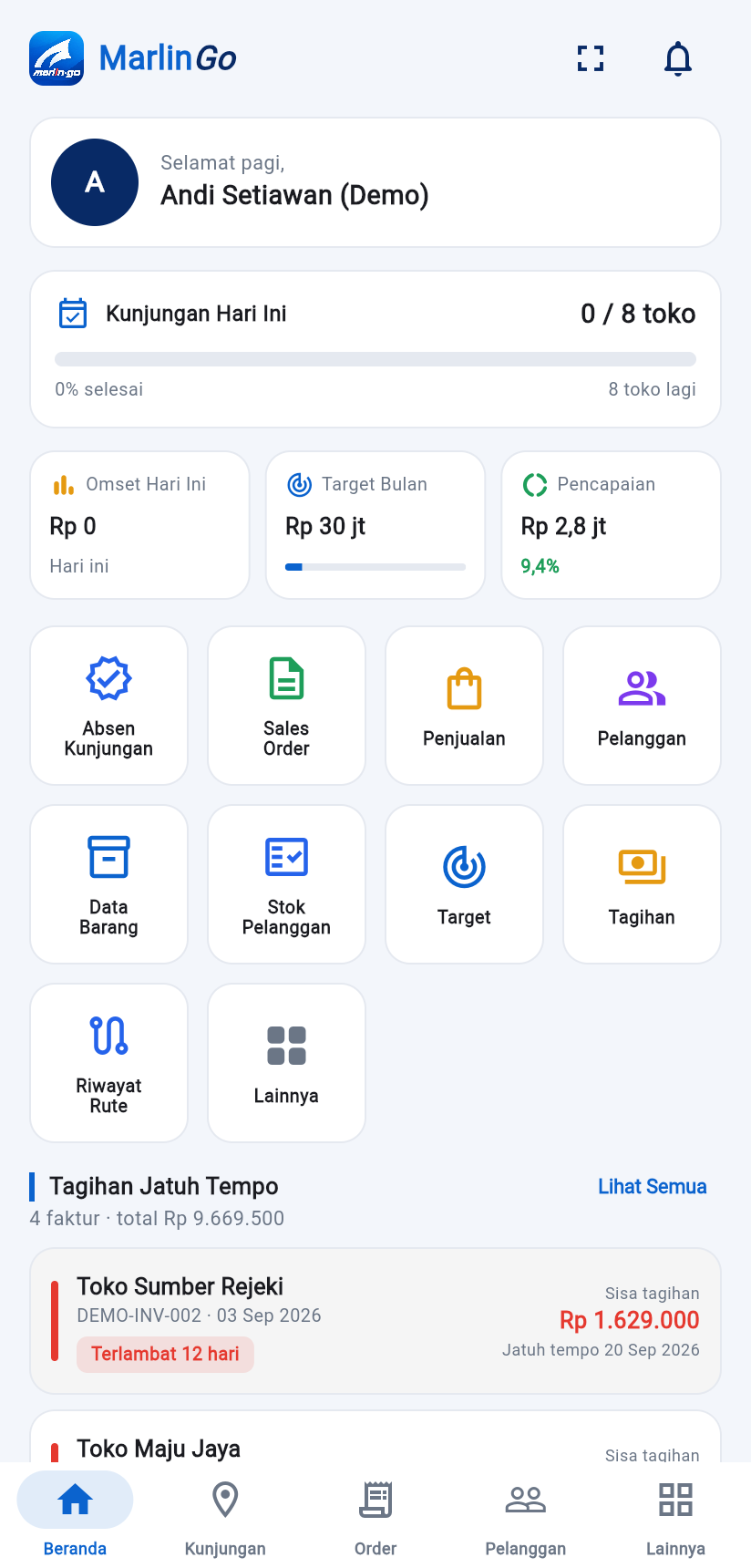
Agar sistem mengenali outlet otomatis dari alamat dan mencatat pesanan atas nama sales yang benar. - Setelah masuk, Anda melihat Beranda sales.
Hasil langkah #2
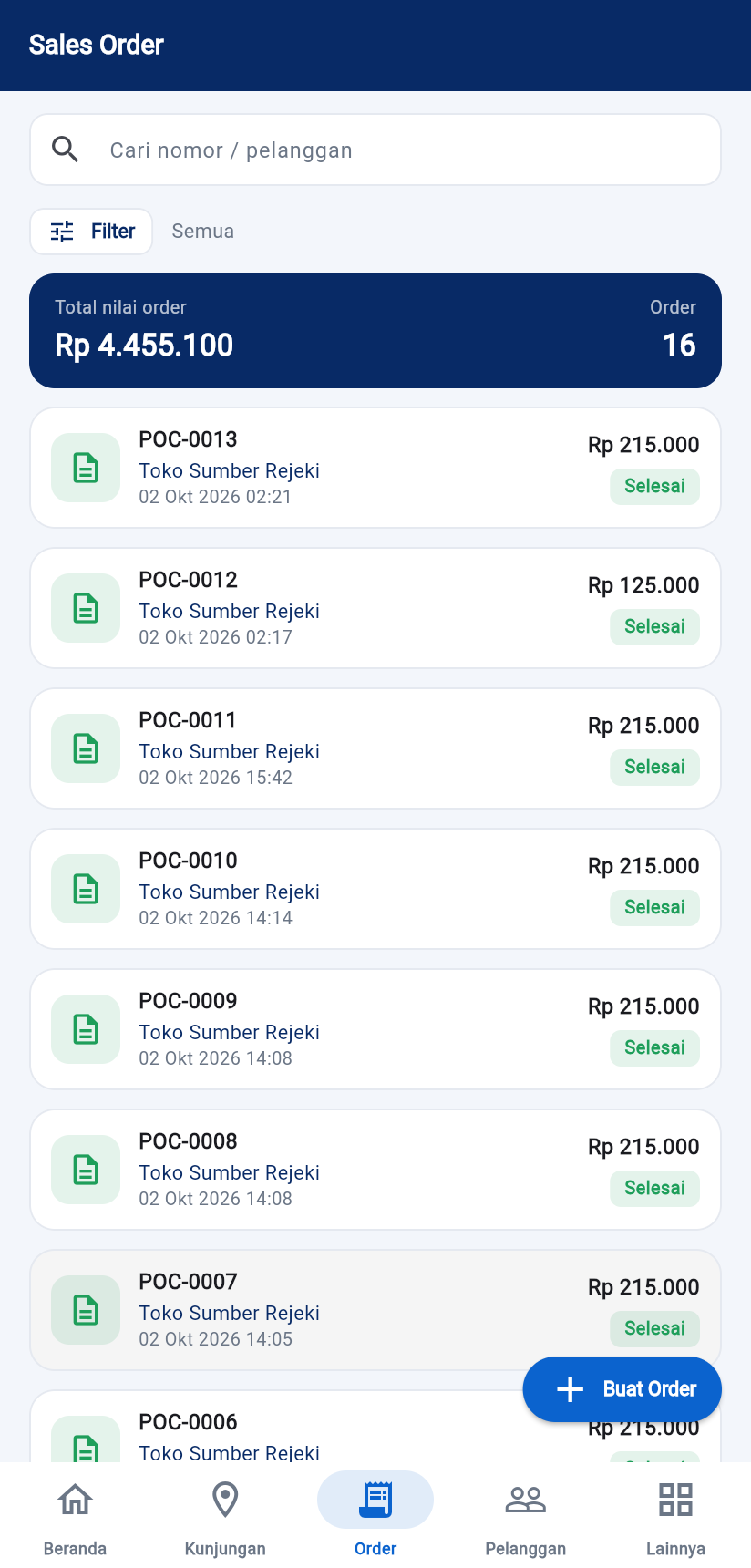
Ini tanda login berhasil dan akun sales aktif. - Ketuk menu Order di navigasi bawah.
Hasil langkah #3
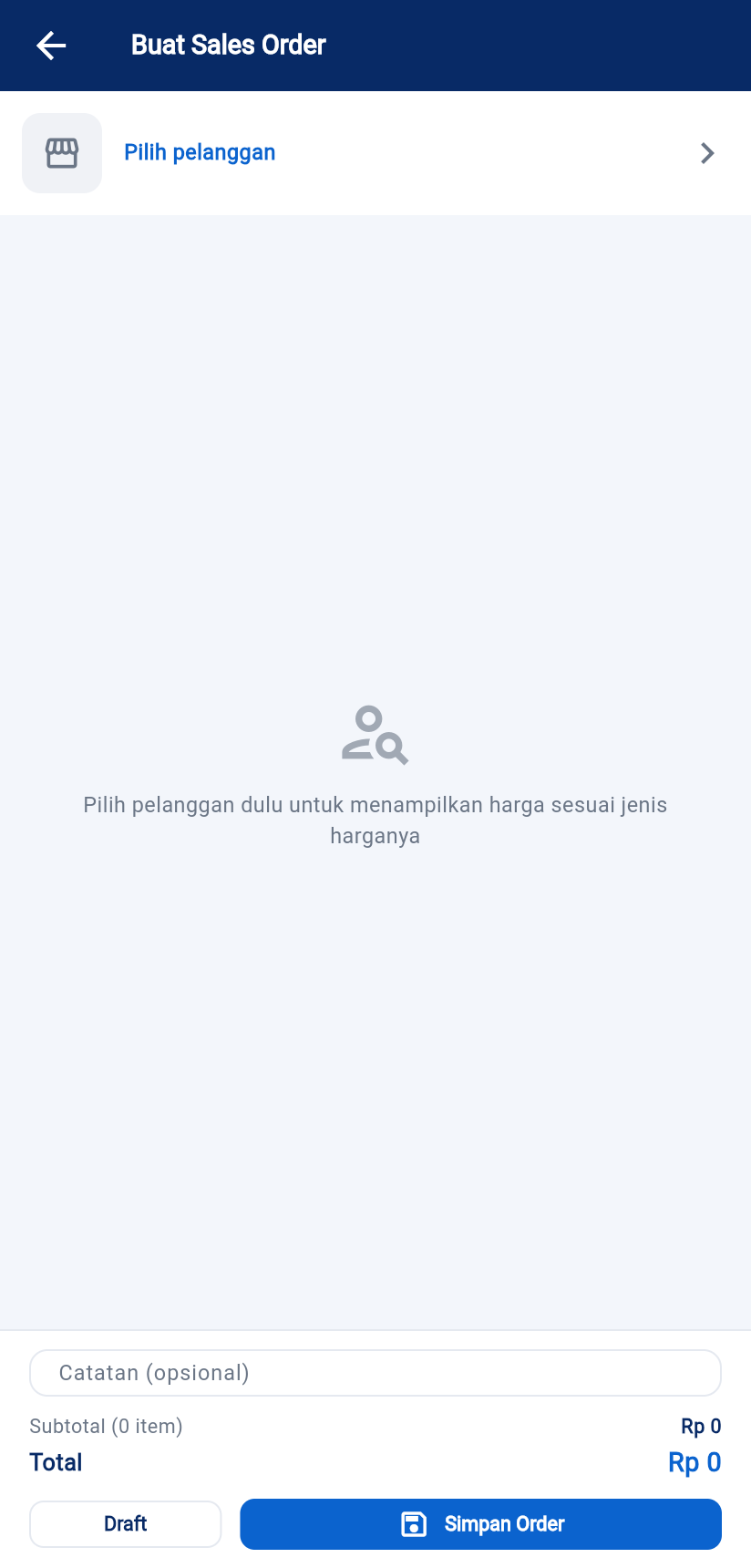
Masuk ke daftar pesanan yang dibuat oleh sales tersebut. - Ketuk tombol Buat Order.
Hasil langkah #4
Mulai membuat pesanan baru dari toko yang sedang dikunjungi. - Ketuk Pilih pelanggan lalu pilih Toko Sumber Rejeki.
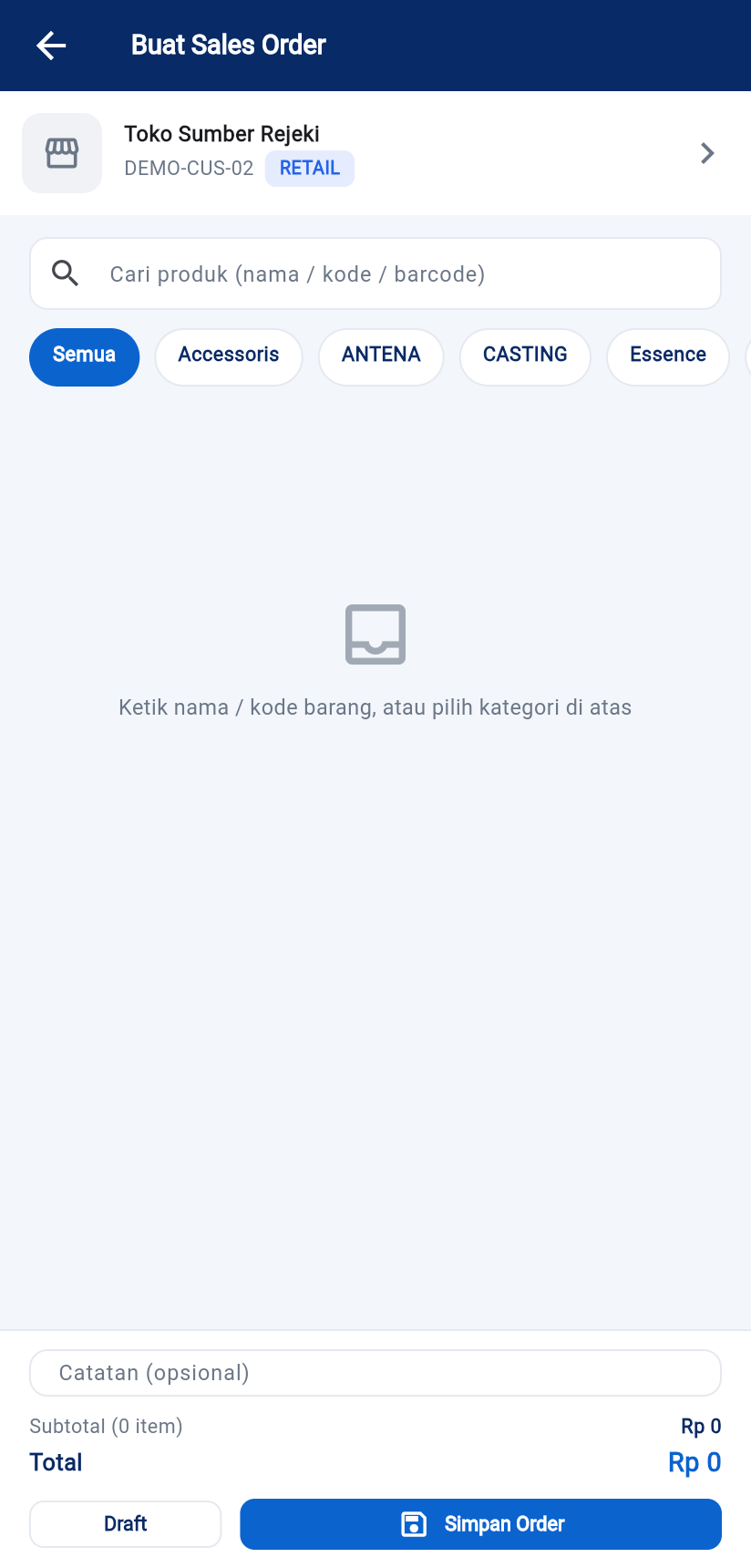
Hasil langkah #5
Harga barang yang tampil akan mengikuti jenis harga pelanggan itu secara otomatis. - Cari barang, lalu ketuk angka jumlah dan ketik jumlah yang dipesan (50 Indomie Goreng 80gr dan 30 Aqua 600ml).
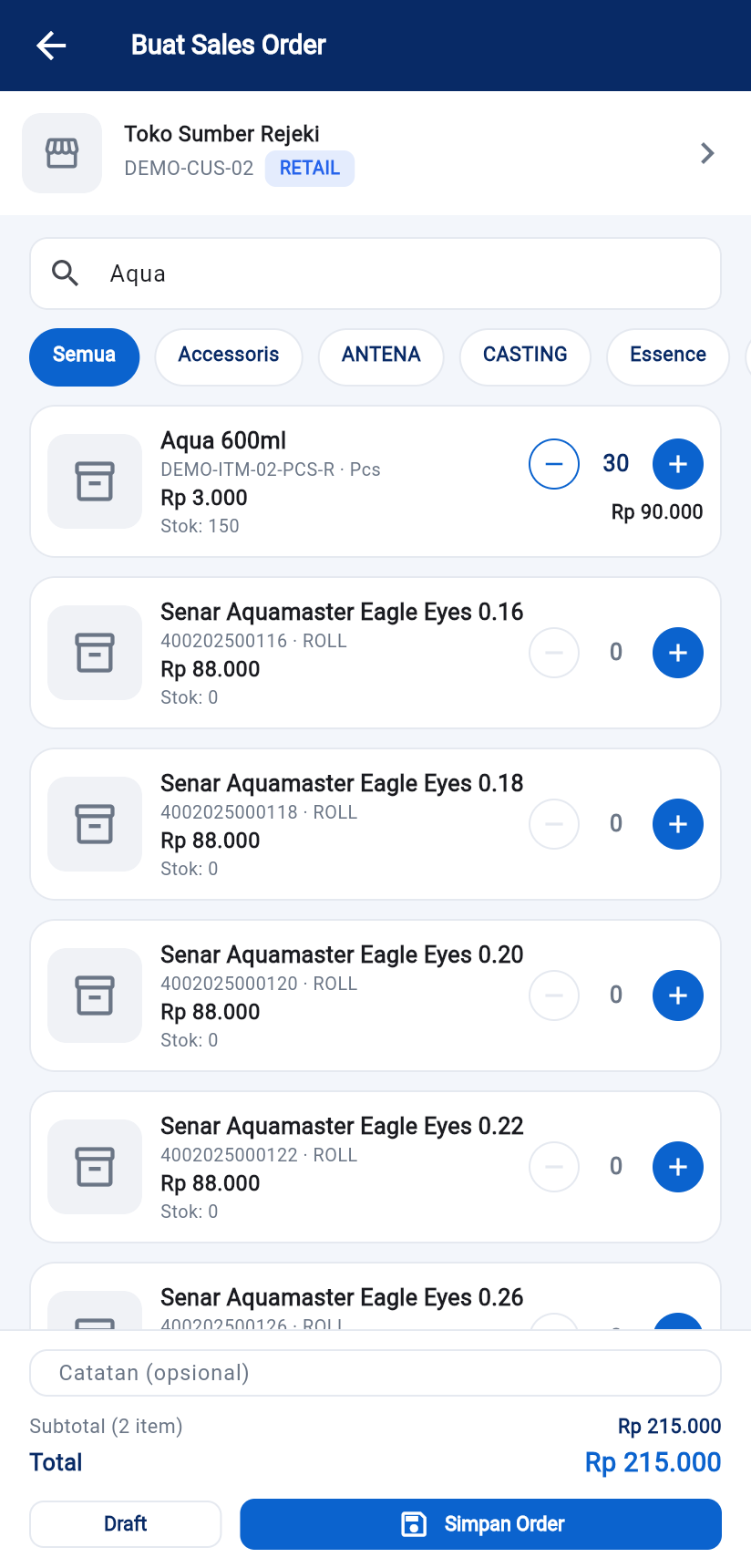
Hasil langkah #6
Memastikan item dan kuantitas sesuai permintaan toko; indikator stok membantu melihat ketersediaan. - Periksa ringkasan pesanan di bagian bawah (Subtotal, PPN bila aktif, Total) dan isi catatan bila perlu.
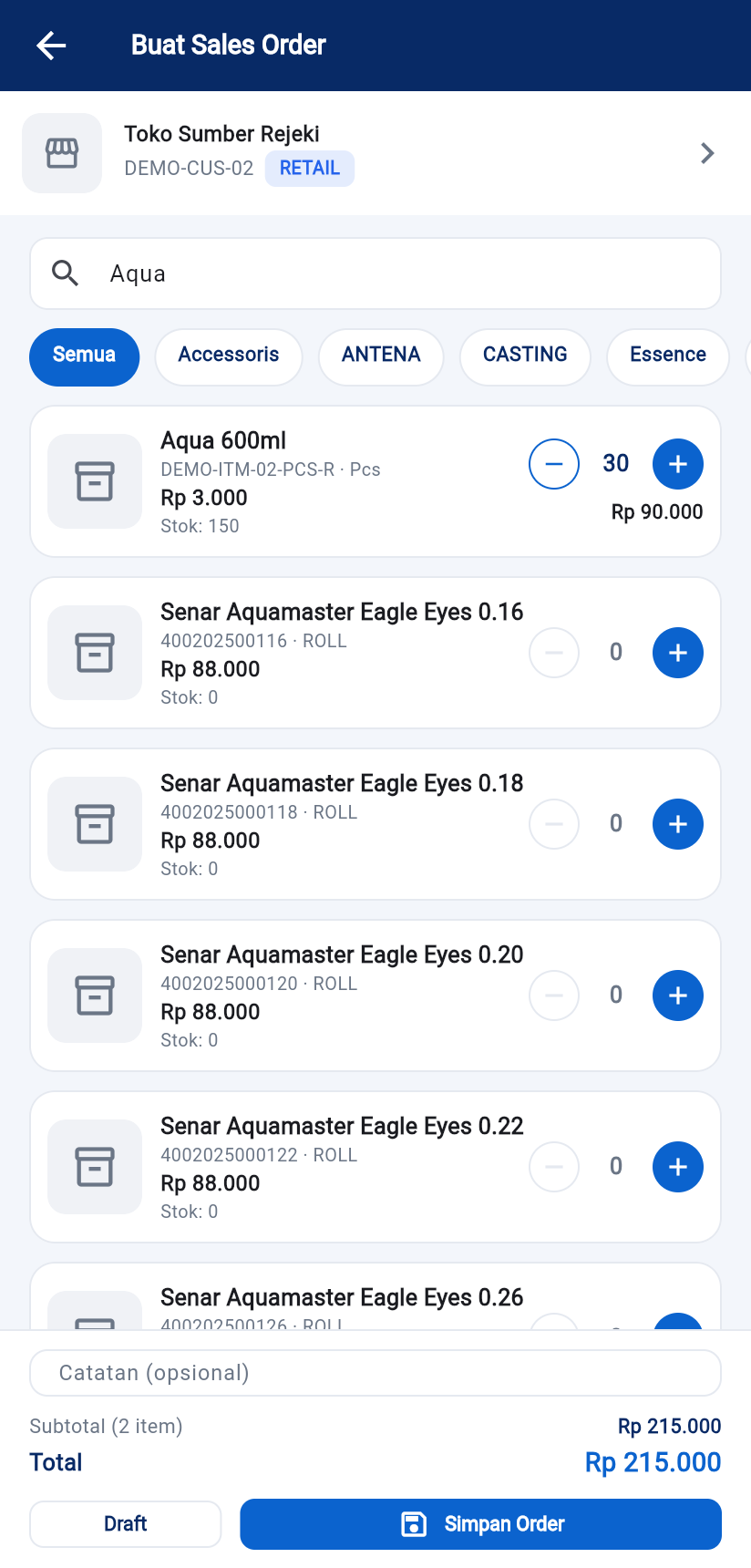
Hasil langkah #7
Supaya tidak ada salah hitung dan ada konteks tambahan untuk admin gudang/penagihan. - Ketuk Simpan Order.
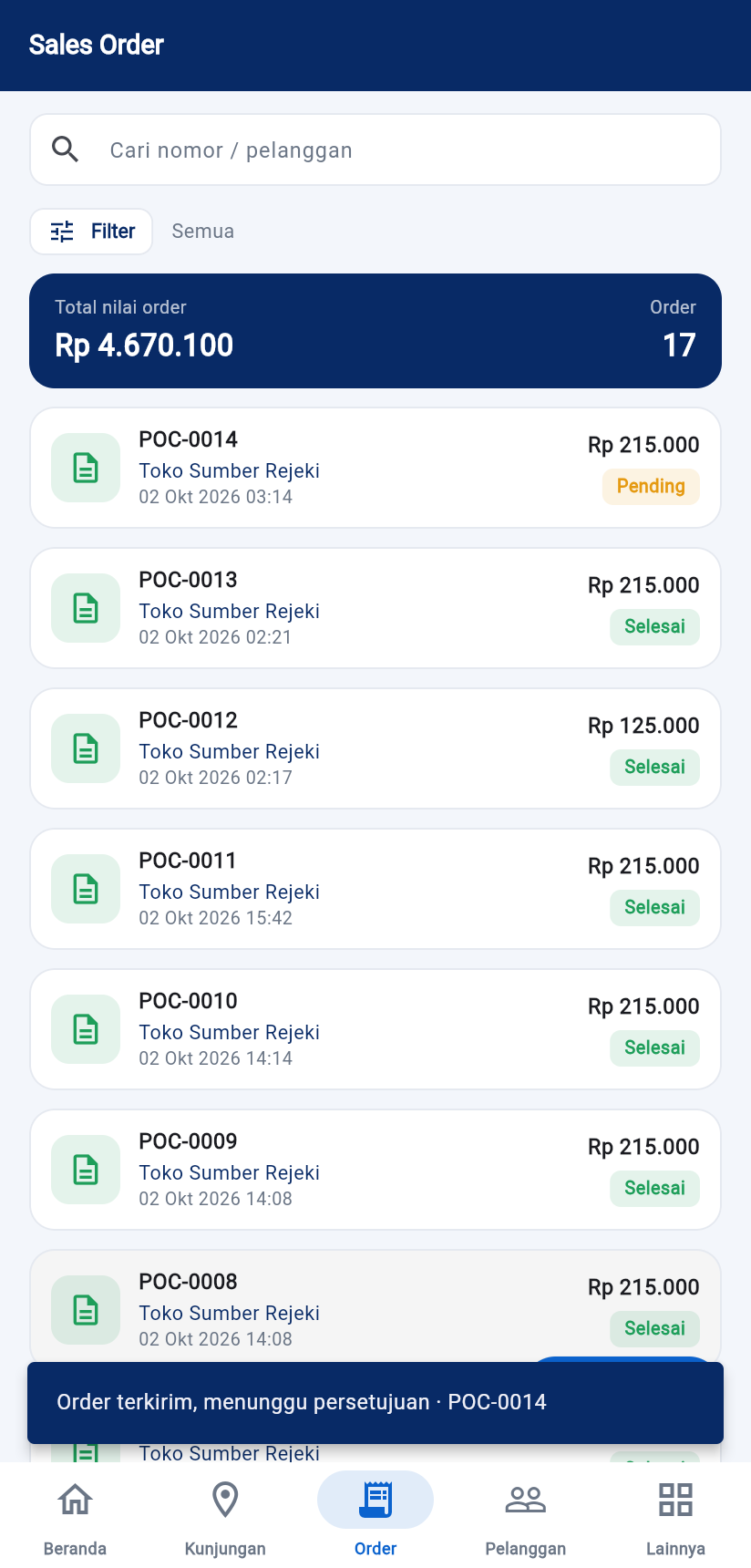
Hasil langkah #8
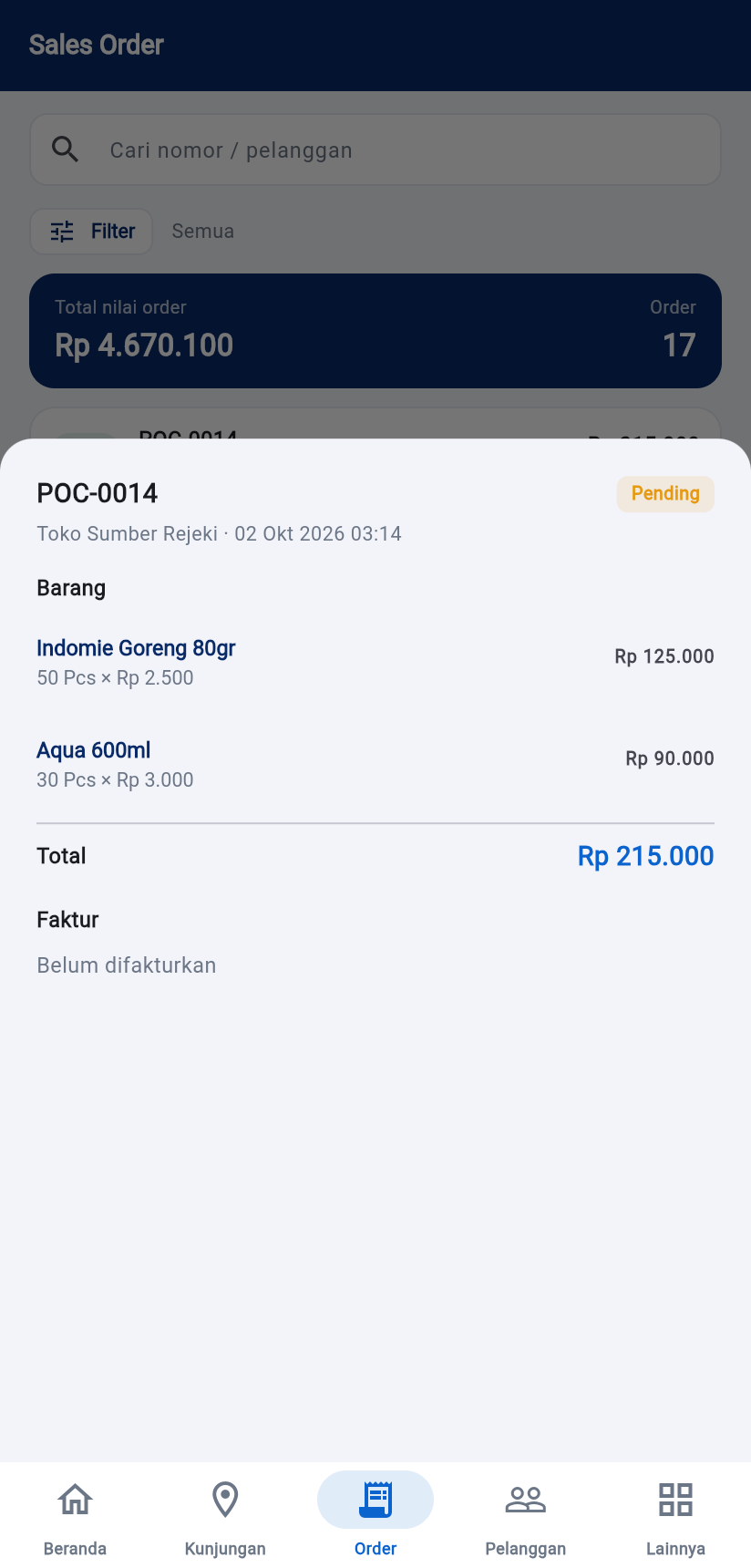
Mengirim pesanan ke kantor; statusnya menjadi menunggu persetujuan. - Pesanan tampil di daftar Sales Order berstatus Pending; ketuk untuk melihat rinciannya.
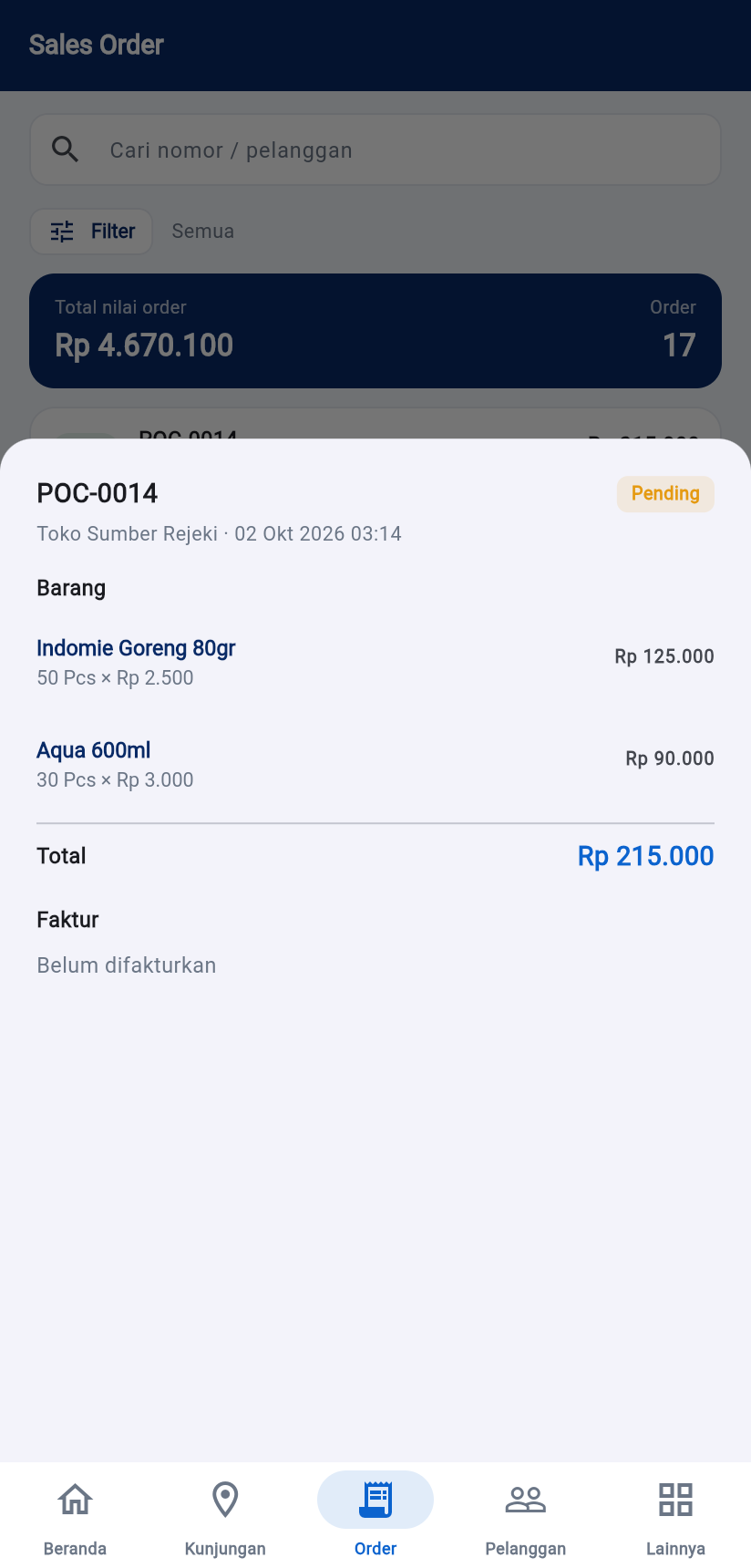
Hasil langkah #9
Sales bisa mengecek kembali isi order dan melihat bahwa faktur belum dibuat. - Di kantor, buka menu Pemasaran > Pesanan Pelanggan dan cari pesanan baru.
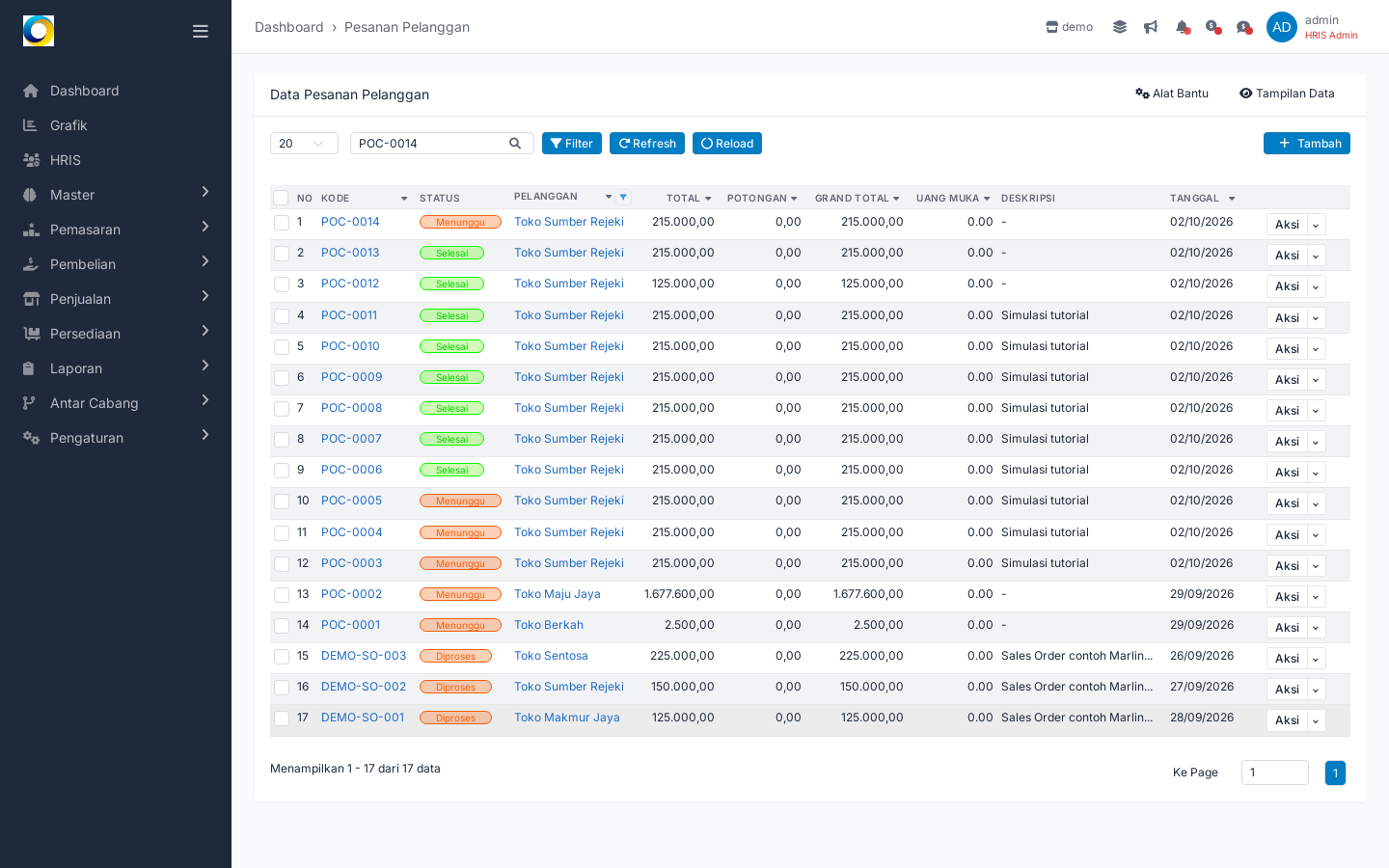
Hasil langkah #10
Semua order dari Marlin Go otomatis masuk ke daftar ini berstatus Menunggu. - Pada baris pesanan di daftar, klik tombol Aksi di kolom paling kanan.
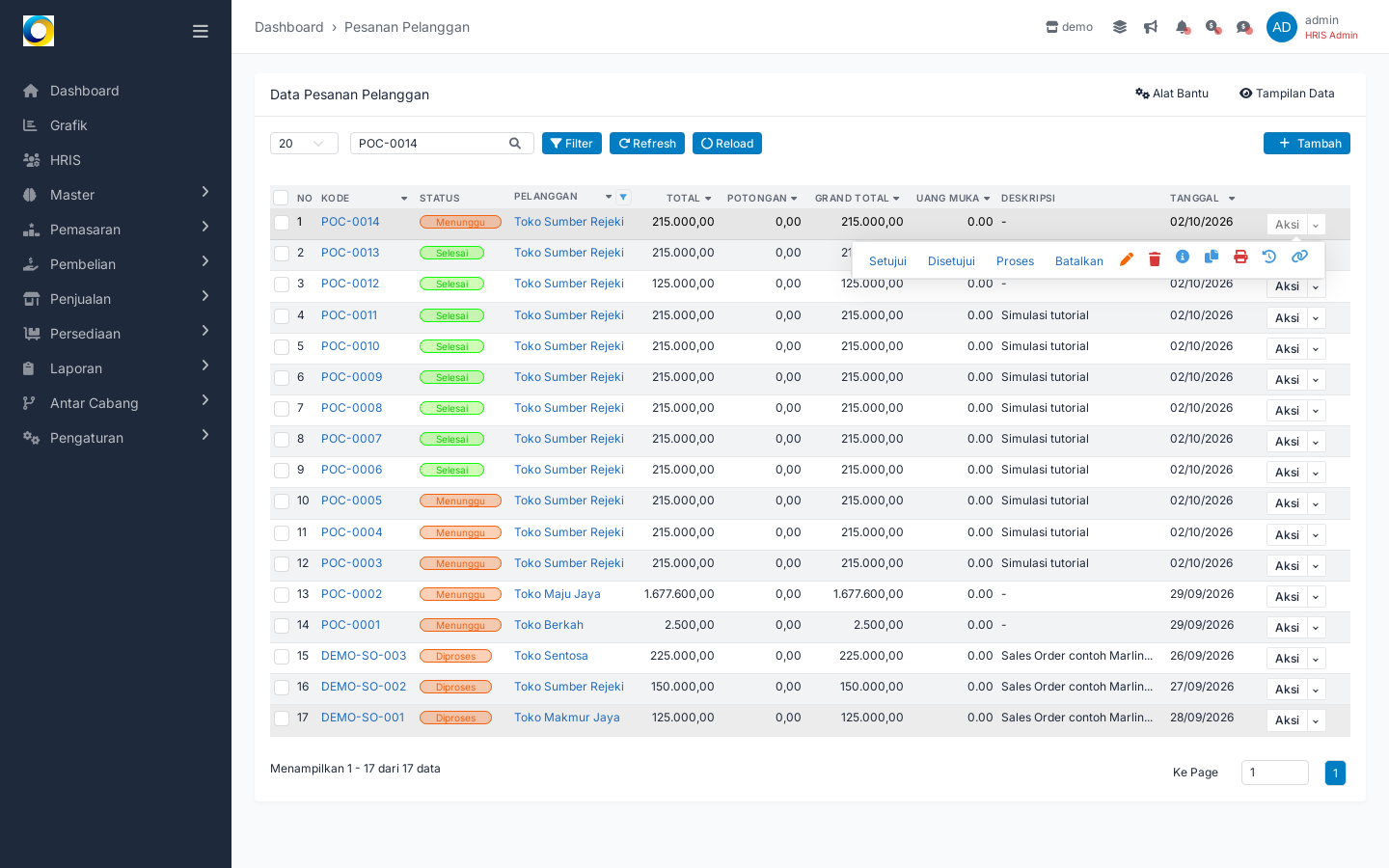
Hasil langkah #11
Di sinilah admin mengubah status pesanan sesuai alur kerja. - Pilih Disetujui, lalu Proses lewat menu Aksi; setelah berstatus Diproses, pilihan berikutnya adalah Terpenuhi.
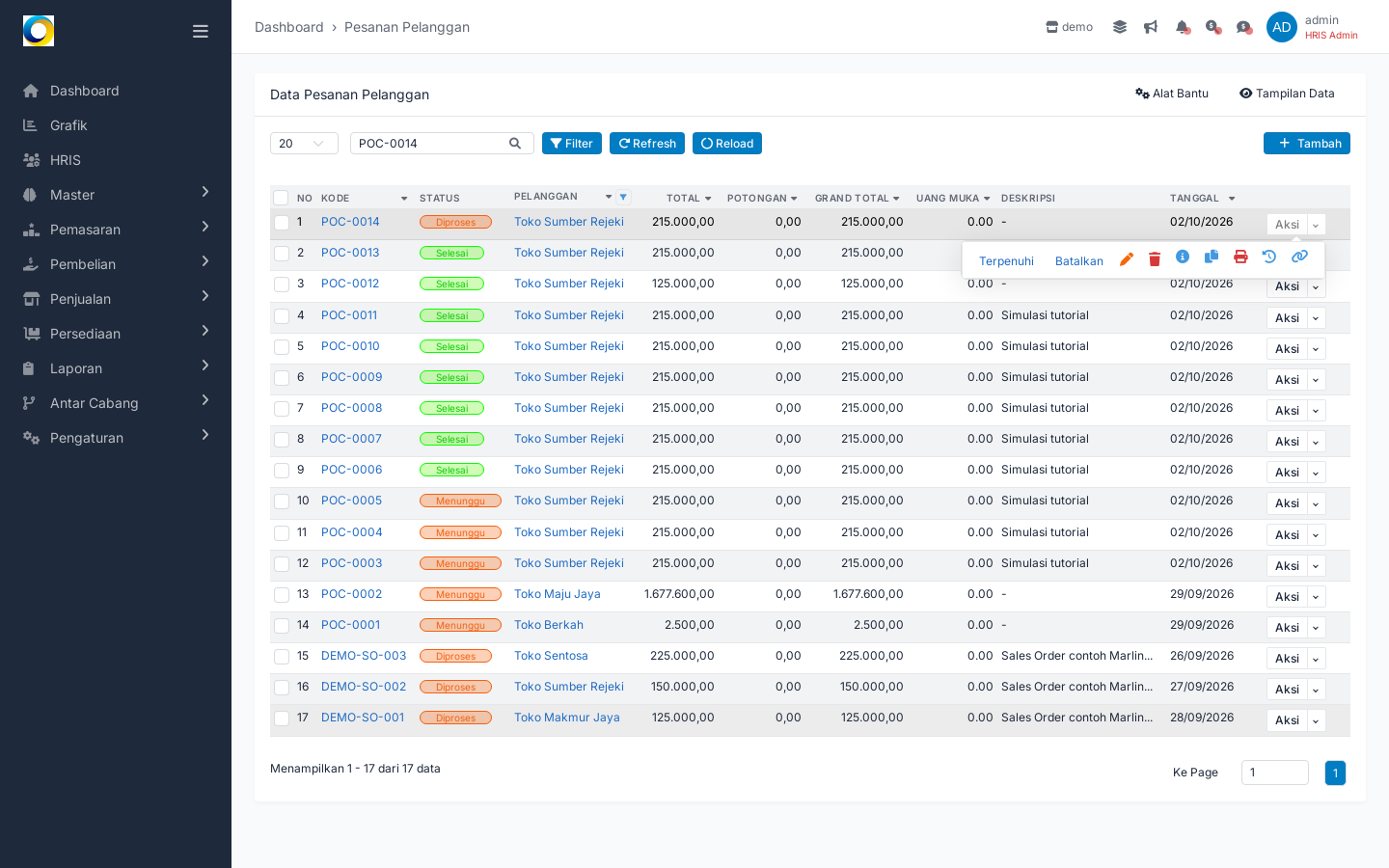
Hasil langkah #12
Urutan status memastikan pesanan diverifikasi dulu, lalu disiapkan, dan akhirnya siap difakturkan. - Setelah berstatus Terpenuhi, pesanan siap dijadikan penjualan.
Hasil langkah #13
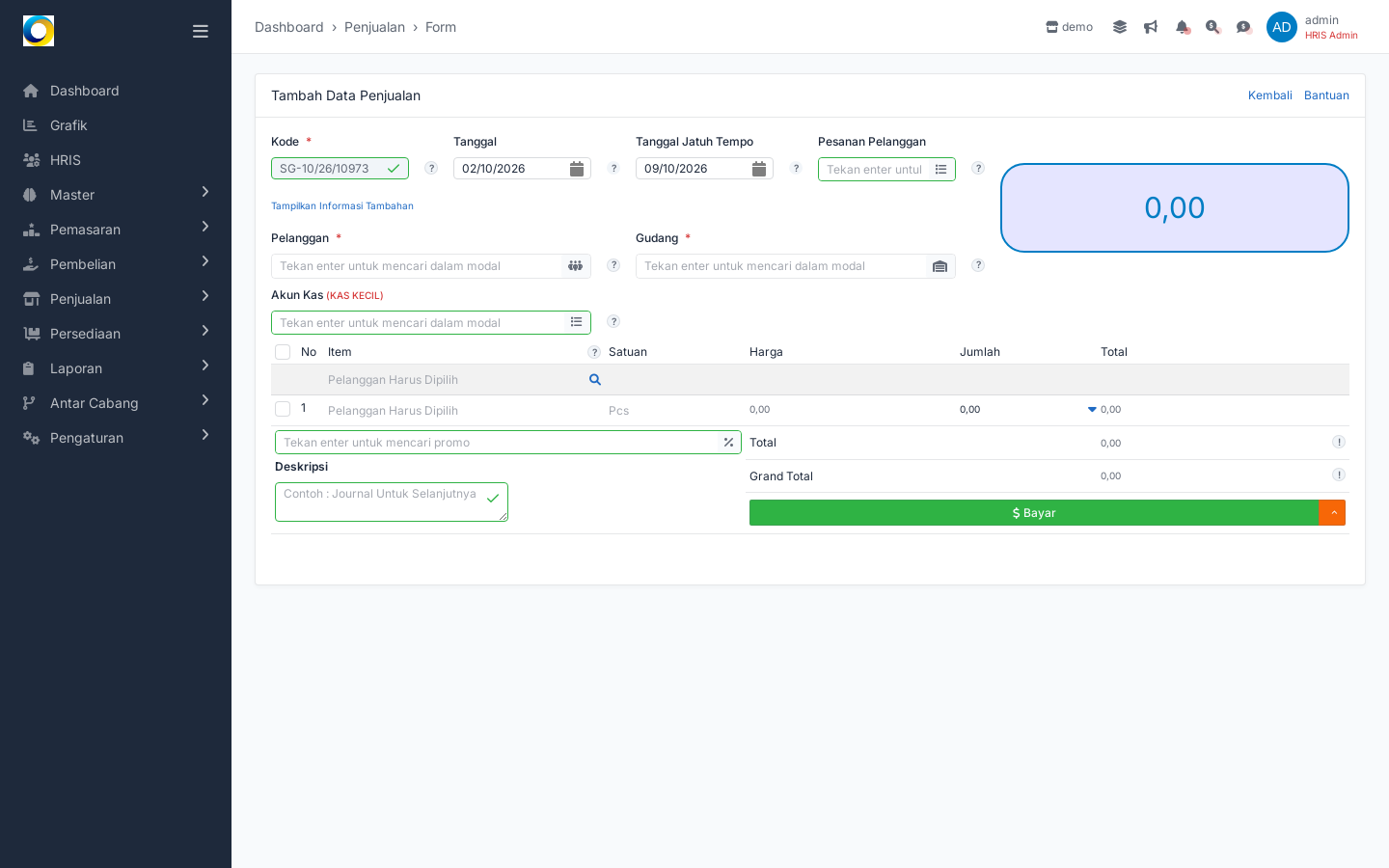
Hanya status Terpenuhi yang akan muncul sebagai referensi di form Penjualan. - Buka menu Penjualan > Penjualan lalu klik Tambah.
Hasil langkah #14
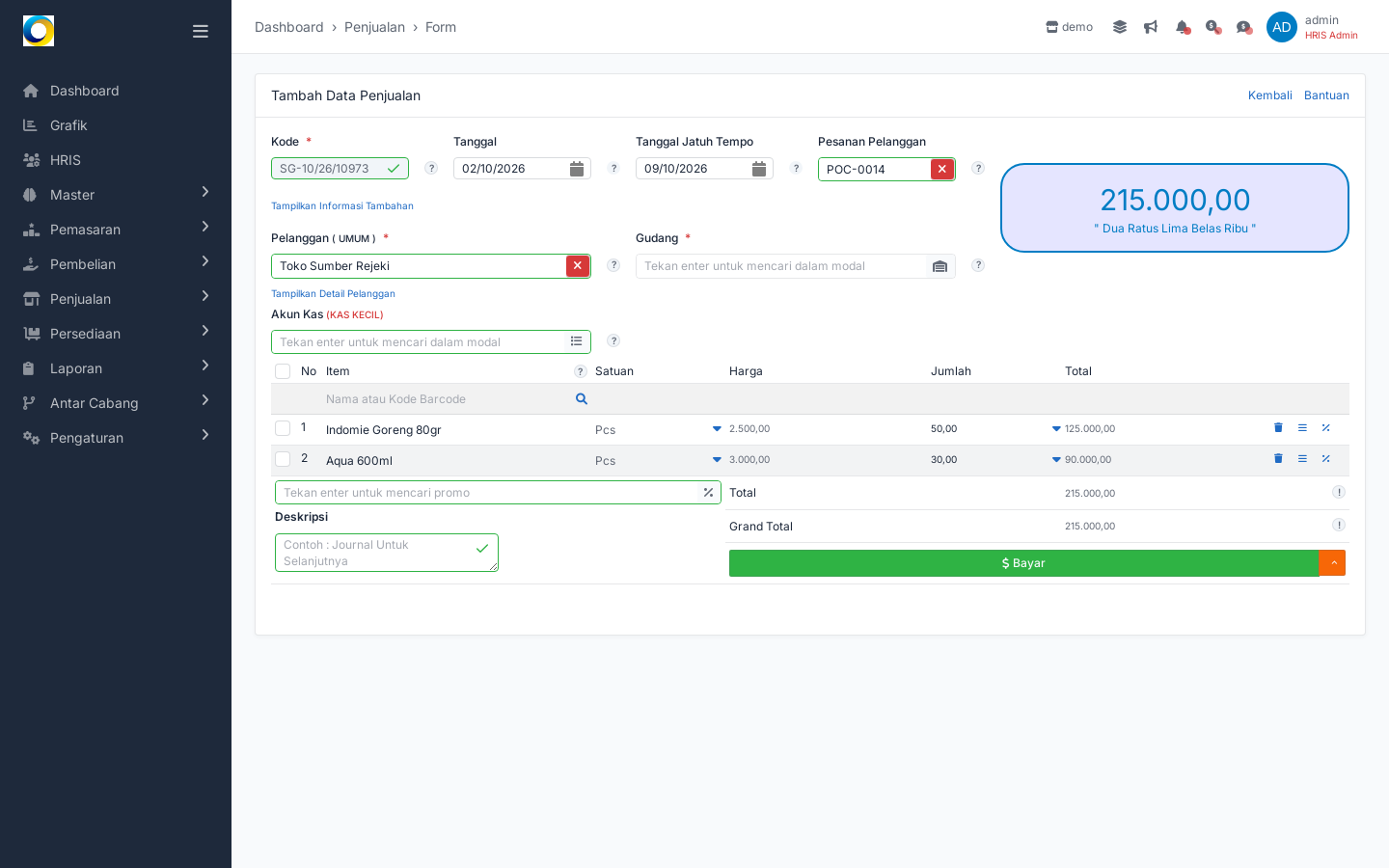
Kita akan membuat faktur berdasarkan pesanan tersebut. - Pada kolom Pesanan Pelanggan, ketik kode pesanan lalu tekan Enter.
Hasil langkah #15
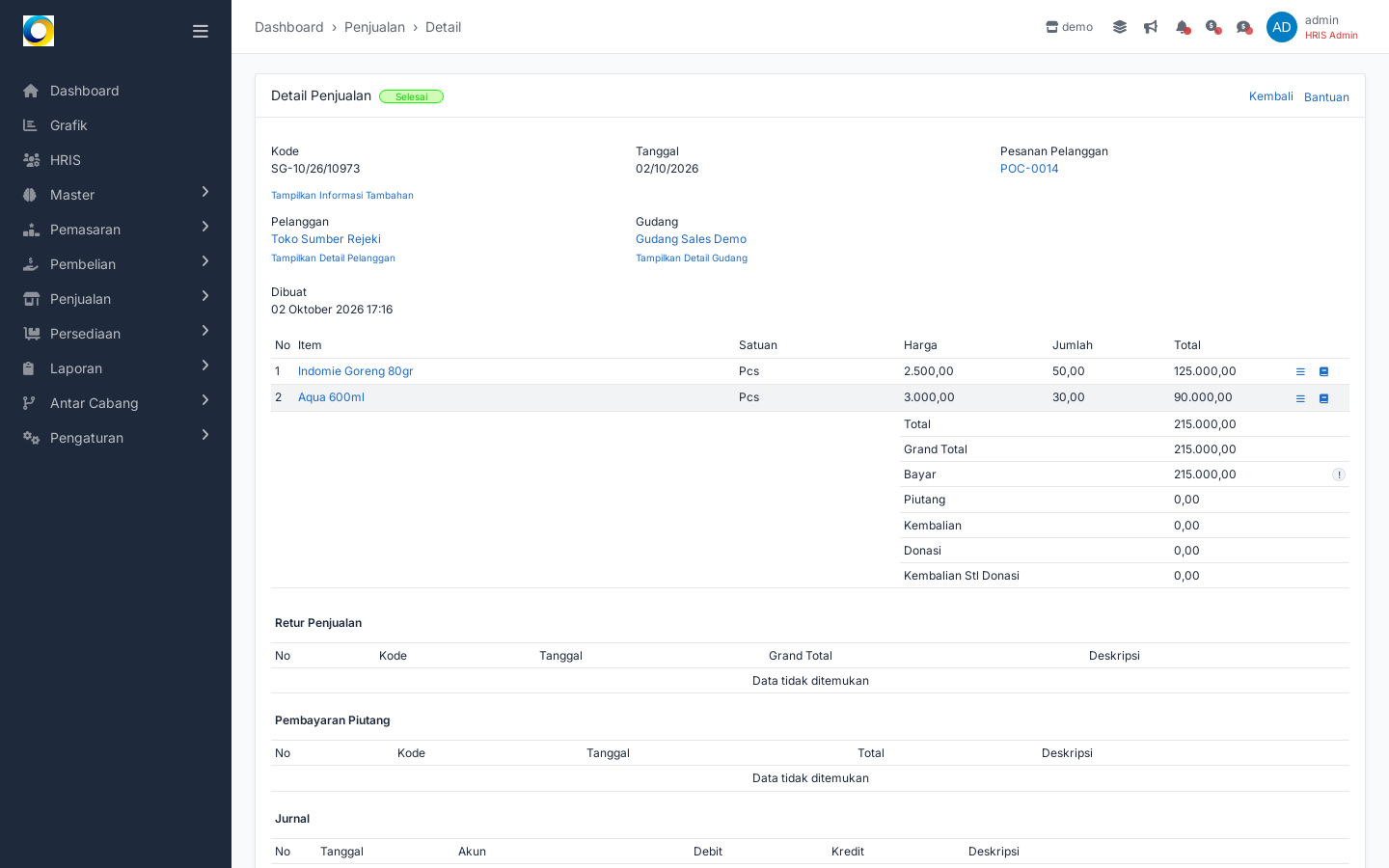
Formulir penjualan otomatis terisi pelanggan, sales, barang, jumlah, dan harga dari pesanan. - Pilih Gudang, periksa isinya, lalu klik tombol Bayar untuk menyimpan penjualan.
Hasil langkah #16
Gudang wajib dipilih agar stok berkurang dari lokasi yang benar; setelah disimpan, faktur resmi terbentuk. - Kembali ke Pesanan Pelanggan: setelah penjualan tersimpan, status pesanan menjadi Selesai.
Hasil langkah #17
Menandakan pesanan sudah difakturkan dan tidak perlu diproses lagi. - Kembali ke Marlin Go: pada rincian pesanan, bagian Faktur kini menampilkan nomor faktur.
Hasil langkah #18
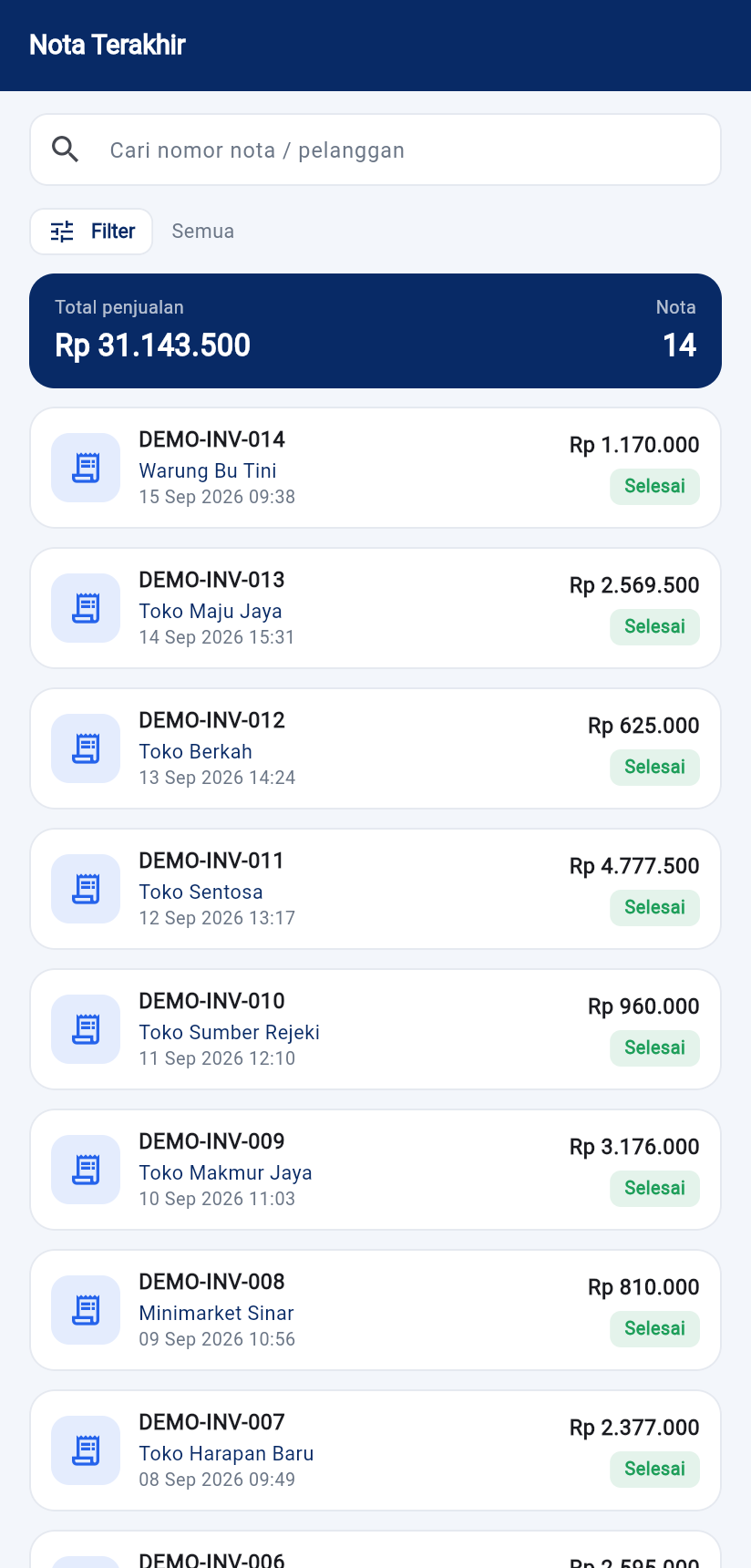
Sales bisa memastikan ordernya sudah dibuatkan nota oleh kantor. - Buka Nota Terakhir: nota yang baru dibuat tampil dengan keterangan dari kode pesanan.
Hasil langkah #19
Memudahkan sales menelusuri hubungan antara pesanan dan faktur saat follow-up ke toko.
Hasil yang Diharapkan
Pesanan cukup dicatat sekali oleh sales di Marlin Go. Admin melihatnya di Pesanan Pelanggan, mengubah status hingga Terpenuhi, lalu membuat Penjualan tanpa mengetik ulang. Sales dapat memantau status dan nomor faktur dari HP. Alur ini mengurangi salah input, mempercepat proses, dan memastikan tidak ada pesanan yang hilang.
