
Saya ingin cek selisih stok gudang hari ini, tapi hanya sebagai draft dulu—bisa?
Studi Kasus
Saya mau menghitung fisik beberapa barang di Gudang Utama untuk melihat selisih stok, tapi belum ingin menyimpan/mengeksekusi penyesuaian stoknya. Bisa nggak saya buat stok opname sebagai draft dulu?
Bagaimana Marlin Menjawabnya
Di Marlin, stok opname membandingkan Stok Sistem (yang tercatat dari transaksi) dengan Stok Nyata (hasil hitung fisik). Marlin otomatis menghitung Selisih per item. Saat Anda menekan Simpan/Proses, sistem akan membuat penyesuaian stok (dan jika modul Keuangan aktif, jurnal persediaan juga tercatat). Namun Anda juga bisa berhenti di tahap pengisian—artinya hanya melihat selisih tanpa menyimpan perubahan. Ini cocok untuk simulasi atau validasi awal.
Prasyarat
- Minimal ada satu Gudang aktif dan item barang sudah terdaftar.
- Pengguna memiliki hak akses Inventory khususnya Stok Opname/Penyesuaian Stok.
- Disarankan perangkat pemindai barcode jika ingin hitung cepat, namun tidak wajib.
Tentang Halaman Ini
Halaman Stok Opname (/inventory/stock-opname) menampilkan daftar histori penyesuaian stok dan menjadi titik awal untuk membuat opname baru. Di sini Anda bisa mulai sesi opname, lalu mengisi jumlah fisik per item untuk melihat selisih sebelum memutuskan menyimpannya.
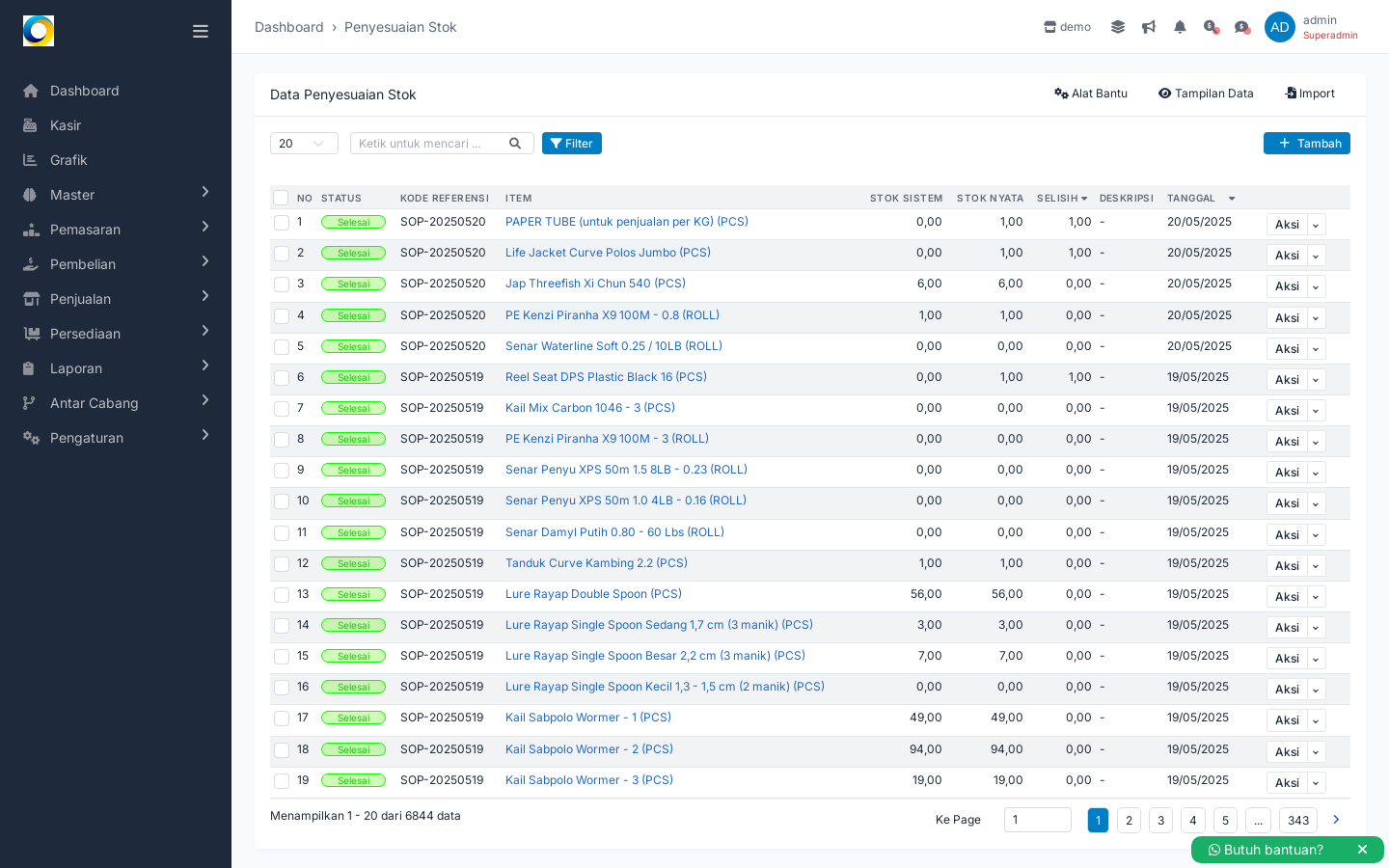
Tombol & Aksi di Halaman Ini
- Dropdown jumlah baris (20): mengatur berapa banyak data yang tampil per halaman.
- Kotak cari “Ketik untuk mencari …”: mencari referensi/item pada daftar.
- Tombol Filter: memunculkan filter lanjutan untuk menyaring data.
- Alat Bantu: kumpulan utilitas terkait data (mis. ekspor/aksi massal jika tersedia).
- Tampilan Data: mengatur kolom yang ingin ditampilkan.
- Import: mengimpor penyesuaian stok dari file (jika disiapkan).
- + Tambah: membuat stok opname/penyesuaian stok baru.
- Checkbox pilih baris: memilih satu/lebih data dalam tabel.
- Menu Aksi (per baris): membuka tindakan untuk data terpilih (lihat, cetak, dll.).
- Pagination “Ke Page” dan nomor halaman: berpindah antar halaman data.
- Breadcrumb “Dashboard > Penyesuaian Stok”: navigasi kembali ke halaman sebelumnya.
- Tombol “Butuh bantuan?” (WhatsApp): menghubungi tim bantuan.
Langkah-Langkah
- Pastikan Anda memiliki hak akses Inventory dan sedang berada di halaman Stok Opname (/inventory/stock-opname); tujuan kita membuat draft stok opname tanpa menyimpan perubahan.
Menjamin user berwenang dan memahami bahwa tutorial tidak akan menyimpan data. - Klik tombol Tambah untuk memulai stok opname baru.
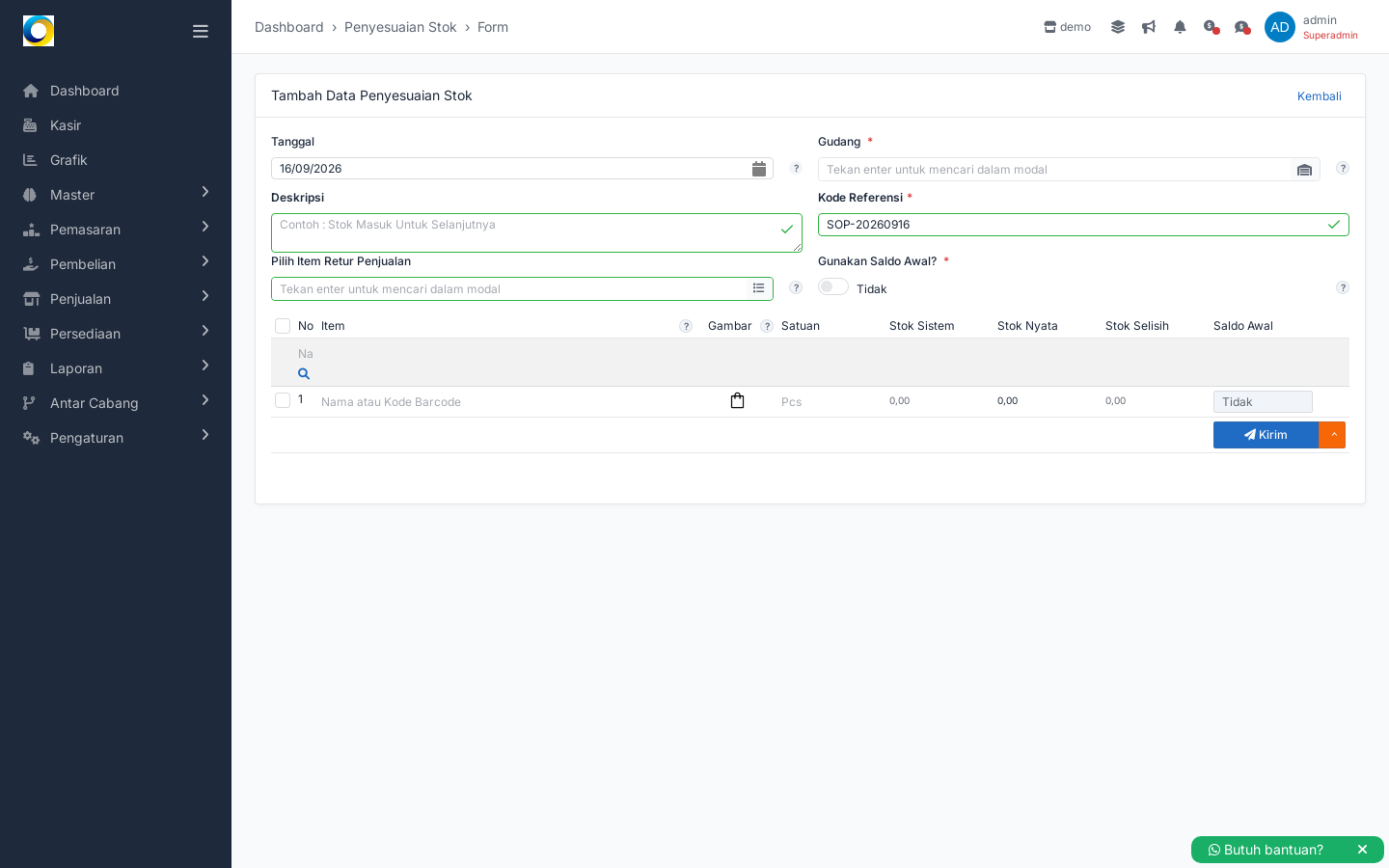
Hasil langkah #2
Membuka form stok opname baru agar parameter awal dapat diisi. - Pilih gudang yang akan diopname, misalnya Gudang Utama, dari dropdown.
Stok opname harus terikat ke gudang yang tepat agar perhitungan sesuai lokasi. - Isi keterangan yang jelas, misalnya: SO periodik Q3 - Gudang Utama.
Memberi konteks agar mudah dicari dan diaudit di kemudian hari. - Tambahkan barang yang akan dihitung (cari/scan), lalu isi Jumlah Fisik per item dan bandingkan dengan Stok Sistem; periksa Selisih sebelum finalisasi. Jangan menekan Simpan/Proses pada sesi ini.
Memastikan proses opname berjalan benar tanpa menyimpan perubahan di lingkungan demo.
Hasil yang Diharapkan
Di layar form opname, Anda melihat kolom Stok Sistem, mengisi Stok Nyata, dan Marlin otomatis menampilkan Selisih per item. Karena Anda tidak menekan Simpan/Proses, tidak ada perubahan pada stok gudang dan tidak ada jurnal yang tercatat—ini murni draft/simulasi untuk mengecek perbedaan sebelum tindakan final.
