
Saya perlu mengeluarkan stok untuk keperluan internal (rusak/sampel/produksi). Bagaimana cara mencat
Studi Kasus
Barang rusak, dipakai untuk produksi, atau diambil sebagai sampel sering membuat stok berkurang tanpa ada nota penjualan. Saya ingin stok di gudang tetap akurat dan ada jejaknya. Bagaimana cara mencatat pengeluaran seperti ini di Marlin?
Bagaimana Marlin Menjawabnya
Menu Barang Keluar adalah transaksi untuk mengurangi stok secara terkontrol dari gudang tertentu ketika pengurangan tidak berasal dari penjualan. Anda tinggal memilih gudang asal, menambahkan item dan jumlah, lalu memberi catatan (mis. rusak, sampel, produksi). Setelah disimpan, Kartu Stok dan Mutasi Stok otomatis merekamnya dengan nomor transaksi (format SO-xxxx). Jika pengeluaran terjadi karena retur ke pemasok, Anda dapat menautkannya lewat kolom Retur Pembelian agar arsip saling terkait. Dengan begitu, stok berkurang rapi, mudah diaudit, dan tidak tercampur dengan transaksi penjualan.
Prasyarat
- Anda memiliki hak akses Inventory/Gudang.
- Data barang dan minimal satu gudang sudah tersedia, serta stoknya mencukupi untuk dikurangi.
Tentang Halaman Ini
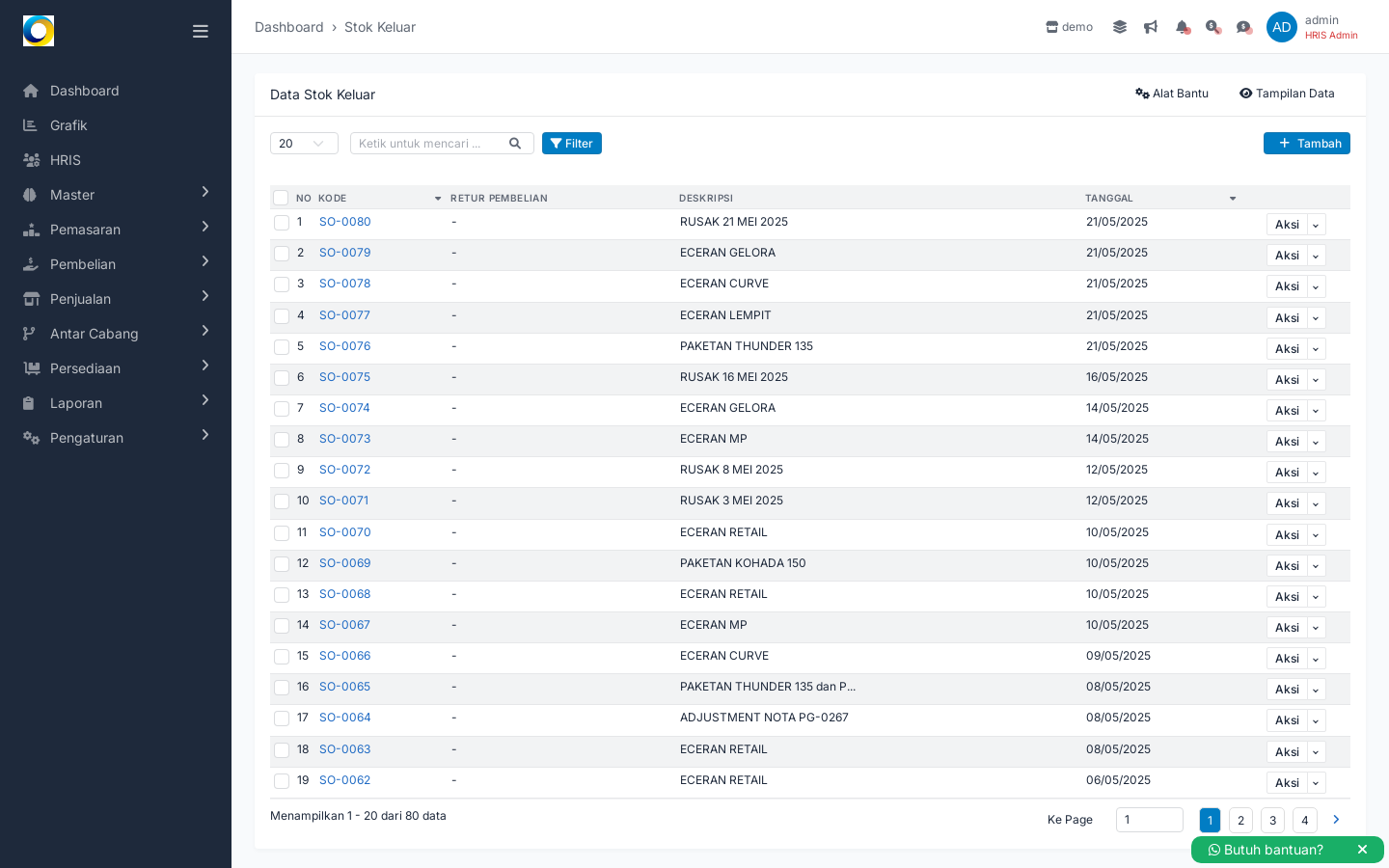
Halaman Barang Keluar menampilkan daftar semua pengeluaran stok yang pernah dicatat, lengkap dengan tanggal, kode transaksi, deskripsi, dan akses aksi per baris. Dari sini Anda bisa menambah transaksi baru, mencari, memfilter, serta meninjau riwayat untuk keperluan audit internal.
Tombol & Aksi di Halaman Ini
- + Tambah: membuat transaksi Barang Keluar baru.
- Kotak pencarian "Ketik untuk mencari ...": mencari data berdasarkan kata kunci cepat.
- Tombol Filter: membuka opsi penyaringan data agar daftar lebih terfokus.
- Dropdown jumlah baris (contoh: 20 ▼): mengatur berapa banyak data ditampilkan per halaman.
- Checkbox header dan checkbox per baris: memilih data untuk aksi massal (jika tersedia).
- Teks Kode berwarna (mis. SO-0079): tautan untuk membuka detail transaksi tersebut.
- Tombol Aksi di tiap baris: menampilkan opsi lanjutan untuk transaksi yang dipilih.
- Paginasi (nomor halaman 1, 2, 3, 4) dan kolom "Ke Page": berpindah atau lompat ke halaman tertentu.
- Breadcrumb "Dashboard > Stok Keluar": kembali ke halaman sebelumnya dengan cepat.
- Alat Bantu: membuka menu alat bantu yang terkait dengan halaman ini.
- Tampilan Data: mengatur cara data pada tabel ditampilkan.
- Butuh bantuan? (ikon WA): menghubungi dukungan melalui WhatsApp.
Langkah-Langkah
- Pastikan Anda punya hak akses Inventory & Gudang. Akses menu ini melalui: Inventory > Barang Keluar (/inventory/stock-out) untuk mencatat pengeluaran stok.
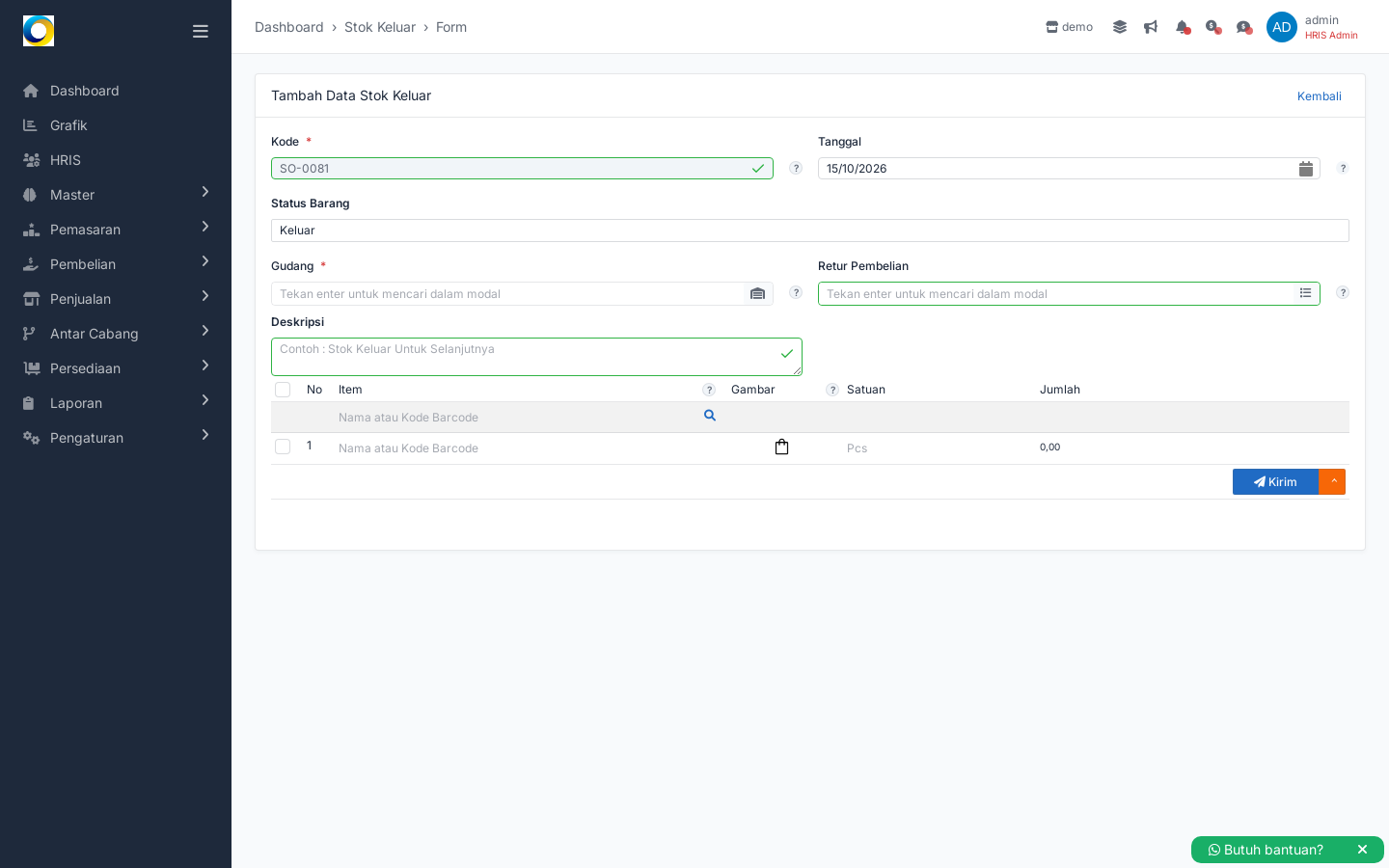
Memberi konteks dan memastikan izin yang tepat sebelum membuat transaksi. - Klik tombol Tambah untuk membuka formulir Barang Keluar.
Hasil langkah #2
Membuka formulir agar detail transaksi dapat diisi. - Pada formulir, pilih Gudang asal (contoh: Gudang Utama).
Menentukan sumber stok yang akan berkurang. - Isi Catatan untuk memberi konteks transaksi (contoh: Barang keluar untuk produksi).
Membantu penelusuran alasan pengeluaran di kemudian hari. - Tambahkan item dan jumlahnya pada tabel detail lalu, di lingkungan produksi, lakukan penyimpanan. Di sesi demo, jangan menekan Simpan. Verifikasi dampaknya nanti melalui Kartu Stok atau Mutasi Stok.
Memberi arahan lanjutan tanpa mengeksekusi penyimpanan pada data demo serta menunjukkan cara memvalidasi hasil.
Hasil yang Diharapkan
Jika transaksi disimpan di sistem produksi, terbentuk satu dokumen Barang Keluar (kode otomatis SO-xxxx). Stok di gudang asal berkurang sesuai jumlah yang Anda catat, dan jejaknya langsung terlihat pada Kartu Stok/Mutasi Stok sehingga audit stok menjadi mudah. Bila langkah ini dilakukan di sesi demo tanpa menyimpan, tidak ada perubahan stok yang terjadi.
