
Bagaimana cara melihat riwayat keluar–masuk stok satu barang di gudang tertentu?
Studi Kasus
Stok Beras Medium 5kg di Gudang Utama terasa tidak pas. Saya butuh melihat transaksi apa saja yang membuat stok bertambah atau berkurang dalam periode tertentu, lengkap dengan saldo akhirnya.
Bagaimana Marlin Menjawabnya
Kartu Stok menghimpun otomatis semua pergerakan barang dari transaksi di modul Marlin: pembelian/retur, penjualan/retur, mutasi antar gudang, barang masuk/keluar, produksi, sampai stok opname. Data ditampilkan per barang dan per gudang, berikut kolom stok awal, masuk, keluar, dan stok akhir pada setiap baris transaksi. Anda tinggal pilih barang, gudang, dan periode, lalu Marlin menyajikan riwayatnya tanpa perlu olah manual.
Prasyarat
- Akses pengguna ke modul Inventory (Persediaan).
- Barang dan gudang sudah terdaftar, serta sudah ada transaksi yang memengaruhi stok (jika ingin melihat riwayat).
Tentang Halaman Ini
Halaman Kartu Stok berfungsi sebagai “rekening koran” untuk tiap barang per gudang. Manfaatnya: audit selisih stok, melacak sumber selisih (transaksi mana), dan menyiapkan bukti saat koordinasi dengan tim gudang/penjualan.
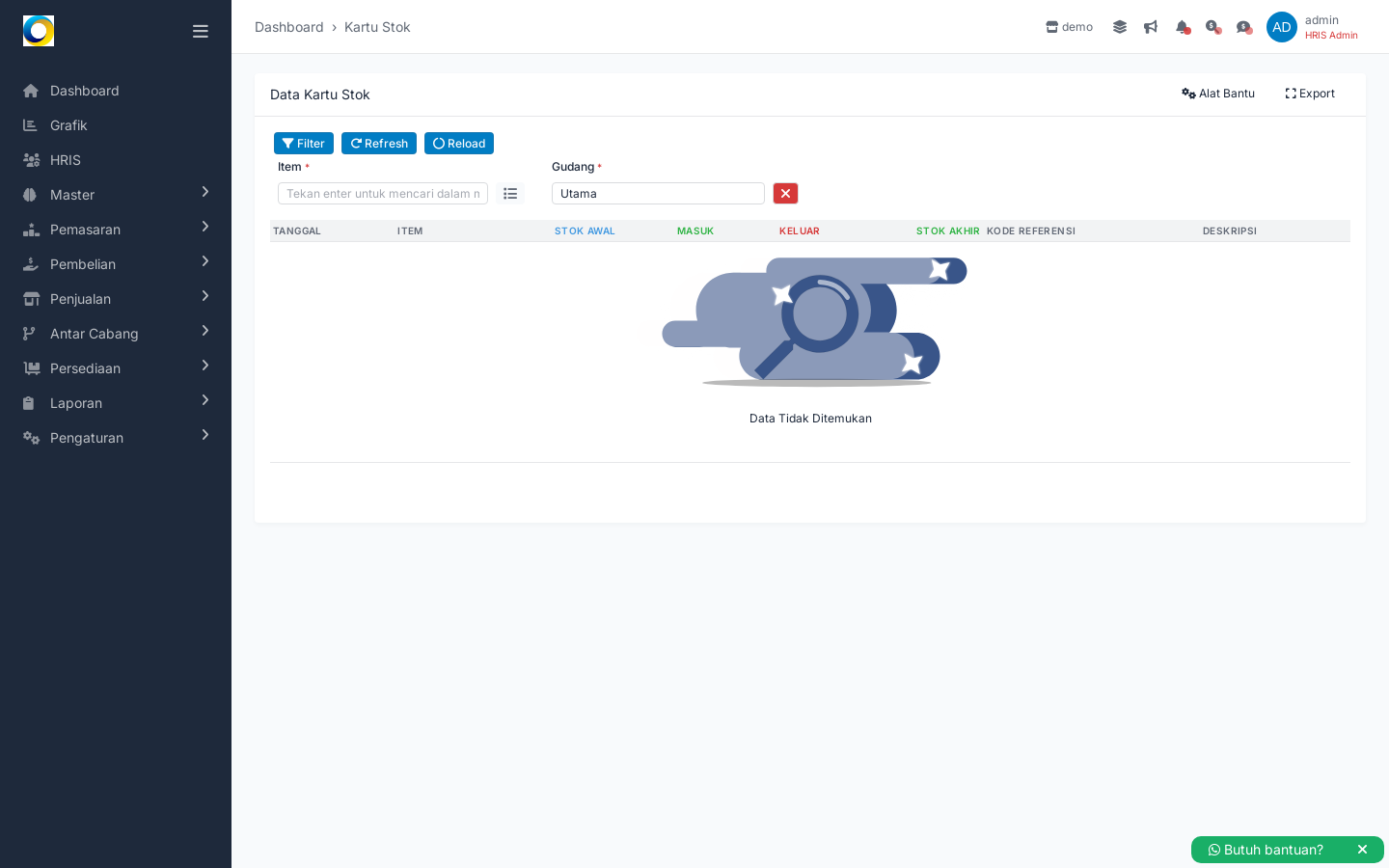
Tombol & Aksi di Halaman Ini
- Filter: menerapkan kriteria pencarian (barang, gudang, periode) agar riwayat sesuai kebutuhan.
- Refresh: memuat ulang hasil dengan kriteria yang sedang aktif, berguna jika ada transaksi baru barusan dicatat.
- Reload: memuat ulang halaman dari server untuk mengatasi tampilan yang macet/tidak sinkron.
- Kolom Item: ketik nama/SKU barang untuk membatasi kartu stok ke satu barang.
- Ikon daftar di kolom Item: buka pemilih daftar barang jika Anda ingin memilih dari katalog.
- Kolom Gudang: pilih gudang lokasi penyimpanan yang ingin ditinjau; tombol X merah untuk menghapus pilihan.
- Alat Bantu: opsi tambahan tampilan/utility sesuai konfigurasi sistem Anda.
- Export: unduh hasil kartu stok (mis. ke spreadsheet) atau kirim untuk dokumentasi.
Langkah-Langkah
- Halaman Kartu Stok menampilkan riwayat pergerakan stok per barang; pastikan Anda memiliki hak akses Inventory dan data stok tersedia (akses: Inventory > Kartu Stok /inventory/stock-card).
Memberi konteks dan memastikan prasyarat agar data dapat ditampilkan dengan benar. - Di filter Barang, ketik nama/sku barang yang ingin ditinjau (contoh: Beras Medium 5kg).
Menyaring kartu stok ke barang spesifik agar riwayat pergerakan fokus pada item tersebut. - Pilih Gudang tempat penyimpanan untuk melihat pergerakan di lokasi tersebut (contoh: Gudang Utama).
Kartu stok umumnya per gudang; memilih gudang memastikan saldo sesuai lokasi. - Klik tombol Filter untuk menerapkan kriteria dan menampilkan riwayat pergerakan.
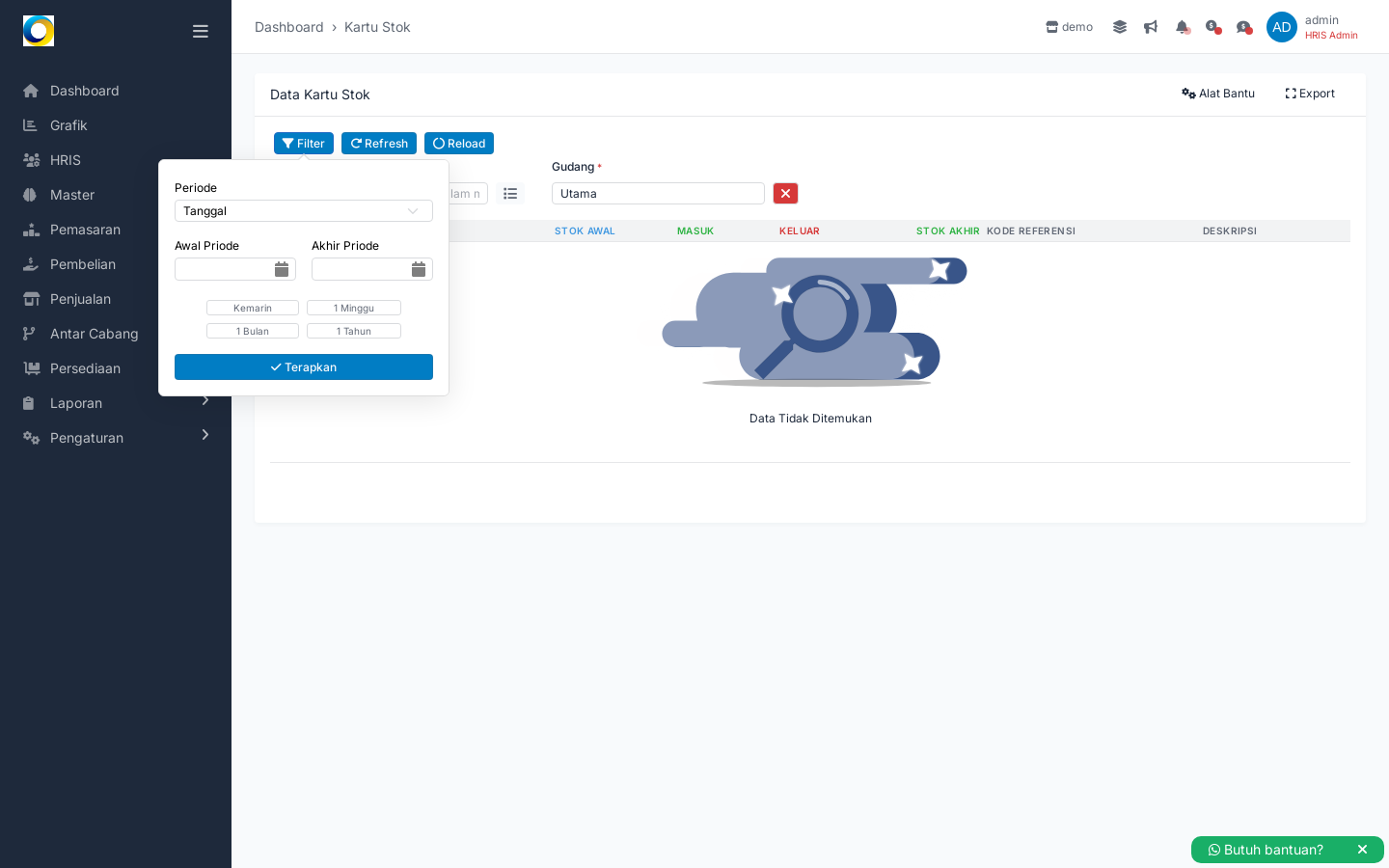
Hasil langkah #4
Menerapkan filter agar daftar mutasi dan saldo tampil sesuai pilihan. - Tinjau tabel hasil: cek tanggal, jenis transaksi (masuk/keluar), kuantitas, dan saldo akhir; gunakan ikon ekspor/cetak bila tersedia untuk dokumentasi.
Memastikan interpretasi data kartu stok dan menyediakan opsi lanjutan tanpa mengubah data.
Hasil yang Diharapkan
Anda melihat daftar baris transaksi untuk Beras Medium 5kg di Gudang Utama, lengkap dengan kolom Stok Awal, Masuk, Keluar, dan Stok Akhir pada tiap baris. Dari sini Anda bisa menilai di transaksi mana stok bertambah/berkurang dan memastikan saldo akhir sudah sesuai. Jika muncul “Data Tidak Ditemukan”, berarti belum ada transaksi di periode/gudang tersebut atau filter barang/gudang masih kosong.
