
Saya baru terima barang di gudang, bagaimana mencatatnya sebagai Barang Masuk di Marlin?
Studi Kasus
“Tadi pagi truk pemasok datang. Saya ingin menambah stok ke Gudang Utama dan menyimpannya sebagai bukti penerimaan. Bagaimana cara membuat Barang Masuk di Marlin?”
Bagaimana Marlin Menjawabnya
Barang Masuk (Stock In) adalah dokumen penerimaan yang menambah kuantitas stok ke gudang yang Anda pilih. Setiap dokumen yang Anda buat otomatis membentuk jejak di Kartu Stok (siapa, kapan, bertambah berapa, dan dari mana). Dokumen ini bisa berdiri sendiri (misalnya kiriman komisi, hadiah, atau koreksi masuk) atau ditautkan ke transaksi Pembelian agar rapi menghubungkan barang yang datang dengan pemasok/nota. Perubahan stok hanya terjadi setelah dokumen disimpan/ dikirim; selama Anda masih mengisi form, stok belum berubah.
Prasyarat
- Akun Anda memiliki hak akses membuat Barang Masuk.
- Minimal sudah ada 1 Gudang aktif.
- Item/produk yang akan diterima sudah terdaftar.
- Opsional: jika ingin menautkan ke Pembelian, pastikan dokumen pembeliannya sudah ada.
Tentang Halaman Ini
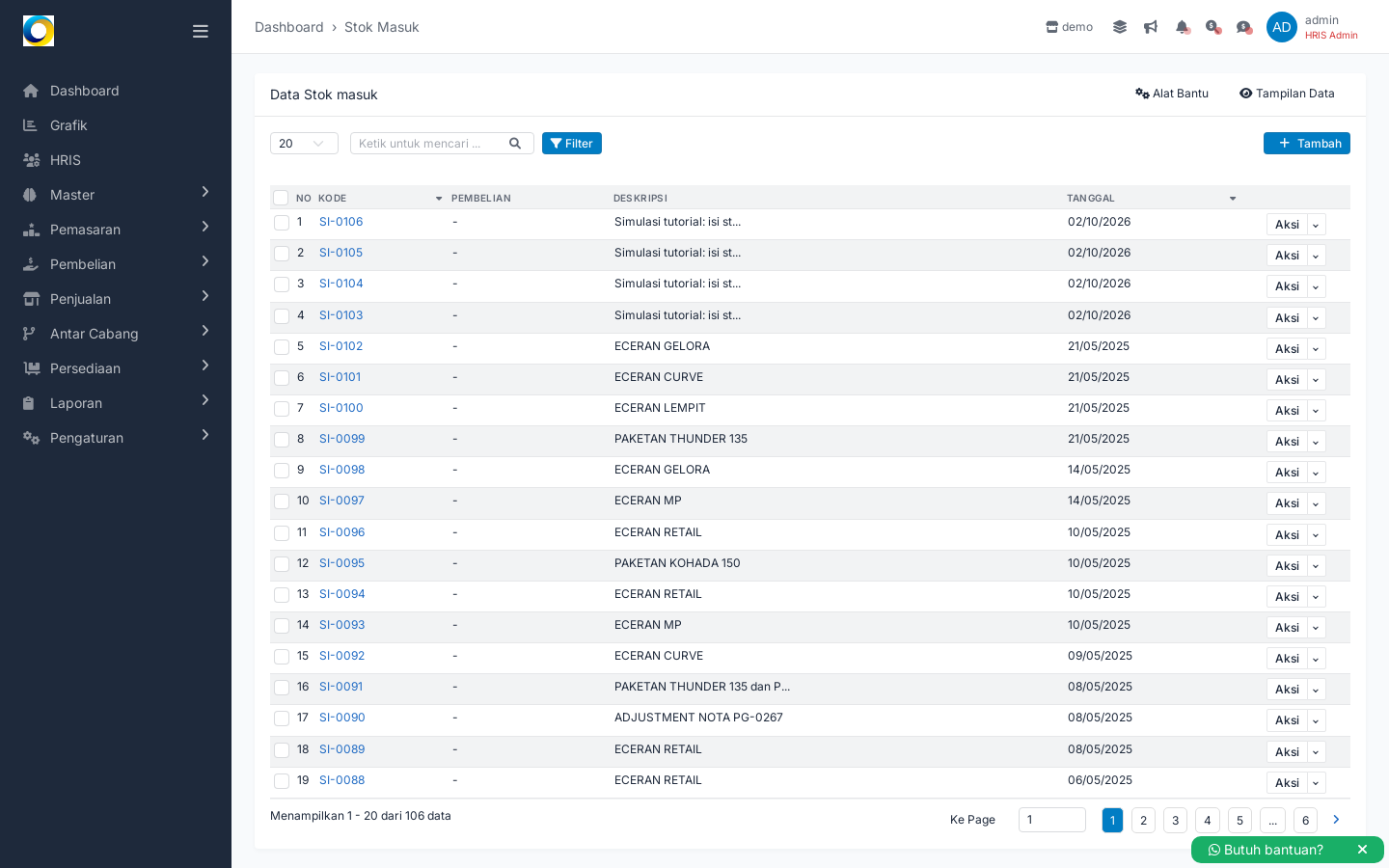
Halaman Barang Masuk (path: Persediaan > Stok Masuk) menampilkan daftar semua penerimaan barang yang pernah dicatat. Dari sini Anda bisa menambah dokumen baru, mencari data lama, mengecek tanggal, deskripsi, keterkaitan dengan Pembelian, hingga membuka aksi tiap baris untuk melihat detail atau tindak lanjut.
Tombol & Aksi di Halaman Ini
- Tambah: membuat dokumen Barang Masuk baru.
- Alat Bantu: akses fitur bantu (mis. ekspor/impor atau utilitas lain bila tersedia di akun Anda).
- Tampilan Data: atur kolom yang ingin ditampilkan pada tabel.
- Filter: memfilter daftar berdasarkan kriteria tertentu.
- Kotak Pencarian “Ketik untuk mencari …”: cari cepat berdasarkan kata kunci.
- Dropdown jumlah baris (mis. 20): atur banyaknya data per halaman.
- Tabel daftar: kolom No, Kode (dapat diklik untuk buka detail), Pembelian, Deskripsi, Tanggal, dan Aksi.
- Checkbox baris: pilih data tertentu untuk aksi massal (jika diaktifkan).
- Tombol Aksi per baris: buka opsi seperti Lihat, Ubah, atau lainnya sesuai hak akses.
- Paginasi: navigasi halaman (1, 2, 3, …) dan kolom “Ke Page” untuk lompat ke halaman tertentu.
- Tautan breadcrumb “Dashboard > Stok Masuk”: kembali ke halaman terkait di atasnya.
- Tombol mengambang “Butuh bantuan?”: hubungi dukungan via WhatsApp.
Langkah-Langkah
- Pastikan Anda memiliki hak akses membuat transaksi Barang Masuk dan siapkan data seperti tanggal penerimaan, gudang tujuan, serta referensi/pemasok (akses menu: Inventory > Barang Masuk).
Agar form bisa diisi dengan benar dan menghindari kendala hak akses. - Klik tombol Tambah untuk membuka formulir Barang Masuk baru.
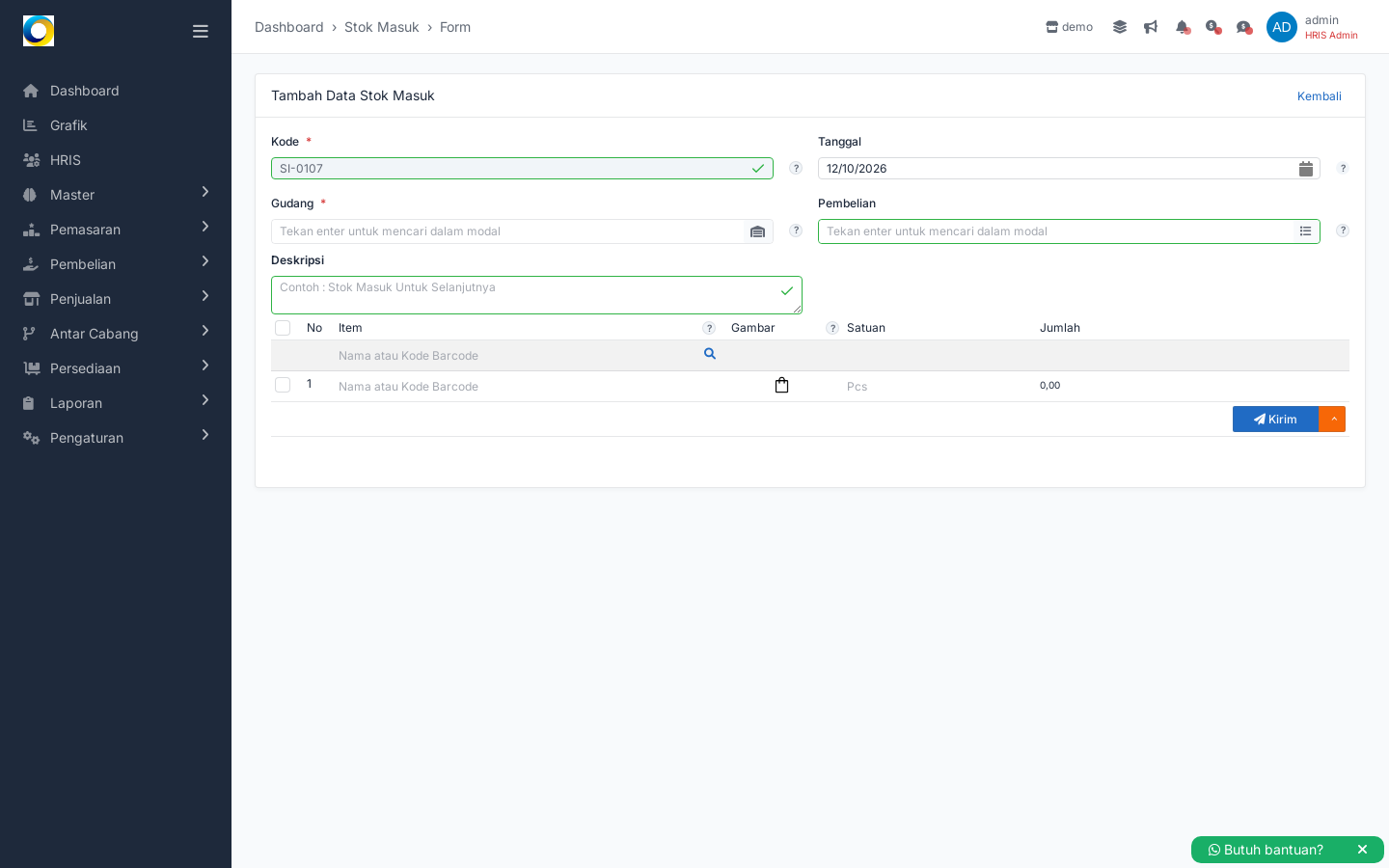
Hasil langkah #2
Memulai pembuatan dokumen penerimaan barang. - Isi field Tanggal dengan tanggal penerimaan.
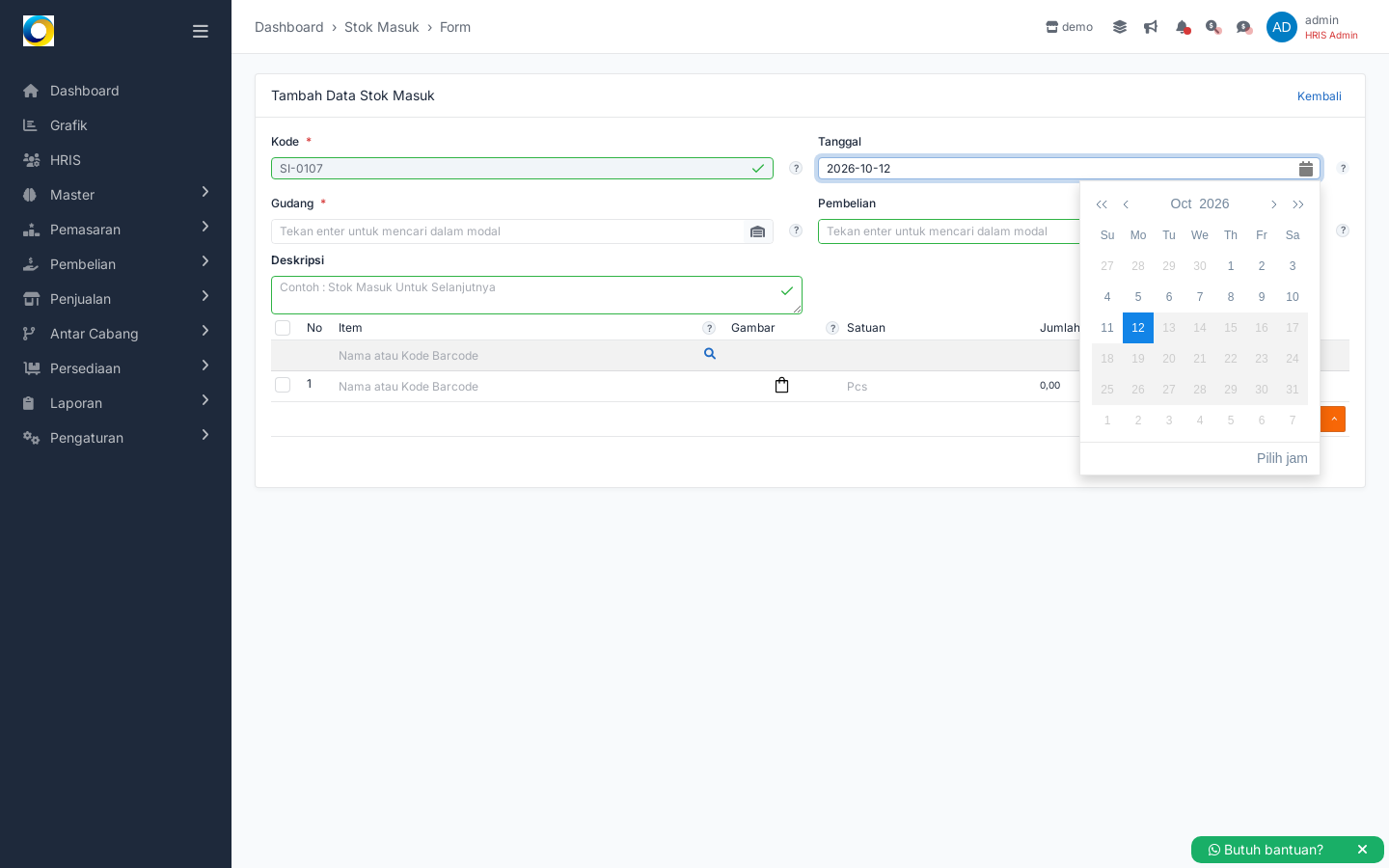
Hasil langkah #3
Tanggal menentukan periode pencatatan dan pergerakan stok. - Pilih Gudang tujuan penerimaan pada dropdown.
Menentukan lokasi stok yang akan bertambah. - Lanjutkan melengkapi field penting lain (mis. Pemasok/Referensi) serta detail barang dan kuantitas; pada tutorial ini jangan klik Simpan.
Menghindari perubahan data demo sambil memahami alur input utama.
Hasil yang Diharapkan
Form Barang Masuk terbuka, tanggal penerimaan sudah terisi, dan gudang tujuan Anda pilih. Dokumen siap dilanjutkan dengan menambah item dan jumlah. Karena Anda belum menekan Simpan/Kirim, stok di gudang belum berubah. Saat nanti disimpan, kuantitas barang akan bertambah di gudang tersebut dan transaksi muncul di daftar Barang Masuk serta tercatat di Kartu Stok.
