
Saya ingin menambah data pelanggan baru supaya harga khusus dan poin bisa tercatat—bagaimana caranya
Studi Kasus
Saya sering menjual ke perusahaan langganan. Saya ingin mulai mencatat mereka sebagai pelanggan supaya bisa pakai harga khusus, punya riwayat transaksi, dan poinnya tercatat. Bagaimana cara membuka dan mengisi form pelanggan baru di Marlin, tanpa langsung menyimpan dulu?
Bagaimana Marlin Menjawabnya
Di Marlin, daftar pelanggan adalah master data yang dipakai otomatis oleh POS/penjualan. Begitu pelanggan terdaftar, Anda bisa: menetapkan jenis harga (mis. Retail/Grosir/Member), menautkan ke sales yang menangani, dan sistem akan menghitung poin, uang titipan, serta riwayat transaksi pelanggan tersebut dari setiap penjualan. Kode pelanggan dibuat otomatis (bisa disesuaikan), sementara Nama dan biasanya Telepon menjadi identitas dasar.
Anda boleh menambahkan pelanggan satu per satu lewat tombol Tambah, atau banyak sekaligus via Import. Pada panduan ini kita hanya membuka dan mengisi form untuk belajar strukturnya—tanpa menyimpan—agar aman tidak mengubah data nyata.
Prasyarat
- Pengguna Anda memiliki hak akses tambah/edit di Master Data > Pelanggan.
Tentang Halaman Ini
Halaman Pelanggan menampilkan daftar semua pelanggan beserta kolom penting seperti Kode, Nama, Poin, Uang Titipan, Sales, Jenis Harga Pelanggan, dan tanggal dibuat. Dari sini Anda bisa mencari, memfilter, mengimpor, mengedit massal, dan menambah pelanggan baru. Ini membantu mencegah data dobel, mempercepat pencarian saat transaksi, serta menyiapkan program harga/member dan poin.
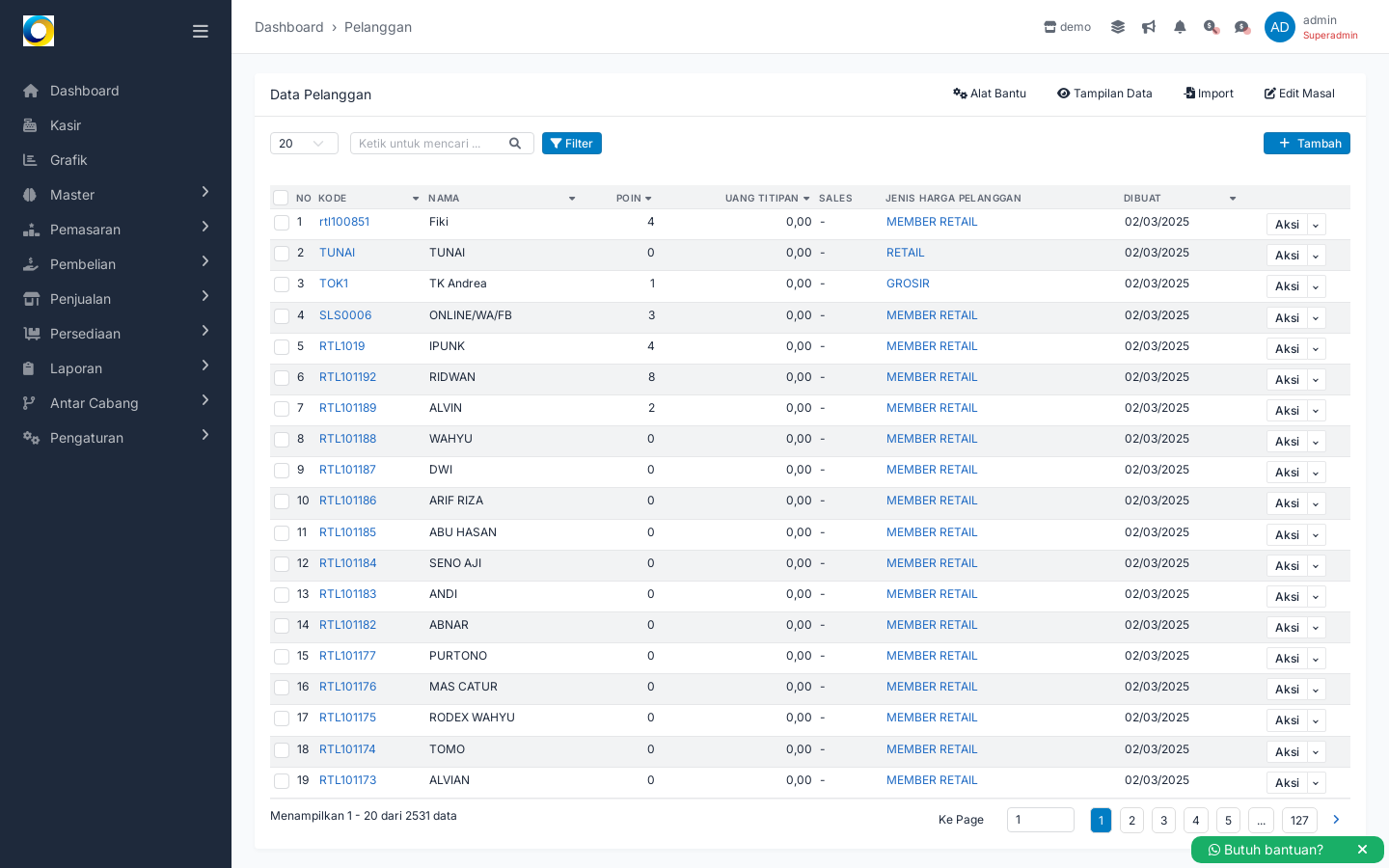
Tombol & Aksi di Halaman Ini
- + Tambah: Membuka form untuk membuat data pelanggan baru.
- Alat Bantu: Membuka menu utilitas tambahan (isi dapat berbeda sesuai versi/hak akses).
- Tampilan Data: Mengatur cara data ditampilkan (mis. kolom mana yang terlihat).
- Import: Mengunggah file Excel/CSV untuk menambah banyak pelanggan sekaligus.
- Edit Masal: Mengubah banyak data pelanggan secara bersamaan.
- Dropdown jumlah baris (contoh: 20): Mengatur berapa baris data yang tampil per halaman.
- Kotak pencarian “Ketik untuk mencari …”: Mencari pelanggan berdasarkan teks (nama/kode).
- Tombol Filter: Membuka filter lanjutan untuk menyaring daftar.
- Checkbox header: Centang untuk memilih semua baris di halaman aktif.
- Tautan Kode pelanggan: Klik kode (berwarna biru) untuk melihat/mengelola detail pelanggan tersebut.
- Dropdown Aksi (per baris): Akses tindakan untuk pelanggan tertentu (mis. edit/hapus—tergantung hak akses).
- Paginasi (1, 2, 3, …): Pindah halaman data.
- Ke Page: Lompat langsung ke nomor halaman tertentu.
- Butuh bantuan? (WhatsApp): Menghubungi tim bantuan Marlin via WhatsApp.
Langkah-Langkah
- Anda sedang di Master Data > Pelanggan; pastikan akun Anda memiliki hak akses tambah/edit agar perubahan bisa dilakukan.
Tanpa hak akses, tombol tindakan bisa tidak muncul atau tidak dapat digunakan. - Klik tombol Tambah untuk membuka form input pelanggan baru.
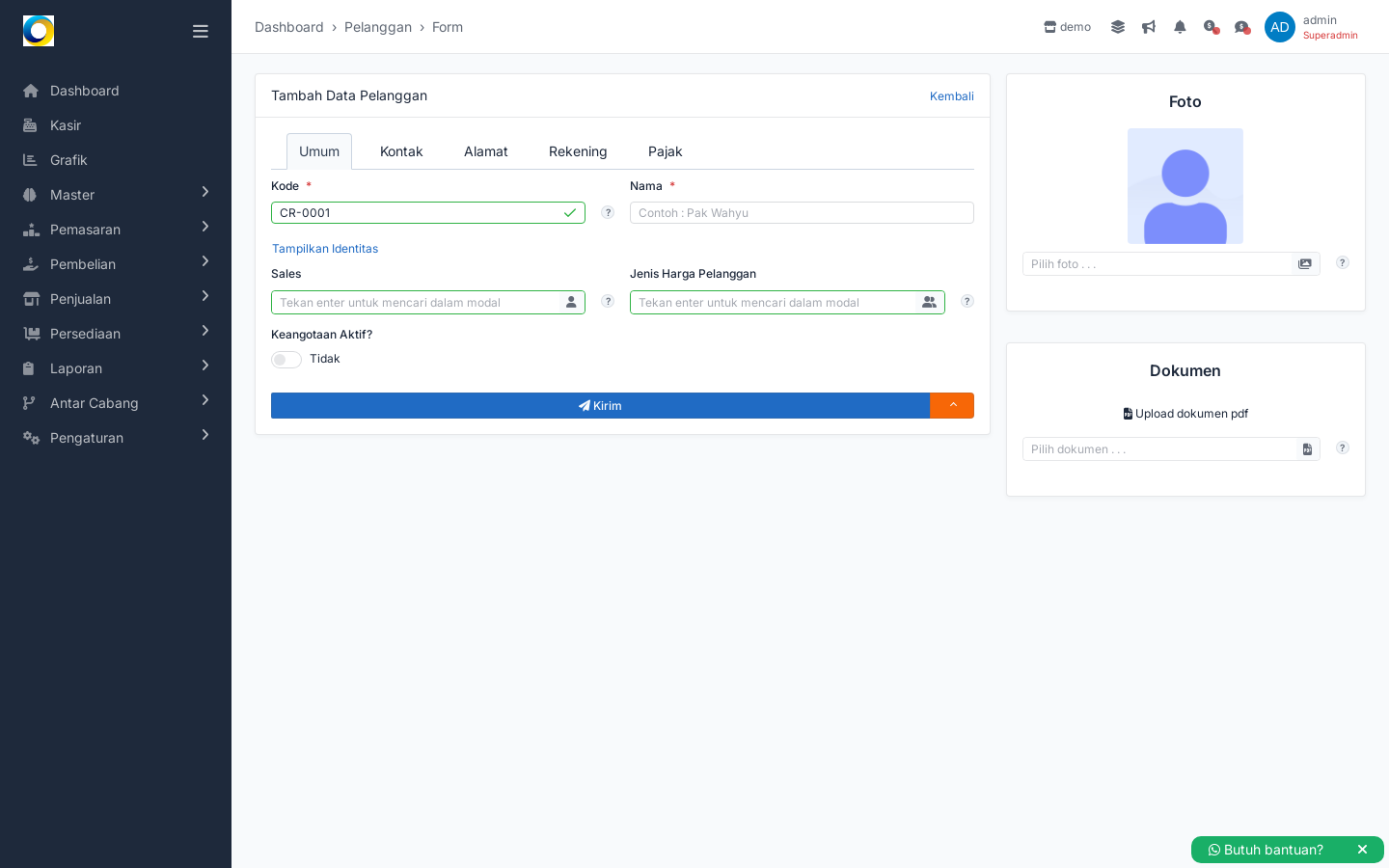
Hasil langkah #2
Ini membuka halaman form sehingga Anda dapat melihat struktur dan isian yang tersedia. - Isi nama pelanggan pada kolom Nama, misalnya: PT Sinar Pagi.
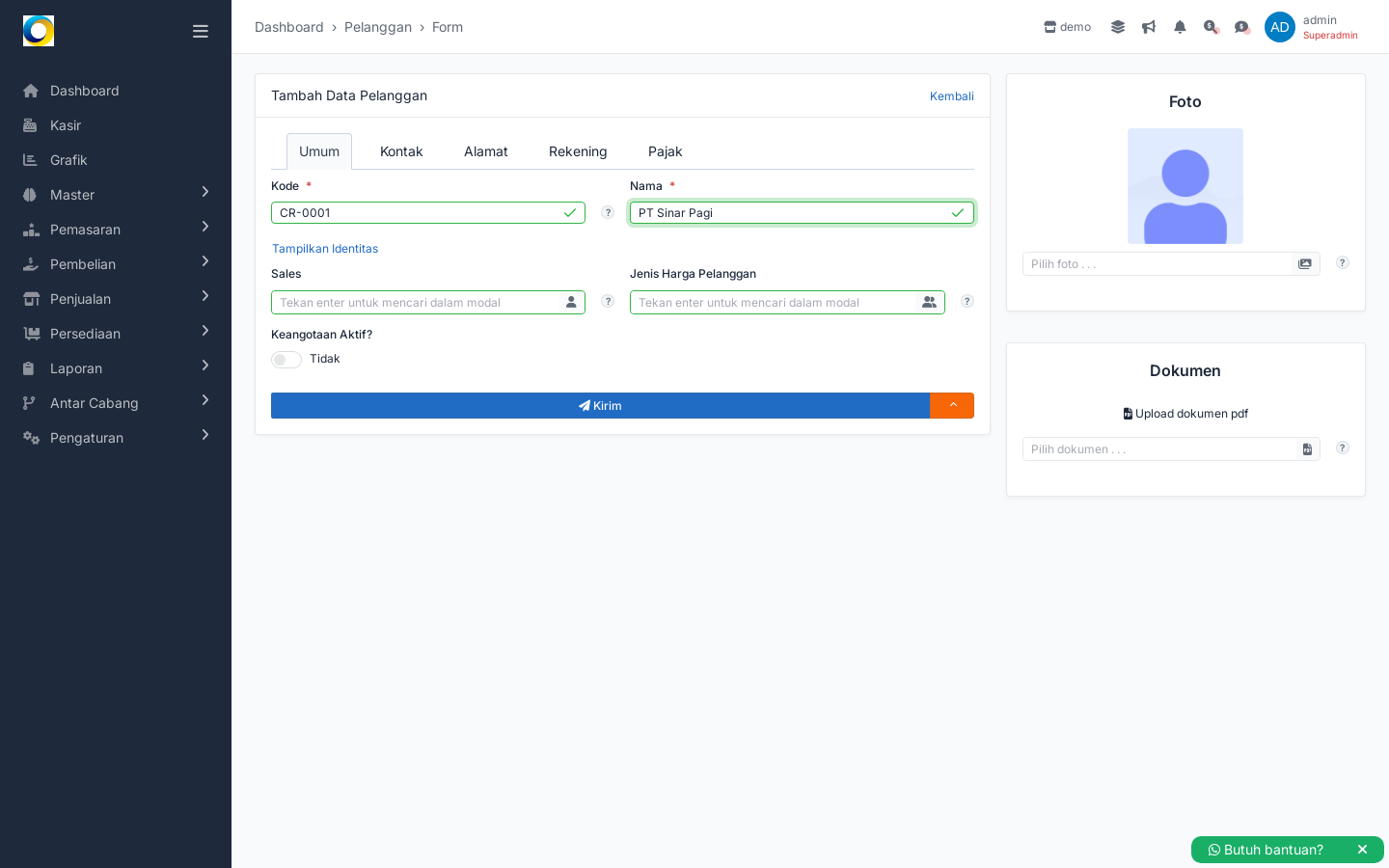
Hasil langkah #3
Nama adalah identitas utama pelanggan yang akan muncul saat penjualan dan di laporan. - Isi nomor kontak pada kolom Telepon, misalnya: 081234567890.
Nomor ini memudahkan verifikasi saat transaksi, penagihan, atau pengiriman. - Tinjau kolom lain seperti Alamat/Email sesuai kebutuhan. Pada tutorial ini jangan klik Simpan; cukup periksa tampilan form.
Kita hanya belajar struktur form agar aman tidak mengubah data di database.
Hasil yang Diharapkan
Anda berhasil membuka form tambah pelanggan dan memahami isian utamanya: Kode (otomatis), Nama, Telepon, Sales, Jenis Harga Pelanggan, serta tab Kontak/Alamat/Rekening/Pajak. Nama “PT Sinar Pagi” dan nomor telepon sudah terlihat di form, namun karena Anda belum menekan Simpan/Kirim, data belum masuk ke daftar pelanggan dan belum memengaruhi transaksi apa pun. Jika suatu saat ingin benar-benar menambahkannya, cukup kembali ke form yang sama, lengkapi data yang diperlukan, lalu klik Kirim.
