
Bagaimana menambahkan barang baru agar bisa dijual di kasir Marlin?
Studi Kasus
Saya punya produk baru (misalnya Kopi Arabika 250g). Bagaimana cara menambahkannya ke Marlin supaya bisa dipilih di kasir, dibeli dari supplier, dan stoknya tercatat otomatis?
Bagaimana Marlin Menjawabnya
Di Marlin, setiap transaksi penjualan, pembelian, dan pergerakan stok selalu merujuk ke data induk “Barang”. Begitu barang dibuat, sistem langsung mengenali nama, kode/SKU, satuan, kategori, harga, hingga pengaturan apakah barangnya dicatat sebagai persediaan (stok) atau tidak. Karena data barang menjadi sumber kebenaran tunggal, Anda cukup membuatnya sekali: setelah itu barang otomatis tersedia di kasir/POS, pembelian, transfer antar gudang, dan laporan stok. Penentuan harga dan satuan di Master akan menjadi nilai awal saat transaksi, sehingga proses di toko lebih cepat dan konsisten.
Prasyarat
- Punya hak akses ke Master Data > Barang.
- (Opsional) Kategori dan Satuan sudah dibuat agar bisa dipilih saat mengisi barang.
Tentang Halaman Ini
Halaman Barang menampilkan daftar semua item yang Anda jual/beli, lengkap dengan pencarian, filter, impor massal, dan tombol tambah barang baru. Dari sinilah Anda menambah, mengoreksi, atau merapikan data agar transaksi harian lancar.
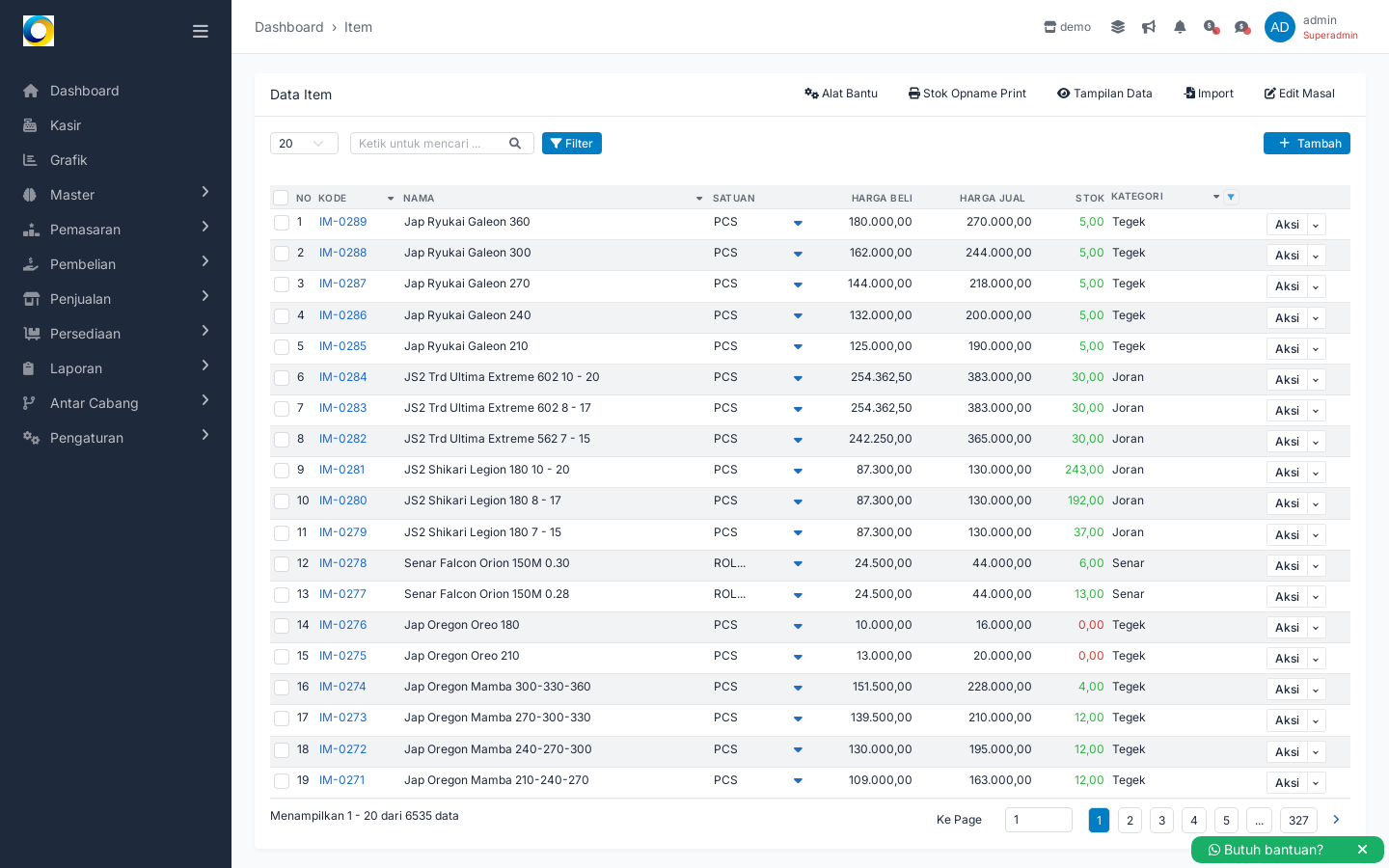
Tombol & Aksi di Halaman Ini
- Alat Bantu: kumpulan utilitas tambahan terkait data barang.
- Stok Opname Print: mencetak lembar/daftar untuk proses stok opname.
- Tampilan Data: mengatur cara daftar ditampilkan (mis. kolom/urutan).
- Import: menambahkan banyak barang sekaligus dari file impor.
- Edit Masal: mengubah beberapa data barang sekaligus.
- + Tambah: membuka formulir untuk membuat barang baru.
- Kolom pencarian “Ketik untuk mencari ...”: cepat menemukan barang berdasarkan kata kunci.
- Filter: menyaring daftar sesuai kriteria tertentu.
- Checkbox pilih baris: menandai satu/semua barang untuk aksi massal.
- Ikon urut kolom: mengurutkan daftar berdasarkan kolom (mis. Nama, Harga, Stok).
- Tautan Kode (biru): membuka detail barang tersebut.
- Tombol Aksi (per baris): menu tindakan untuk barang yang dipilih.
- Pagination (Ke Page dan nomor halaman): berpindah halaman daftar.
- Butuh bantuan? (ikon WhatsApp): menghubungi dukungan.
Langkah-Langkah
- Pastikan Anda memiliki hak akses Master Data dan (opsional) sudah menyiapkan Kategori serta Satuan yang akan dipakai barang; jika mengakses manual: Master Data > Barang.
Supaya form bisa diisi dengan benar dan referensi (kategori/satuan) sudah tersedia. - Klik tombol Tambah untuk membuka form pembuatan barang baru.
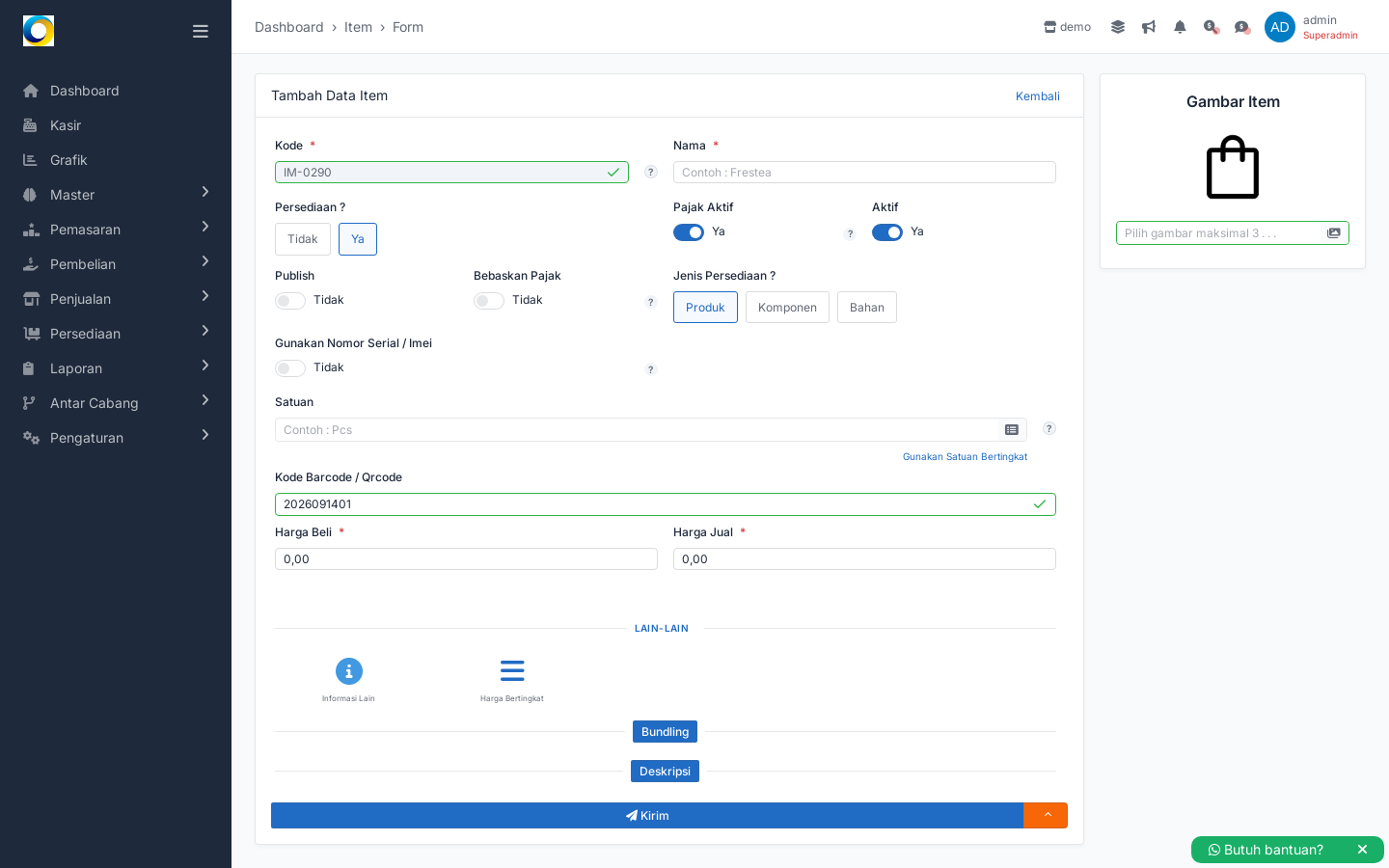
Hasil langkah #2
Membuka form input agar detail barang bisa diisikan. - Isi nama barang pada field Nama Barang, contoh: Kopi Arabika 250g.
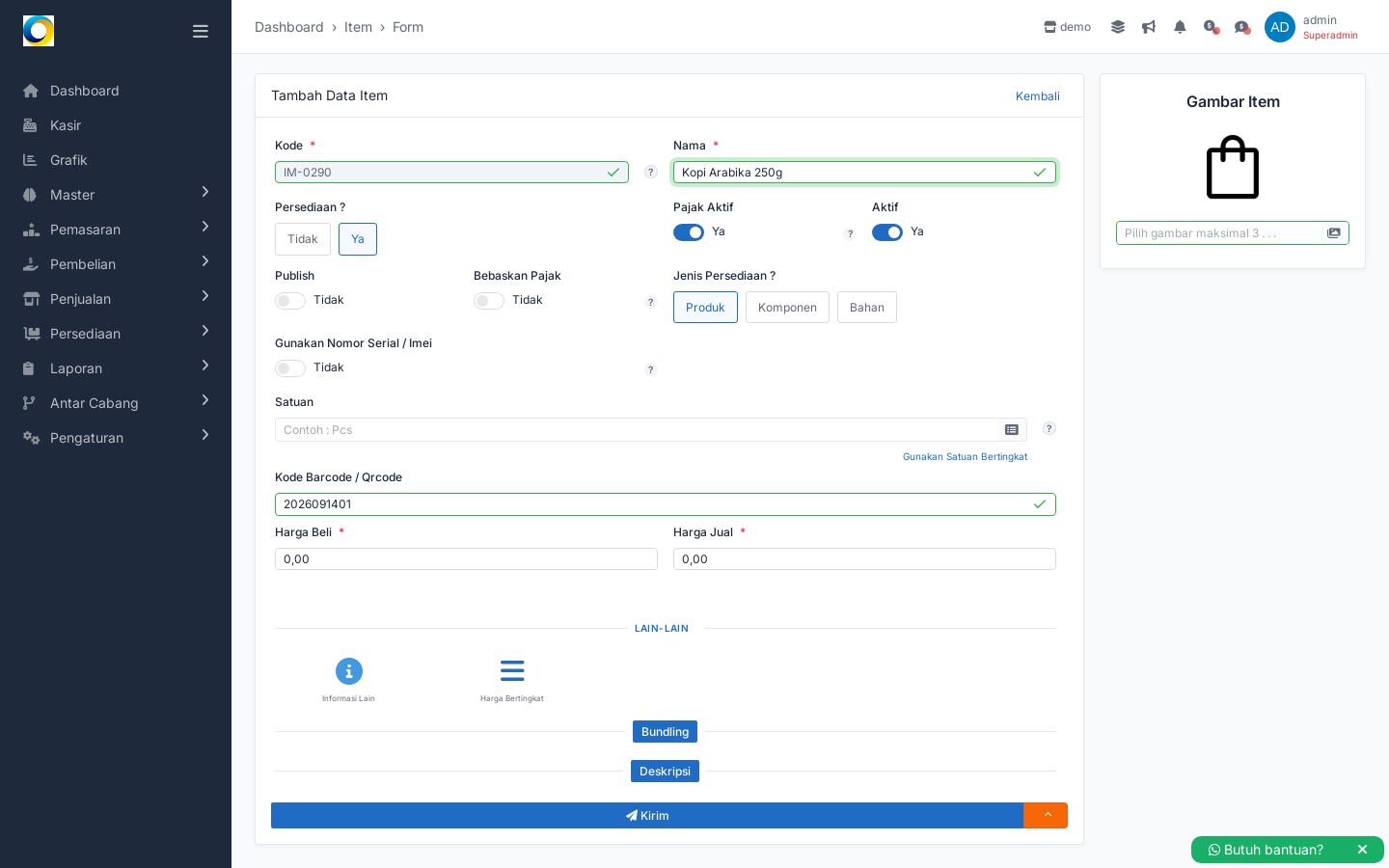
Hasil langkah #3
Nama adalah identitas utama agar barang mudah dikenali di daftar dan transaksi. - Isi kode/SKU pada field Kode, contoh: KOP-ARAB-250.
Kode unik memudahkan pencarian, impor, dan sinkronisasi dengan perangkat kasir. - Tinjau kembali form; lengkapi field lain seperti Kategori, Satuan, dan Harga bila perlu. Jangan tekan Simpan pada tutorial ini.
Memastikan data siap tanpa menyimpan perubahan di lingkungan demo.
Hasil yang Diharapkan
Anda berhasil membuka dan mengisi form barang baru dengan nama yang jelas serta kode/SKU yang unik. Jika nanti Anda menekan Simpan, barang akan muncul di daftar Barang dan bisa dipakai di kasir/POS, pembelian, serta otomatis tercatat stoknya sesuai pengaturan persediaan.
