
Bagaimana cara membuat kategori barang agar stok & laporan saya lebih rapi?
Studi Kasus
Saya punya ratusan item dan ingin mengelompokkannya (misalnya Elektronik, Pakaian, Bahan Pokok) supaya kasir mudah mencari dan laporan penjualan bisa difilter per kategori. Bagaimana cara membuat kategorinya di Marlin?
Bagaimana Marlin Menjawabnya
Kategori Barang adalah data master yang dipakai lintas modul (pembelian, penjualan, persediaan, hingga laporan). Anda cukup membuat daftar kategori sekali, lalu saat menambah/ubah data barang, pilih kategorinya. Kategori tidak mengubah stok atau harga; fungsinya sebagai label pengelompokan agar pencarian lebih cepat, tampilan daftar barang lebih rapi, dan laporan bisa dianalisis per kelompok produk.
Prasyarat
- Punya hak akses untuk tambah/ubah Master Data > Kategori Barang. Jika tidak, minta admin perusahaan mengaktifkannya.
- Sepakati struktur kategori internal (mis. kategori utama dan, bila diperlukan, subkategori) agar konsisten dipakai tim.
Tentang Halaman Ini
Halaman Kategori Barang (Master > Kategori Barang, path: /master/item-category) menampilkan daftar kategori yang ada serta tombol untuk menambah, mengedit, menghapus, atau menambahkan subkategori. Dari sini Anda membangun kerangka pengelompokan produk untuk seluruh transaksi.
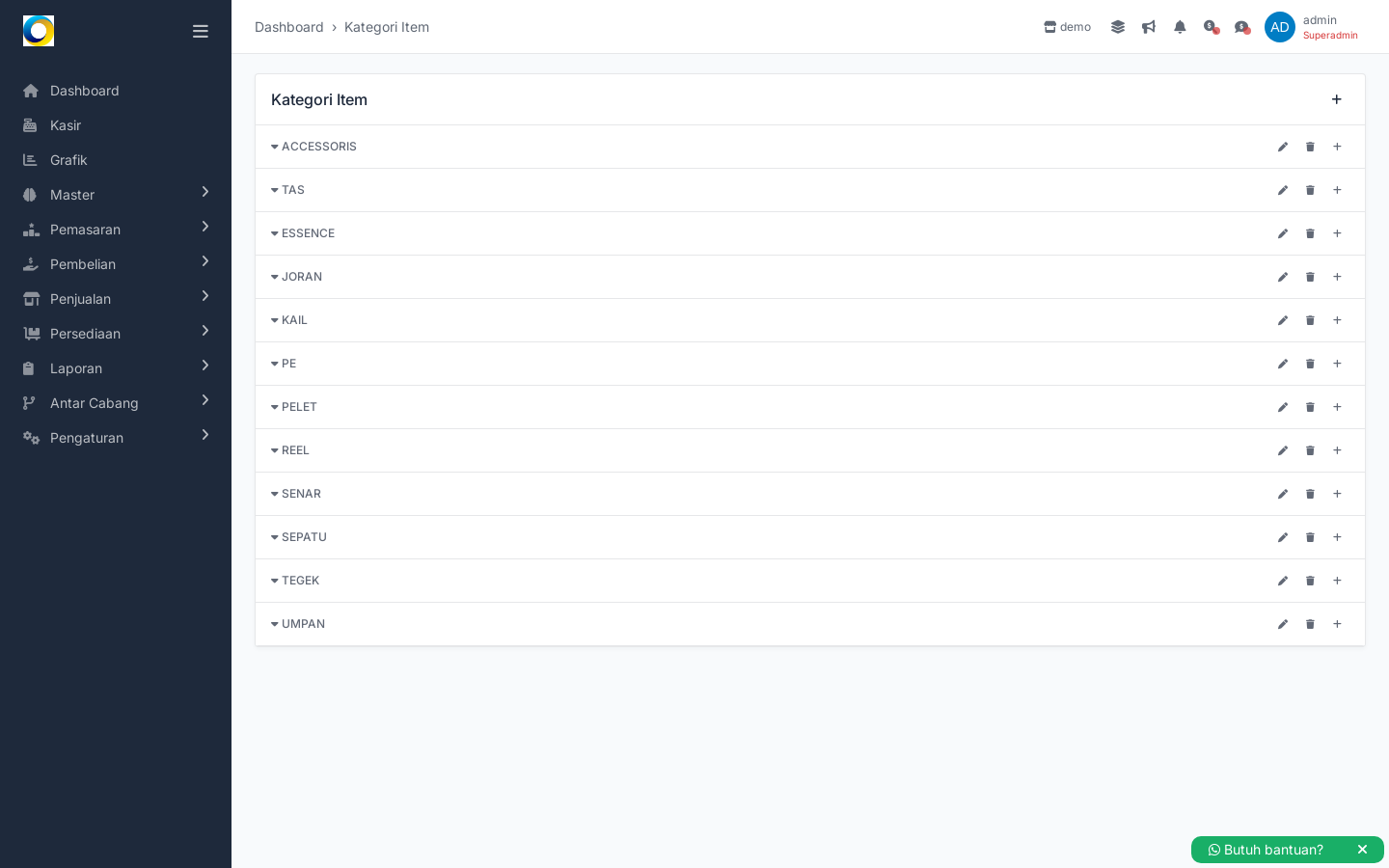
Tombol & Aksi di Halaman Ini
- Tombol + (kanan atas kartu Kategori Item): menambah kategori baru.
- Chevron di kiri nama kategori: membuka/menutup tampilan subkategori.
- Ikon pensil di tiap baris: mengedit nama/atribut kategori yang dipilih.
- Ikon tempat sampah di tiap baris: menghapus kategori (umumnya hanya bisa jika belum dipakai oleh barang).
- Ikon + di tiap baris: menambah subkategori di bawah kategori tersebut.
- Tombol “Butuh bantuan?” (WhatsApp) kanan bawah: menghubungi tim dukungan Marlin.
Langkah-Langkah
- Anda berada di Master Data > Kategori Barang (/master/item-category). Pastikan punya hak akses tambah/ubah karena kategori dipakai di seluruh transaksi untuk pengelompokan barang.
Menjamin Anda bisa membuat dan mengelola kategori yang dipakai lintas modul. - Klik tombol Tambah untuk membuka form kategori baru.
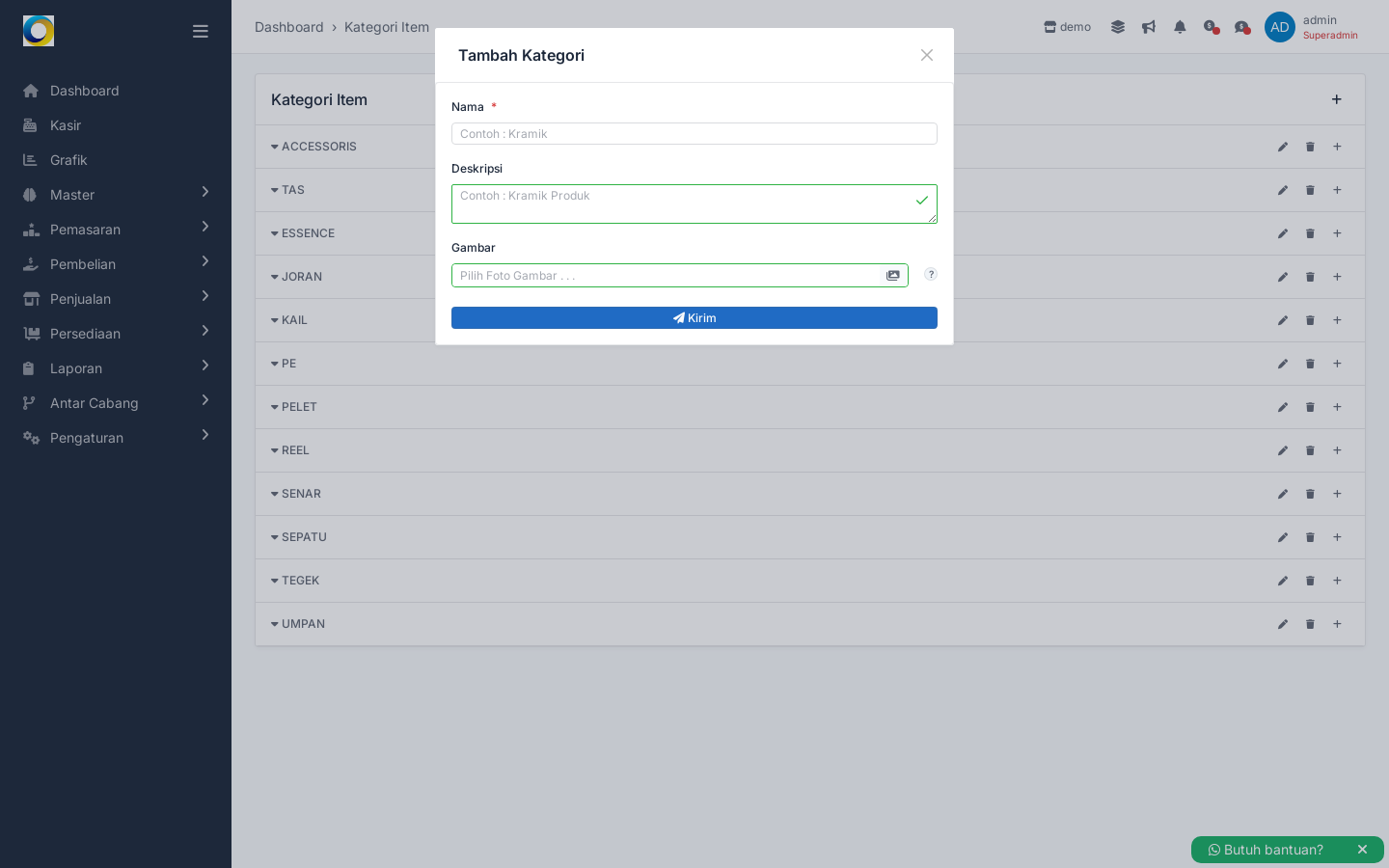
Hasil langkah #2
Memulai proses pembuatan kategori barang. - Isi Nama Kategori dengan contoh 'Elektronik'.
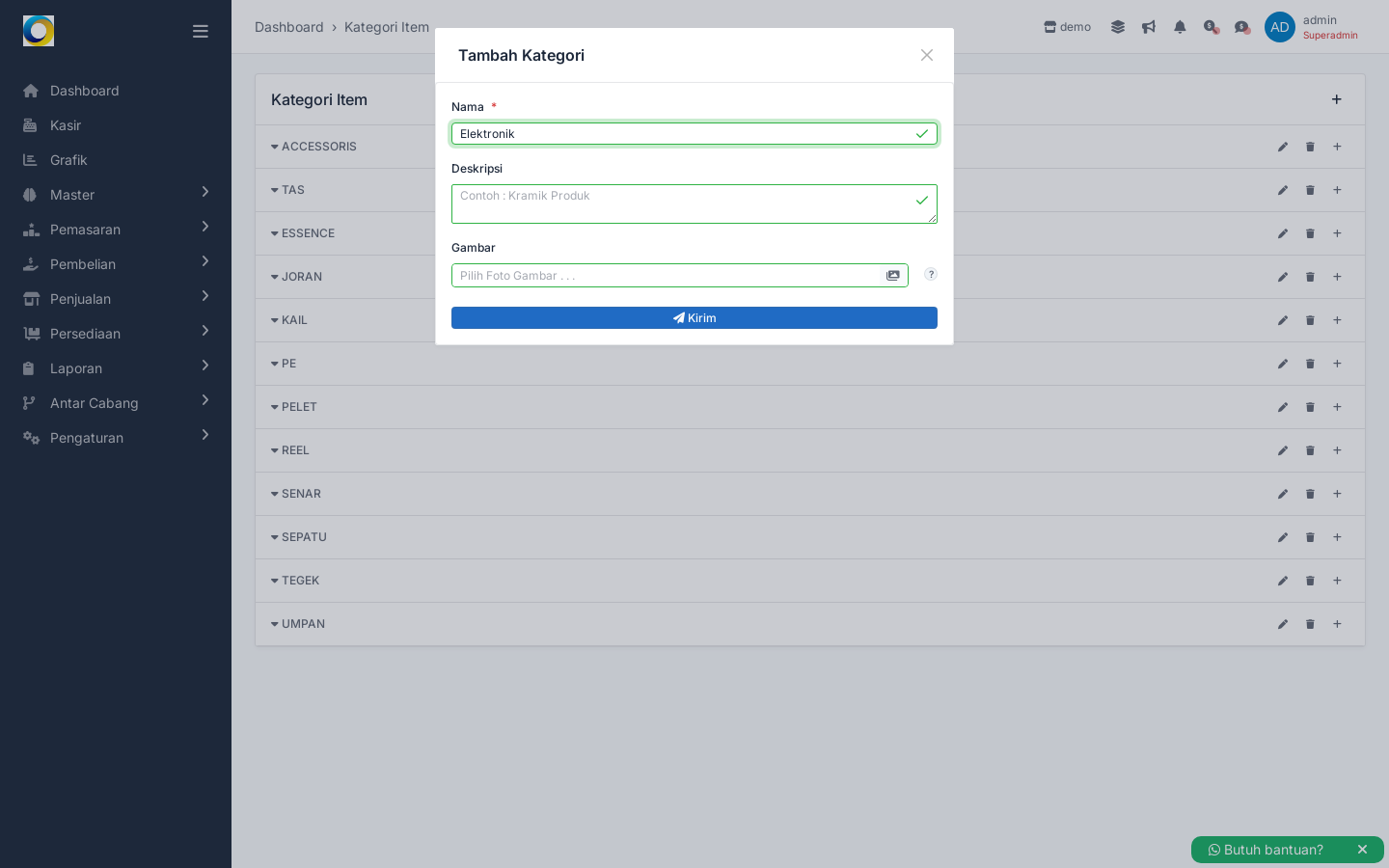
Hasil langkah #3
Nama adalah identitas utama yang akan tampil saat memilih kategori di transaksi. - Isi Kode kategori dengan singkatan yang mudah diingat, misalnya 'EL'.
Kode memudahkan pencarian dan standarisasi referensi kategori. - Tinjau kembali isian Anda. Jangan klik Simpan di tutorial ini; bila hanya mencoba, cukup tutup form atau batalkan tanpa menyimpan.
Menghindari perubahan data permanen pada lingkungan demo.
Hasil yang Diharapkan
Anda memahami alur membuat kategori baru di Marlin. Jika langkah ini benar-benar disimpan, kategori “Elektronik” (kode “EL”) akan muncul di daftar Kategori Barang dan bisa dipilih saat membuat/ubah data barang serta dipakai untuk memfilter laporan. Karena pada tutorial ini tidak disimpan, data tetap seperti semula.
