
Saya ingin menambahkan jasa kirim (ekspedisi) seperti JNE agar bisa dipilih saat penjualan—bagaimana
Studi Kasus
Saya pakai beberapa jasa kirim (JNE, SiCepat, dsb.). Saya ingin namanya muncul saat buat penjualan/pengiriman supaya tim tinggal pilih, tidak ketik manual. Bagaimana cara menambahkannya di Marlin?
Bagaimana Marlin Menjawabnya
Marlin menyediakan Master Data Ekspedisi—daftar resmi semua jasa kirim yang dipakai bisnis Anda. Data ini dipanggil otomatis di form penjualan, pengiriman, atau dokumen antar cabang, sehingga tim tinggal memilih nama ekspedisi yang benar. Anda juga bisa menambahkan keterangan, rute asal–tujuan, berat acuan, dan rincian harga (opsional) sebagai referensi biaya saat transaksi. Perubahan di Master berlaku untuk transaksi berikutnya tanpa perlu setting ulang di tiap dokumen.
Prasyarat
- Akun Anda memiliki hak akses untuk melihat dan menambah/mengubah Master Data » Ekspedisi.
Tentang Halaman Ini
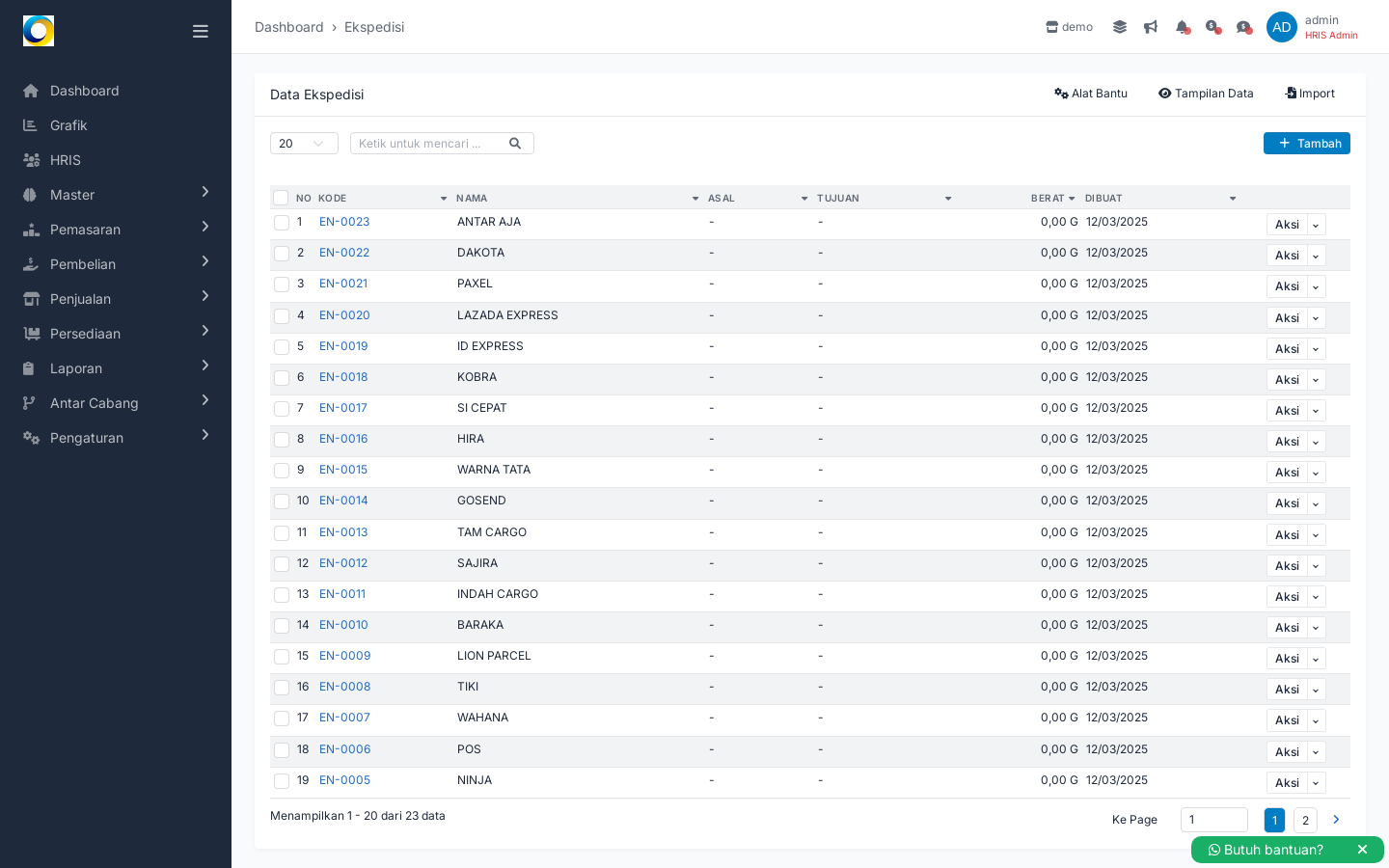
Halaman Ekspedisi (/master/expedition) menampilkan daftar seluruh jasa kirim yang tersimpan di sistem. Dari sini Anda bisa mencari, menambah, mengubah, atau menonaktifkan ekspedisi agar operasional pengiriman rapi dan konsisten.
Tombol & Aksi di Halaman Ini
- + Tambah: membuat data ekspedisi baru.
- Import: mengimpor daftar ekspedisi dari file agar tidak input satu per satu.
- Tampilan Data: mengatur kolom mana yang ingin ditampilkan di tabel.
- Alat Bantu: kumpulan utilitas umum (mis. ekspor/refresh) untuk membantu pengelolaan data.
- Ketik untuk mencari…: kolom pencarian cepat berdasarkan kata kunci.
- Dropdown jumlah baris (20): mengatur berapa banyak data ditampilkan per halaman.
- Checkbox header: memilih semua baris pada halaman aktif.
- Checkbox baris: memilih sebagian data untuk aksi massal.
- Tautan Kode (biru): membuka detail/ubah data ekspedisi tersebut.
- Tombol Aksi (di tiap baris): menampilkan menu tindakan seperti ubah/nonaktifkan/hapus sesuai izin Anda.
- Navigasi halaman (Ke Page, nomor 1, 2, dst.): berpindah antar halaman data.
- Butuh bantuan? (WhatsApp): menghubungi tim support Marlin saat Anda memerlukan bantuan cepat.
Langkah-Langkah
- Anda sudah berada di Master Data > Ekspedisi (/master/expedition). Pastikan punya hak akses untuk menambah/ubah data. Jika perlu, menu ini bisa diakses via sidebar: Master Data > Ekspedisi.
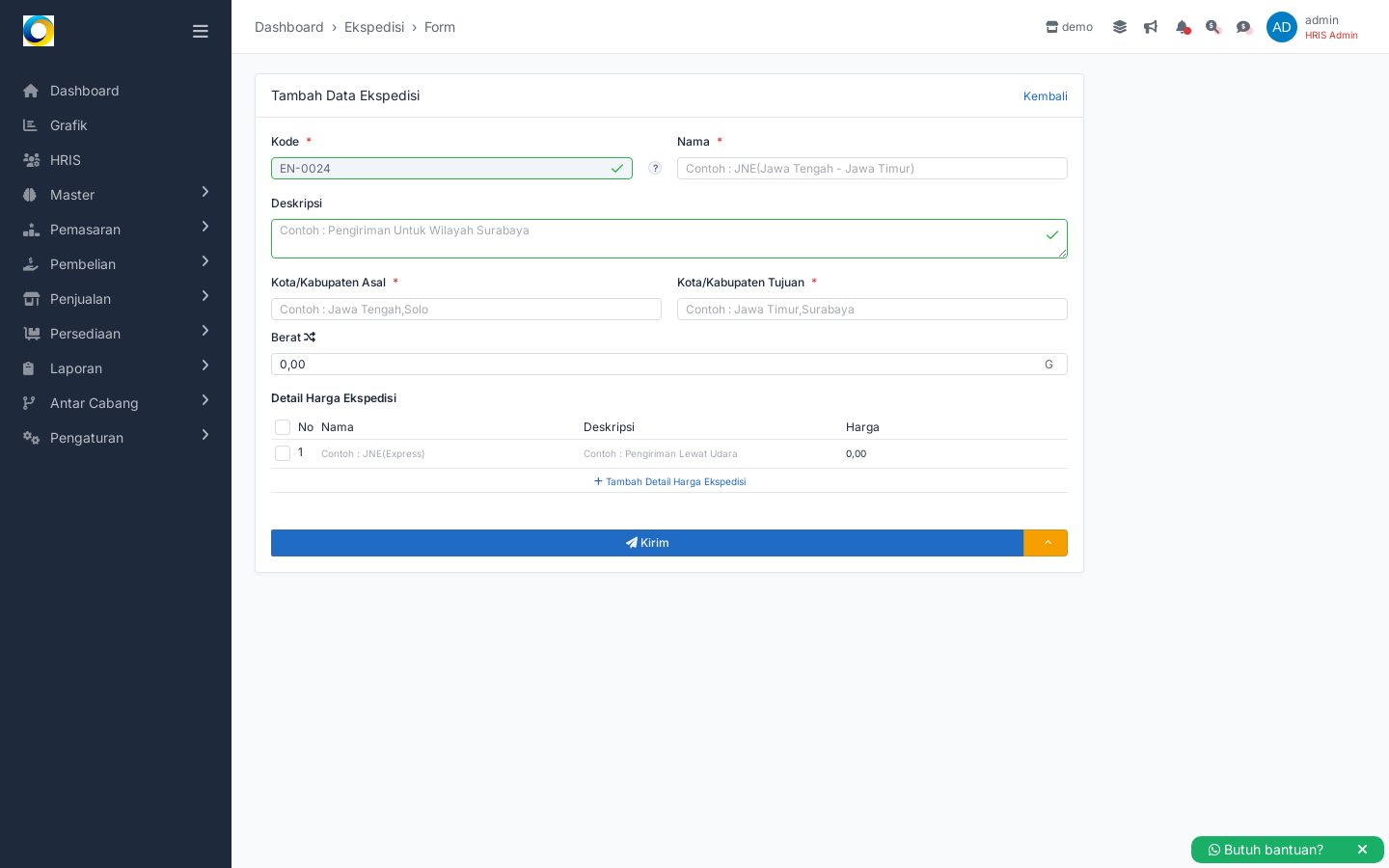
Memberi konteks dan memastikan prasyarat akses terpenuhi sebelum mengubah data dasar. - Klik tombol Tambah untuk membuka formulir ekspedisi baru.
Hasil langkah #2
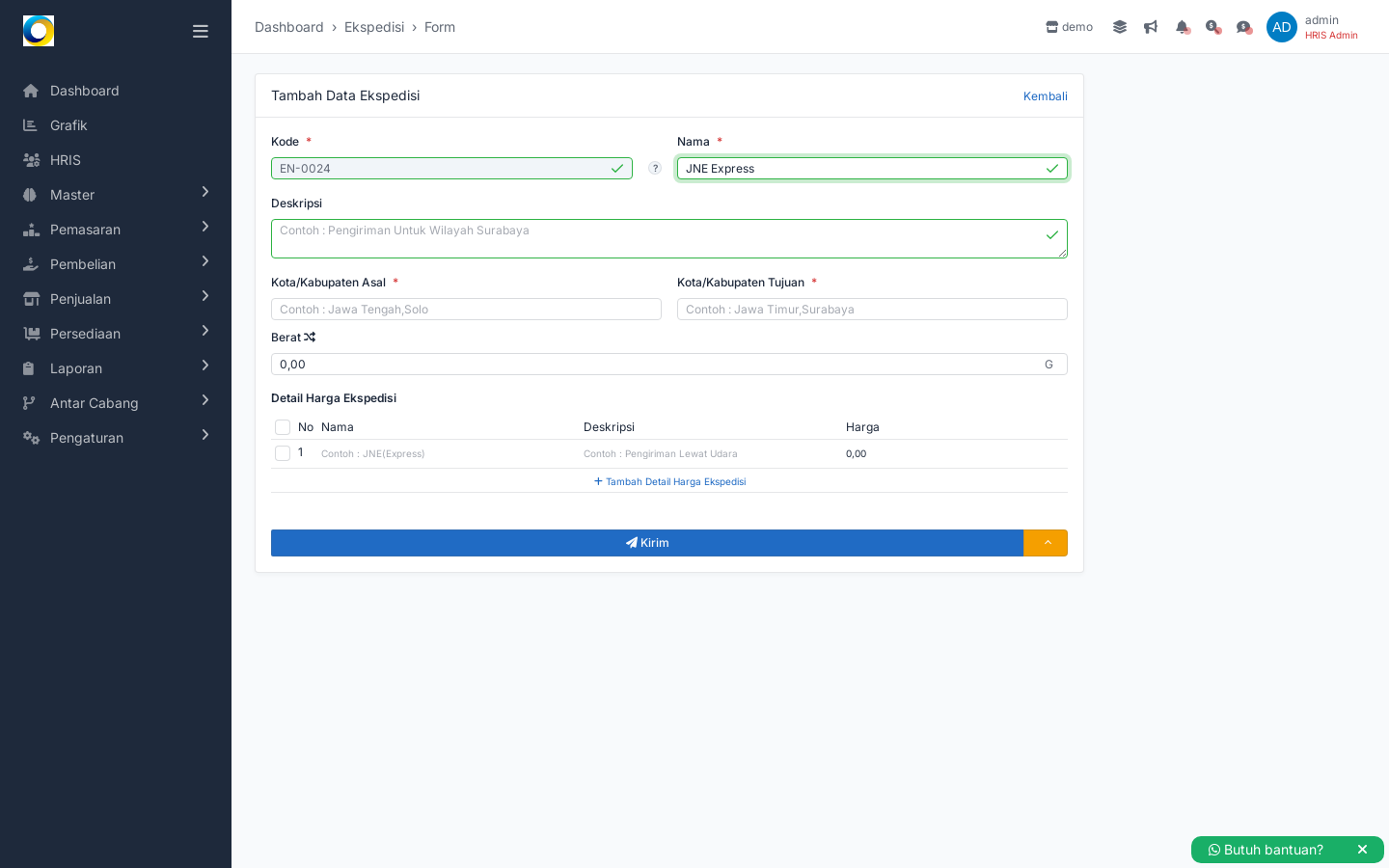
Membuka form input agar Anda bisa mulai memasukkan data ekspedisi. - Isi field Nama Ekspedisi dengan contoh nama jasa kirim.
Hasil langkah #3
Menentukan identitas utama yang akan tampil di daftar dan dipakai di transaksi. - Isi field Telepon dengan nomor kontak ekspedisi.
Menyimpan informasi kontak penting untuk operasional dan konfirmasi pengiriman. - Lengkapi field lain yang tersedia (mis. Alamat, Keterangan, Aktif) sesuai kebutuhan. Pada tahap tutorial ini, jangan tekan Simpan—cukup tinjau ulang isian Anda.
Memastikan data pelengkap terisi tanpa melakukan perubahan permanen di lingkungan demo.
Hasil yang Diharapkan
Anda memahami posisi dan fungsi Master Ekspedisi, sudah membuka dan mengisi form dasar dengan contoh nama (mis. “JNE Express”), serta meninjau isian tanpa menyimpan. Setelah benar, ketika nanti Anda menyimpan, nama ekspedisi tersebut akan muncul sebagai pilihan pada transaksi yang membutuhkan data pengiriman.
