
Bagaimana membuat Kategori Barang baru (misalnya ATK) agar pencarian & laporan rapi?
Studi Kasus
Saya menjual banyak jenis barang dan ingin memisahkan alat tulis (ATK) dari kategori lain supaya mudah dicari di kasir dan laporan penjualan per kategori lebih jelas. Bagaimana cara menambahkan kategori baru tanpa mengganggu data stok yang sudah ada?
Bagaimana Marlin Menjawabnya
Kategori Barang di Marlin adalah data dasar (master) untuk mengelompokkan item. Begitu kategori dibuat, Anda dapat memilihnya saat menambah/mengedit barang. Kelompok ini dipakai di banyak tempat: filter pencarian item, kasir/POS, laporan penjualan dan persediaan per kategori, hingga pengaturan promo yang menarget kategori tertentu. Perubahan nama kategori tidak mengubah stok atau harga barang; yang berubah hanya pengelompokan dan cara Anda membaca laporan. Marlin juga mendukung subkategori (hierarki) bila Anda ingin membuat turunan di bawah kategori utama.
Prasyarat
- Punya hak akses Master Data agar bisa membuat/mengubah Kategori Barang.
- Sudah menyepakati format penamaan kategori di toko (contoh: "ATK - Alat Tulis") agar konsisten dan mudah dicari.
Tentang Halaman Ini
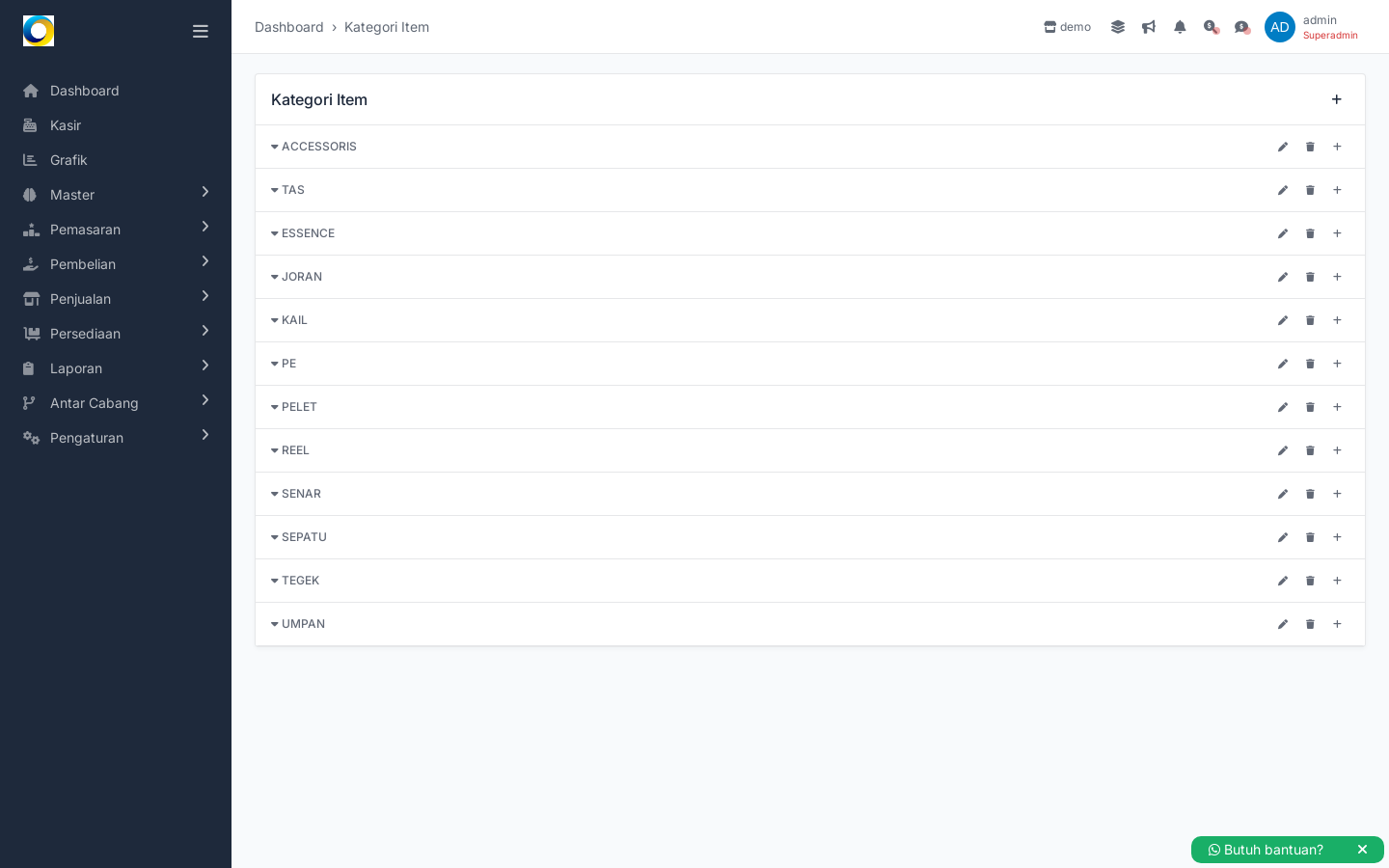
Halaman Kategori Barang menampilkan daftar semua kategori yang ada dan menyediakan aksi untuk menambah kategori baru atau subkategori, serta mengedit atau menghapus yang belum terpakai. Di sinilah struktur pengelompokan produk Anda dibangun sebelum dipakai di seluruh transaksi.
Tombol & Aksi di Halaman Ini
- Tambah (+) di pojok kanan atas kartu "Kategori Item": membuat kategori utama baru.
- Panah kecil di kiri nama kategori: membuka/menutup tampilan subkategori di bawahnya.
- Edit (ikon pensil) pada baris kategori: mengubah nama/desk kategori tersebut.
- Hapus (ikon tempat sampah) pada baris kategori: menghapus kategori yang belum dipakai pada item/riwayat transaksi.
- Tambah (+) pada baris kategori: membuat subkategori langsung di bawah kategori itu.
- Breadcrumb "Dashboard": tautan cepat kembali ke beranda.
- Tombol WhatsApp "Butuh bantuan?": hubungi tim dukungan bila perlu.
Langkah-Langkah
- Pastikan Anda memiliki hak akses Master Data dan pahami bahwa Kategori Barang dipakai untuk mengelompokkan item di seluruh transaksi; jika perlu, akses via Master Data > Kategori Barang (info saja).
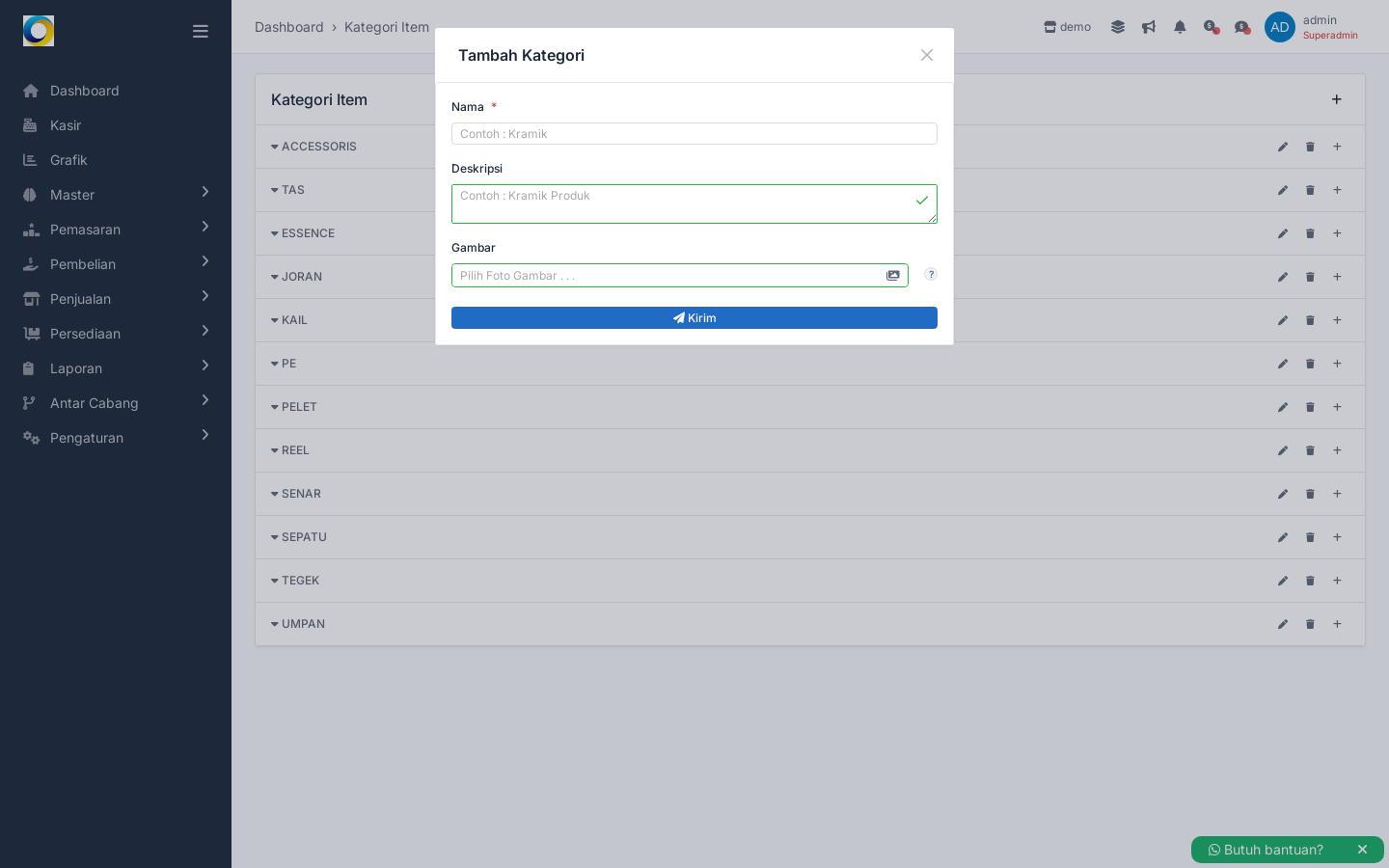
Agar hanya pengguna berwenang yang mengubah data dasar dan memahami dampaknya pada laporan dan transaksi. - Klik tombol Tambah untuk membuka formulir kategori baru.
Hasil langkah #2
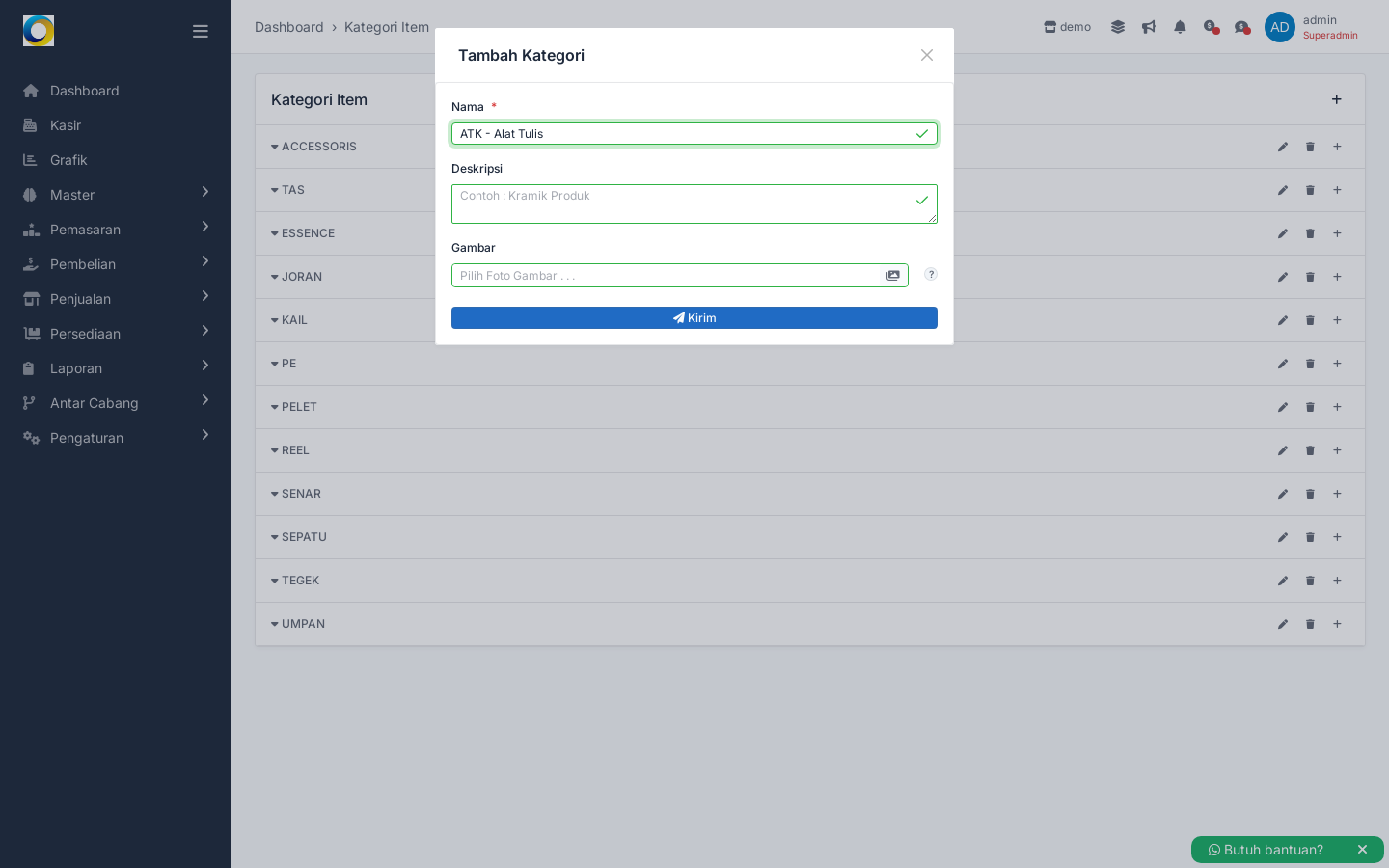
Memulai pembuatan kategori barang baru. - Isi field Nama Kategori dengan nama yang jelas dan mudah dicari.
Hasil langkah #3
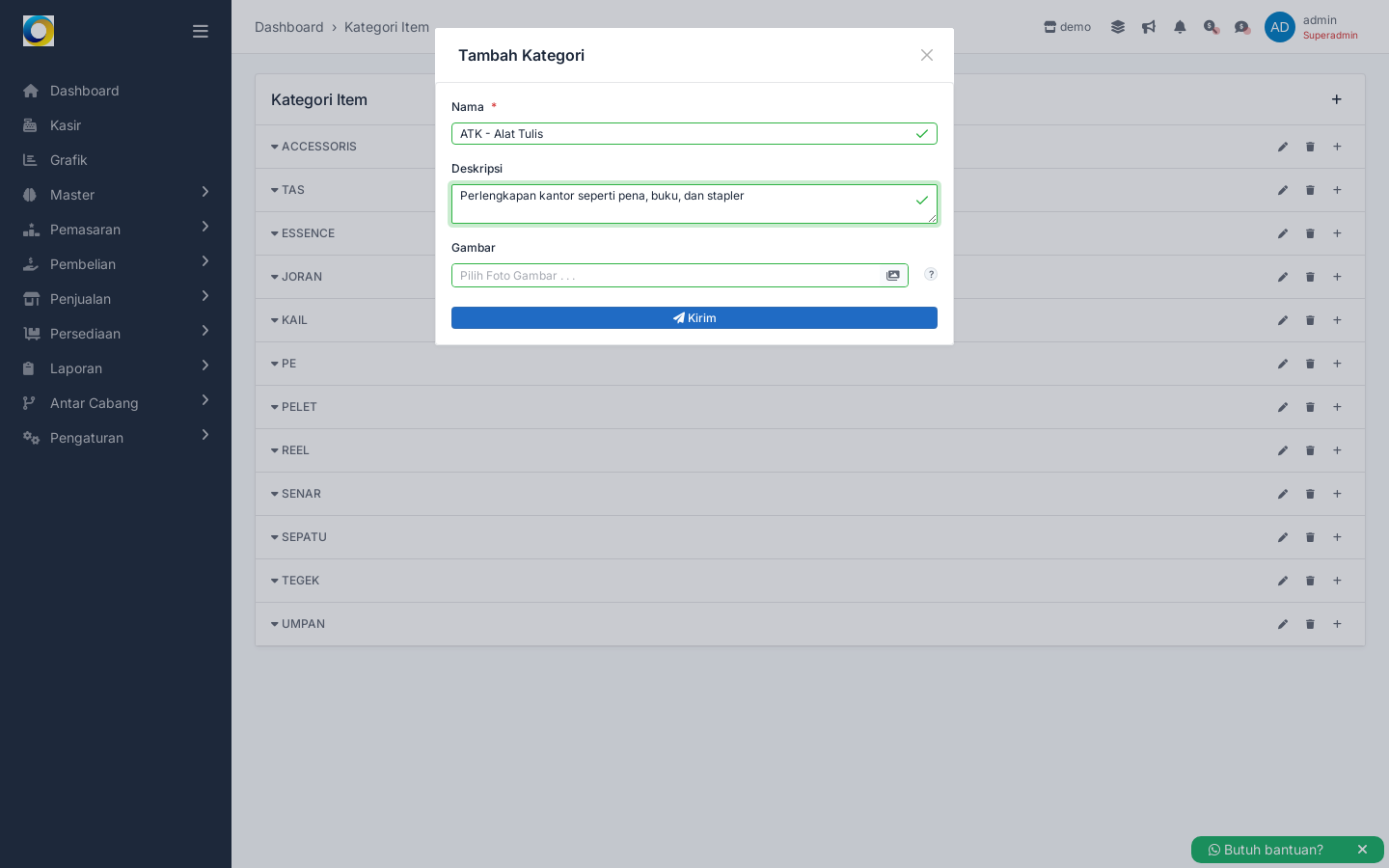
Nama adalah identitas utama kategori. - Isi field Deskripsi untuk memberi konteks penggunaan kategori.
Hasil langkah #4
Deskripsi membantu pengguna lain memahami cakupan kategori. - Tinjau kembali isian; opsional atur hierarki melalui Induk Kategori bila tersedia, lalu simpan di luar tutorial ini (jangan tekan Simpan saat latihan).
Menghindari perubahan data pada lingkungan demo sambil memberi arahan langkah berikutnya saat produksi.
Hasil yang Diharapkan
Formulir kategori baru terbuka dengan Nama dan Deskripsi terisi. Jika nanti Anda menekan Simpan, kategori "ATK - Alat Tulis" akan muncul di daftar Kategori Item dan siap dipilih saat menambah/mengedit barang. Setelah barang terhubung ke kategori ini, pencarian item di kasir lebih cepat dan laporan penjualan/persediaan per kategori menjadi lebih rapi.
