
Saya baru rekrut sales lapangan. Bagaimana menambahkan Sales/Seller agar bisa dipilih di transaksi d
Studi Kasus
Saya ingin menambahkan sales baru bernama Andi agar bisa dipilih di faktur penjualan, dipantau performanya, dan (jika dipakai) dihitung komisinya. Apa yang harus saya lakukan di Marlin?
Bagaimana Marlin Menjawabnya
Di Marlin, Sales/Seller adalah data master yang dipakai di seluruh modul penjualan. Begitu Anda membuat satu data seller, namanya akan muncul di form transaksi, laporan penjualan per sales, dan dapat menjadi dasar perhitungan komisi/target jika perusahaan Anda menerapkannya. Data ini dapat meliputi nama, kode unik, kontak, serta catatan wilayah/komisi sesuai kebutuhan bisnis. Prinsipnya: buat sekali, pakai berulang di mana saja.
Tentang Halaman Ini
Halaman Sales/Seller menampilkan daftar semua sales aktif di perusahaan Anda. Dari sini Anda bisa mencari, memfilter, menambah, mengubah, atau menonaktifkan data sales. Ini membantu pemilik toko mengetahui siapa saja yang berjualan, serta memastikan setiap transaksi tercatat atas nama orang yang benar.
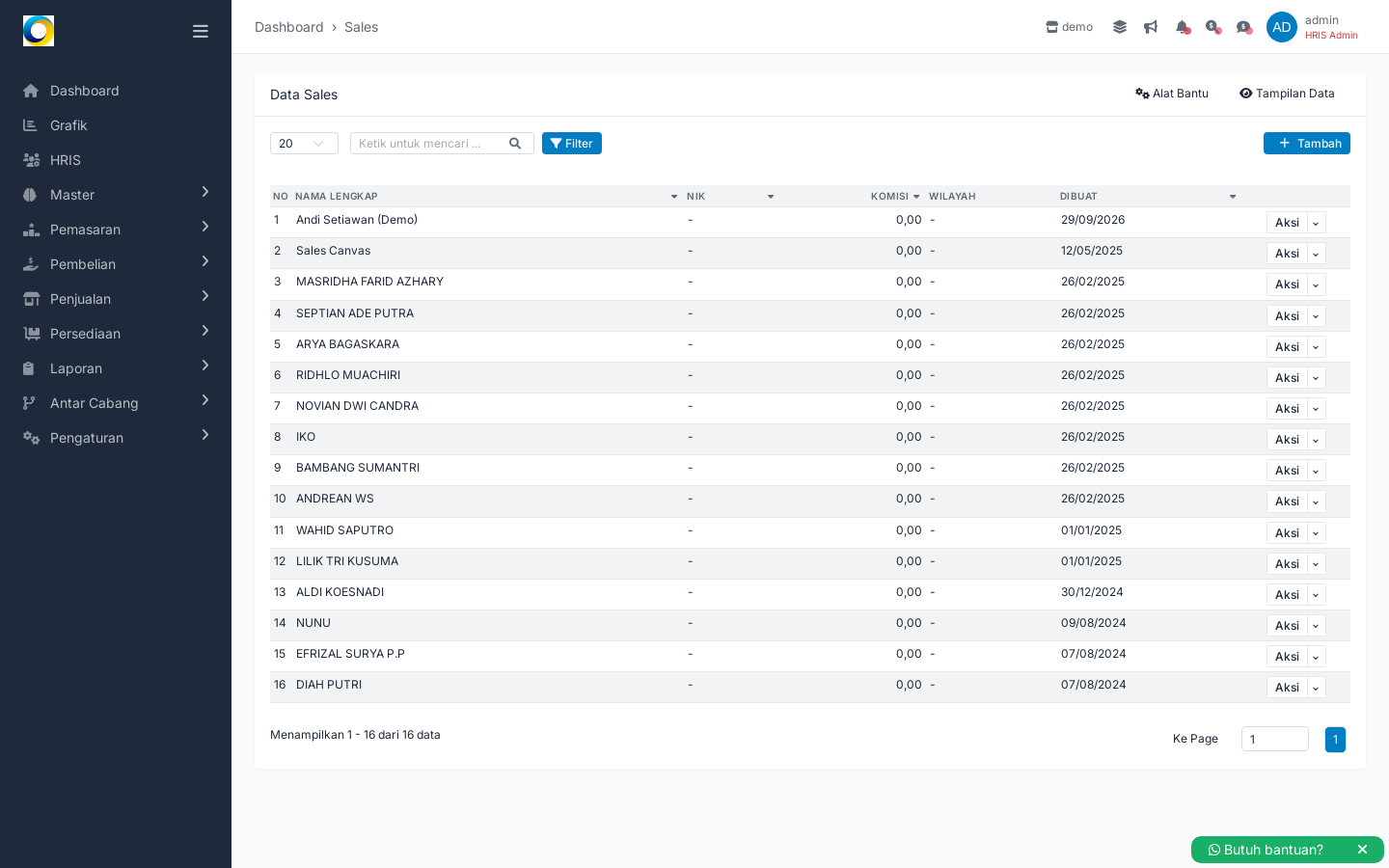
Tombol & Aksi di Halaman Ini
- Tambah (+): Membuka formulir untuk membuat data Sales/Seller baru.
- Alat Bantu: Kumpulan utilitas tampilan/ekspor (jika tersedia di akun Anda).
- Tampilan Data: Pengaturan cara data ditampilkan (kolom, urutan) bila fitur ini aktif.
- Ketik untuk mencari…: Kotak pencarian cepat berdasarkan nama/kode sales.
- Filter: Menyaring daftar dengan kriteria tertentu.
- Dropdown jumlah baris (20): Mengatur berapa banyak data yang terlihat per halaman.
- Header kolom (Nama Lengkap, NIK, Komisi, Wilayah, Dibuat): Dapat diklik untuk mengurutkan data.
- Aksi (per baris): Menu tindakan seperti Ubah atau Nonaktifkan untuk data sales yang dipilih.
- Ke Page + nomor halaman: Loncat ke halaman data tertentu.
Langkah-Langkah
- Anda sudah berada di Master Data > Sales/Seller. Pastikan Anda memiliki hak akses untuk menambahkan/ubah data. (Akses: Master Data > Sales/Seller).
Ini memberi konteks modul dan memastikan Anda bisa membuat atau mengubah data tanpa terblokir hak akses. - Klik tombol Tambah untuk membuka formulir pembuatan Seller baru.
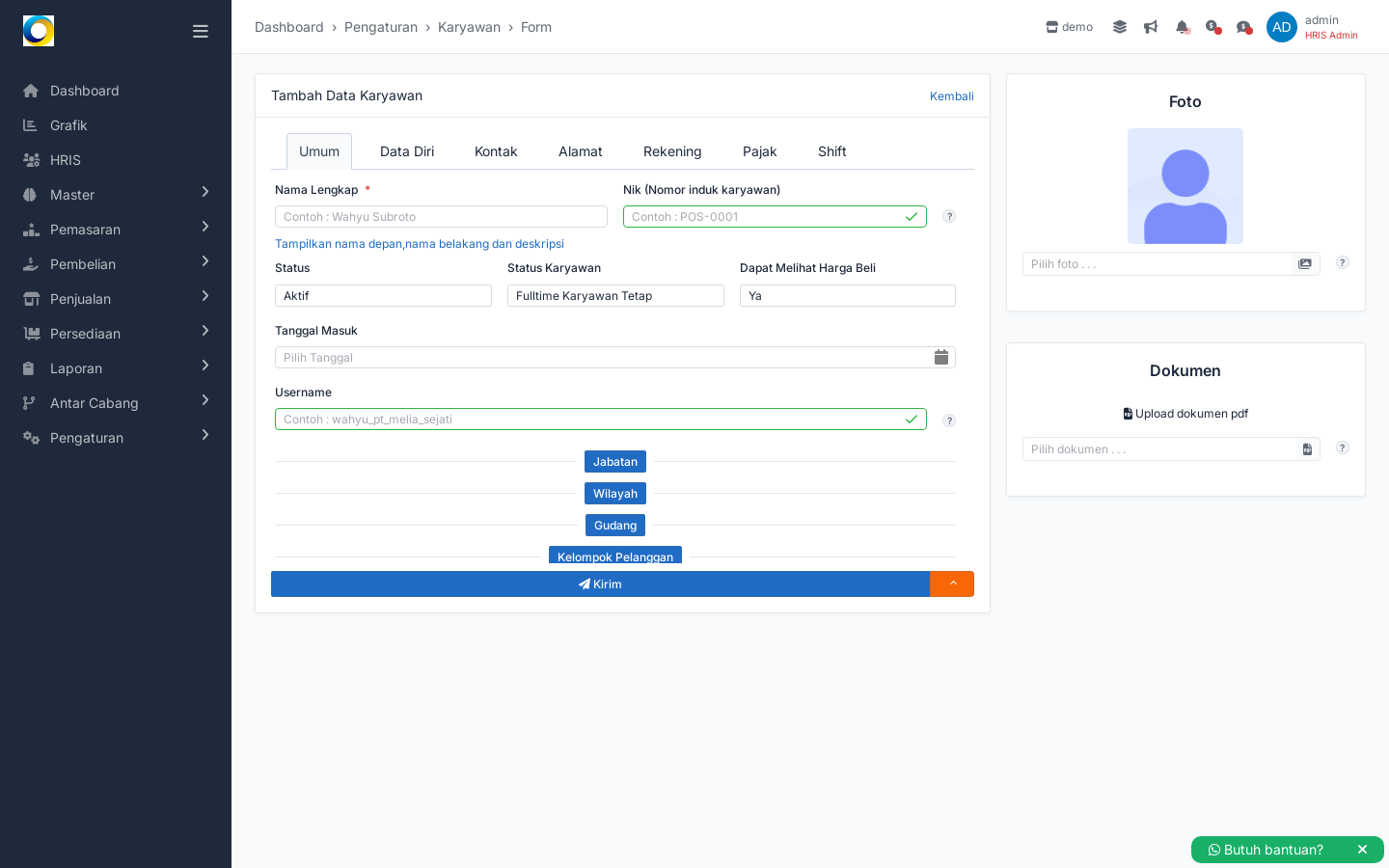
Hasil langkah #2
Membuka formulir agar kolom data Sales bisa diisi. - Isi kolom Nama dengan contoh nilai Andi Pratama.
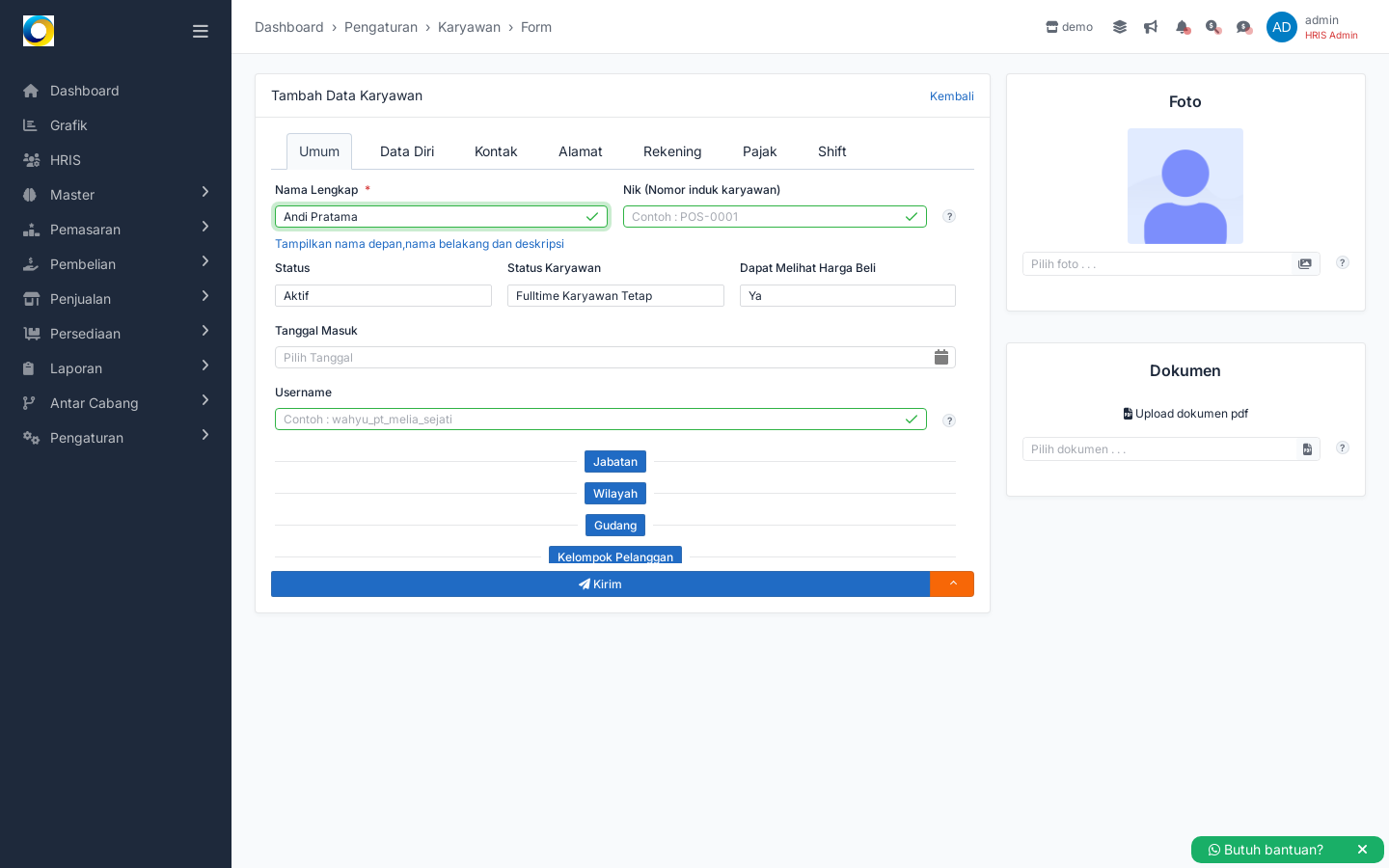
Hasil langkah #3
Nama adalah identitas utama Sales yang akan tampil di transaksi dan laporan. - Isi kolom Kode dengan contoh nilai SLR-001.
Kode unik memudahkan pencarian cepat, pelaporan, dan integrasi antar modul. - Tinjau kolom lain seperti Telepon, Email, Alamat, atau catatan komisi/target jika tersedia. Jangan menekan Simpan/Hapus; cukup berhenti di sini untuk menghindari perubahan data.
Menjamin kelengkapan data tanpa menyimpan perubahan di lingkungan demo atau saat masih menyiapkan standar internal.
Hasil yang Diharapkan
Formulir Sales/Seller terbuka dengan Nama “Andi Pratama” dan Kode “SLR-001” sudah terisi, siap ditinjau. Jika Anda menekan Simpan (saat sudah yakin), data sales baru akan muncul di daftar Sales/Seller, dapat dipilih pada transaksi penjualan, dan performanya bisa dipantau per sales. Bila perusahaan menerapkan komisi/target, data ini menjadi dasar perhitungannya.
