
Saya ingin menambah satuan baru seperti Pack/Dus agar stok & penjualan konsisten—bagaimana caranya d
Studi Kasus
Di toko saya ada barang yang dijual per Pcs, Pack, dan Dus. Saya ingin pilihan “Pack” muncul saat input barang dan transaksi agar laporan rapi dan tidak bingung antar karyawan. Apa yang harus saya lakukan di Marlin?
Bagaimana Marlin Menjawabnya
Marlin memakai Master Data Satuan sebagai kamus satuan yang dipakai di seluruh modul. Begitu Anda menambahkan satuan di sini, satuan tersebut akan tersedia di form Barang dan otomatis dapat dipilih saat pembelian/penjualan. Konversi antar satuan (mis. 1 Dus = 12 Pack) tidak diatur di menu Satuan, melainkan di detail Barang. Menjaga penamaan satuan tetap konsisten mencegah salah input dan membuat laporan lebih mudah dibaca.
Prasyarat
- Login dengan user yang memiliki hak akses tambah/ubah pada Master Data > Satuan.
- Siapkan standar penamaan (contoh: Nama “Pack”, kode internal “PCK”) agar konsisten di seluruh cabang/kasir.
Tentang Halaman Ini
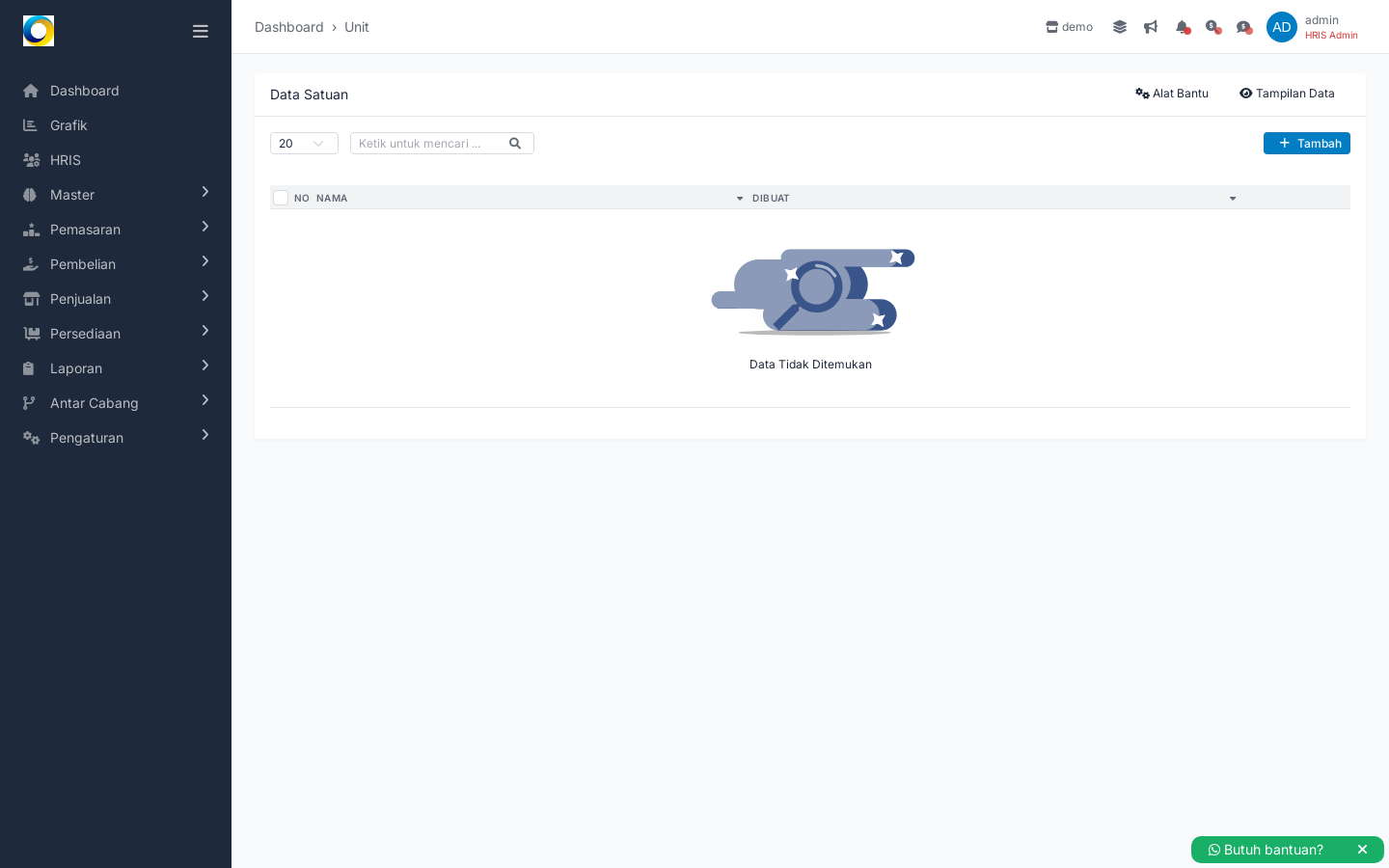
Halaman Satuan (/master/unit) menampilkan daftar seluruh satuan yang diizinkan di bisnis Anda, lengkap dengan alat pencarian dan tombol untuk menambah data baru. Dengan daftar yang rapi, staf gudang, pembelian, dan kasir memakai istilah yang sama, sehingga stok dan laporan tidak bercampur.
Tombol & Aksi di Halaman Ini
- + Tambah: Membuka formulir “Tambah Data Satuan”.
- Alat Bantu: Akses opsi tambahan terkait daftar (fitur dapat berbeda sesuai versi).
- Tampilan Data: Atur kolom yang ingin ditampilkan pada tabel.
- Pencarian (Ketik untuk mencari…): Menyaring daftar satuan secara cepat.
- Dropdown 20: Mengatur jumlah baris per halaman.
- Tabel Data Satuan (kolom No, Nama, Dibuat): Menunjukkan daftar satuan yang tersimpan.
- Checkbox pada tabel: Memilih baris untuk aksi massal (jika tersedia).
- Breadcrumb “Dashboard > Unit”: Menunjukkan lokasi menu saat ini dan memudahkan navigasi.
- Butuh bantuan? (WA): Tombol chat WhatsApp ke tim dukungan.
Langkah-Langkah
- Sekilas: Menu Satuan di Master Data (/master/unit) menyimpan daftar satuan barang (mis. Pcs, Pack, Dus). Pastikan Anda memiliki hak akses untuk menambah/ubah data.
Memberi konteks fungsi menu dan memastikan prasyarat hak akses terpenuhi. - Klik tombol Tambah untuk membuka formulir satuan baru.
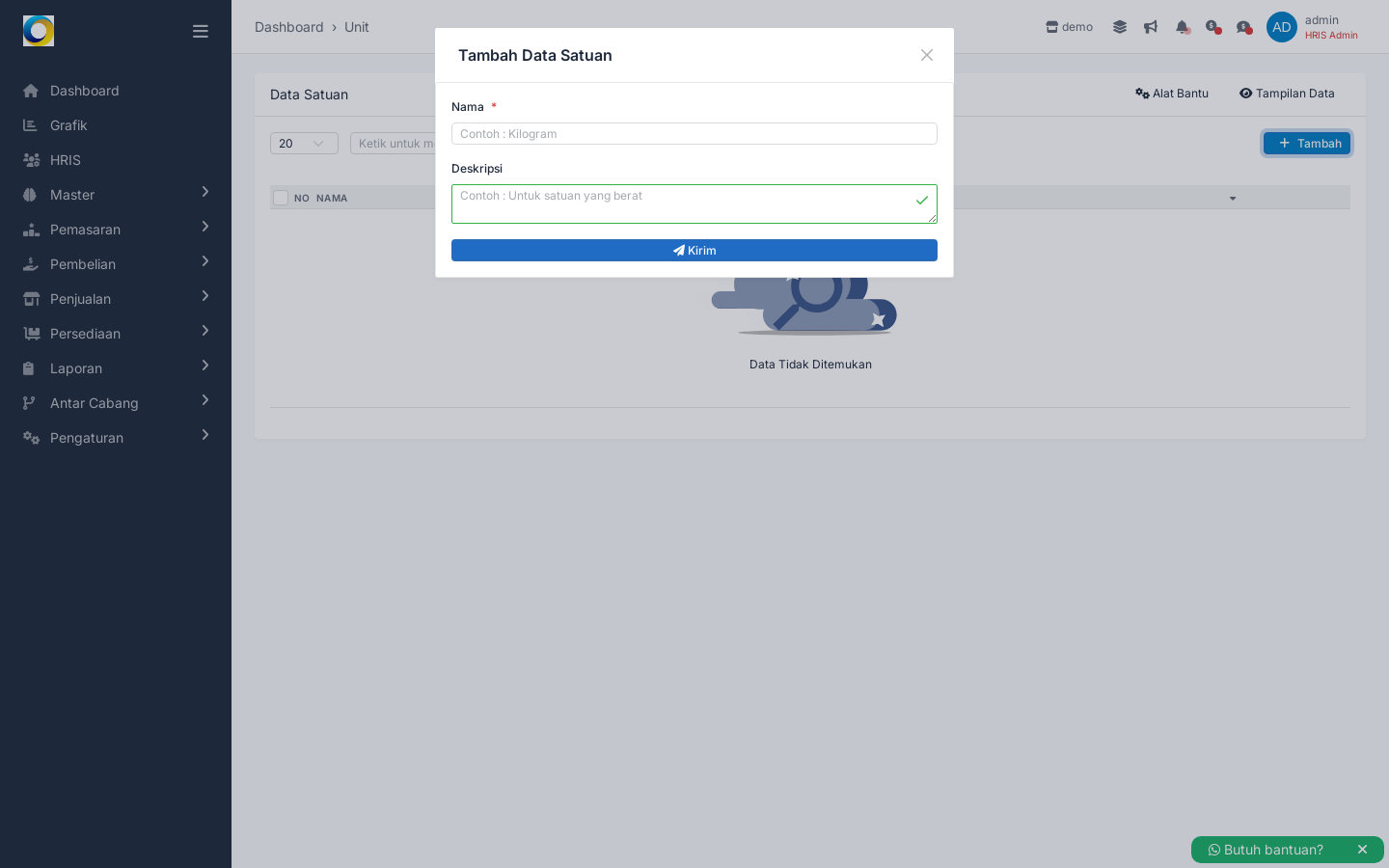
Hasil langkah #2
Membuka form input agar bisa menambahkan data satuan. - Isi field Nama Satuan dengan contoh: Pack.
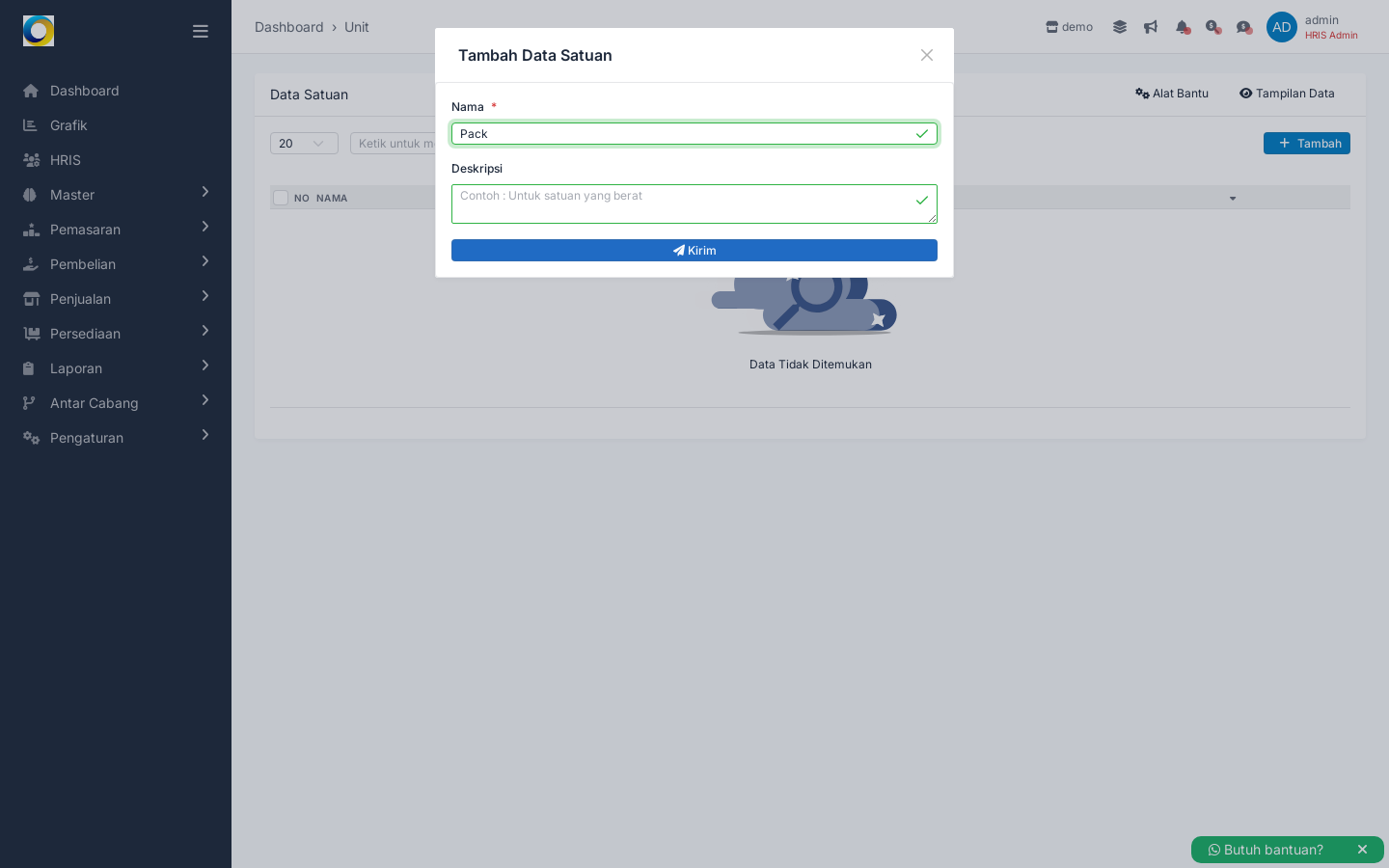
Hasil langkah #3
Menentukan nama satuan yang akan tampil dan dipakai di transaksi. - Isi field Kode dengan singkatan, misalnya: PCK.
Kode/abrev memudahkan identifikasi cepat dan konsistensi laporan. - Jangan klik Simpan pada sesi ini. Di lingkungan produksi, setelah data lengkap barulah Simpan lalu cek apakah satuan muncul di daftar.
Menghindari perubahan data demo; memberi arahan validasi saat benar-benar menyimpan. - Tips: Gunakan penamaan konsisten dan hindari duplikasi; jika ada field lain (Deskripsi/Status), lengkapi seperlunya. Konversi antar satuan umumnya diatur pada menu Barang.
Menjamin data satuan rapi dan relevan untuk seluruh transaksi.
Hasil yang Diharapkan
Setelah langkah di atas, formulir “Tambah Data Satuan” terbuka dan terisi contoh Nama = Pack. Jika Anda menyimpannya di lingkungan produksi, satuan Pack akan tampil di daftar Satuan, dapat dipilih saat membuat/ubah Barang, serta otomatis tersedia di transaksi pembelian dan penjualan—membuat stok dan laporan lebih konsisten.
