
Barang dari supplier ada yang rusak—bagaimana mencatat retur agar hutang otomatis berkurang?
Studi Kasus
Saya baru menerima barang dari supplier, tetapi 1 pcs rusak. Saya ingin mengembalikan barang itu dan memastikan hutang ke supplier langsung berkurang (atau ada pengembalian uang/nota kredit). Bagaimana cara mencatatnya di Marlin?
Bagaimana Marlin Menjawabnya
Retur Pembelian di Marlin adalah dokumen resmi untuk mengembalikan barang atas pembelian yang sudah terjadi. Dokumen ini ditautkan ke faktur pembelian sumber sehingga data supplier, item, harga, dan pajak terisi otomatis. Saat retur disimpan, Marlin akan:
- Mengurangi stok di gudang asal (karena barang Anda kirim kembali ke supplier).
- Mengurangi Hutang Usaha pada supplier terkait. Jika pembelian sudah dibayar, Anda bisa memilih perlakuan sebagai pengembalian uang (Pengurangan Uang/Bayar) atau menjadi kredit/nota retur supplier (Pengurangan Hutang) untuk mengompensasi tagihan berikutnya.
- Mencatat jurnal akuntansi otomatis sesuai pengaturan akun Anda.
Alur bisnisnya: PO Supplier → Pembelian → Retur Pembelian → Hutang Usaha.
Prasyarat
- Anda memiliki hak akses ke menu Pembelian & Retur Pembelian.
- Sudah ada transaksi Pembelian yang valid (status selesai/aktif).
- Stok item yang diretur masih tersedia di gudang yang sama dengan penerimaan sebelumnya (agar bisa dikirim balik).
- Pengaturan pajak dan akun Hutang Usaha pada supplier sudah benar sehingga pengurangan hutang tercatat tepat.
Tentang Halaman Ini
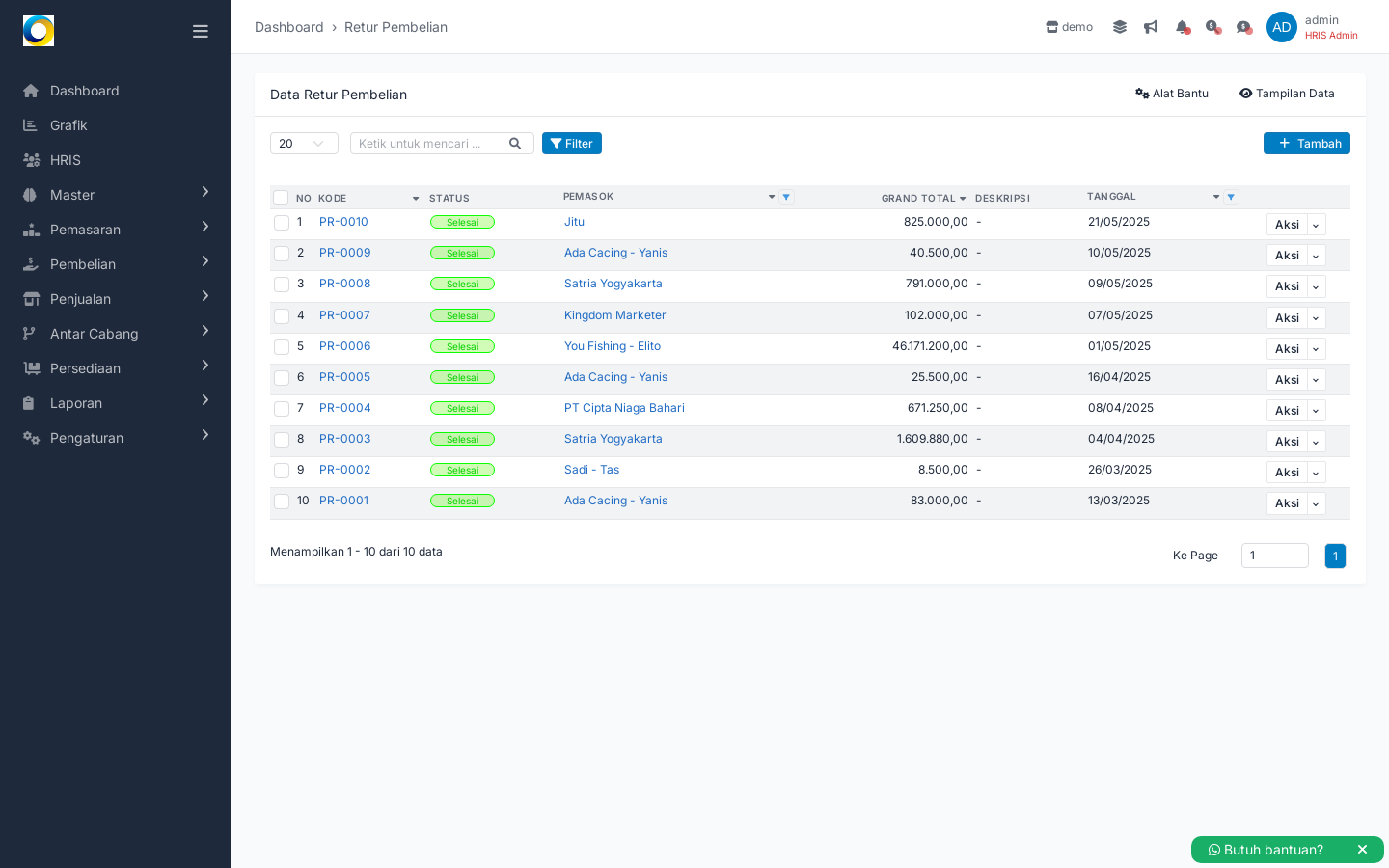
Halaman Retur Pembelian menampilkan daftar seluruh nota retur ke supplier. Dari sini Anda bisa menambah retur baru, mencari data lama, memfilter berdasarkan tanggal/supplier/status, serta membuka tindakan pada masing‑masing retur.
Tombol & Aksi di Halaman Ini
- + Tambah: Membuat dokumen retur pembelian baru.
- Ketik untuk mencari...: Kolom pencarian cepat berdasarkan kode/nomor/supplier.
- Filter: Menampilkan filter lanjutan (mis. rentang tanggal, status, supplier).
- 20 (dropdown jumlah baris): Mengatur jumlah data per halaman.
- Checkbox (di header dan tiap baris): Memilih data (mis. untuk tindakan massal bila tersedia).
- Aksi (di tiap baris): Membuka opsi tindakan pada retur tersebut, seperti melihat detail atau mencetak.
- Alat Bantu: Panel alat tambahan yang tersedia di versi Anda (contoh: ekspor/cetak cepat).
- Tampilan Data: Mengatur kolom mana yang ditampilkan di tabel.
- Ke Page + nomor halaman: Navigasi cepat ke halaman tertentu.
- Butuh bantuan?: Tombol WhatsApp untuk menghubungi tim dukungan.
Langkah-Langkah
- Halaman Retur Pembelian dipakai untuk mencatat pengembalian atas pembelian yang sudah terjadi; pastikan Anda punya hak akses, sudah ada transaksi pembelian yang valid, dan stok/item yang akan diretur tersedia. Alur bisnis: PO Supplier → Pembelian → Retur Pembelian → Hutang Usaha.
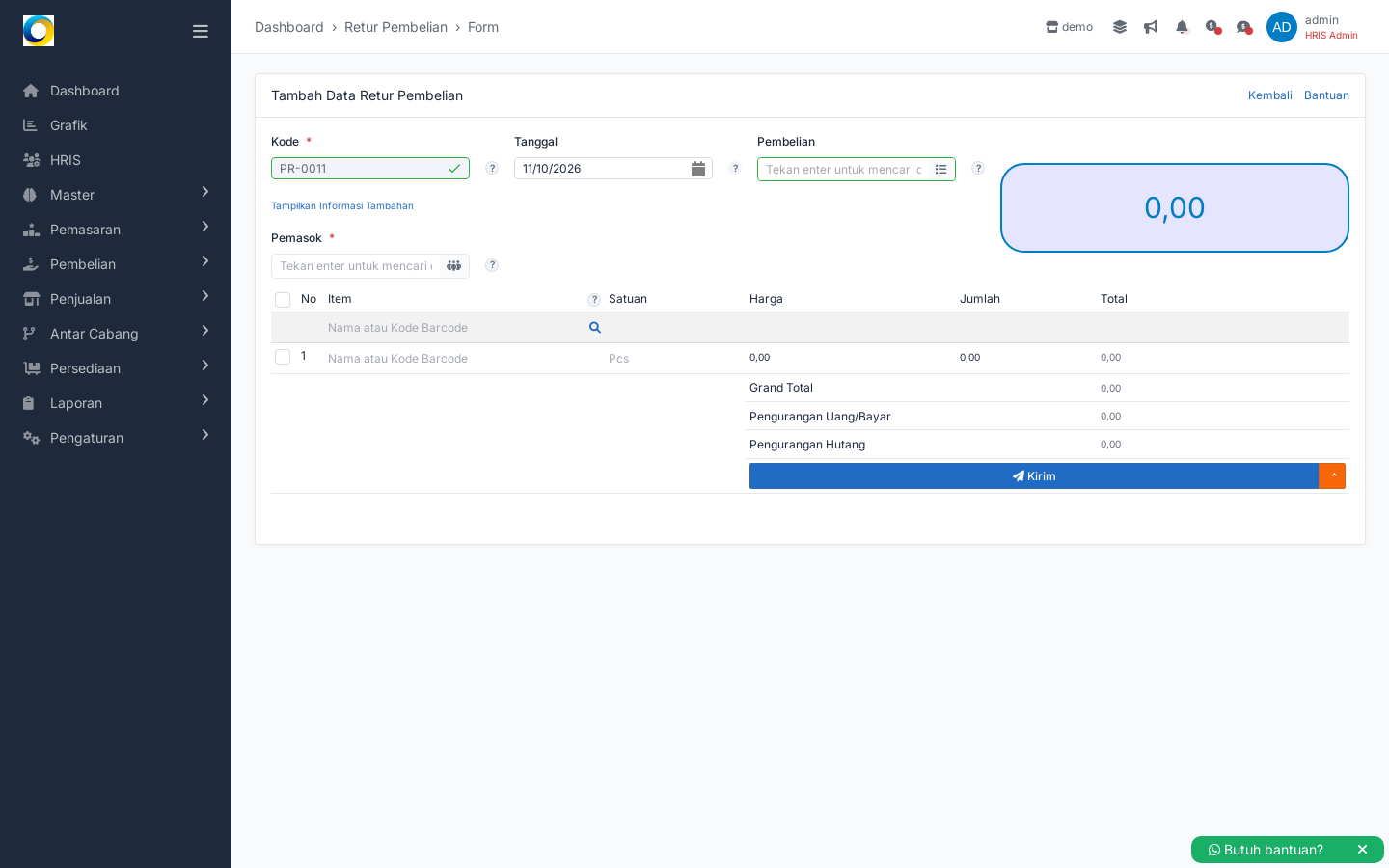
Langkah ini memberi konteks dan memastikan prasyaratnya terpenuhi agar proses retur tidak tertolak. - Klik tombol Tambah untuk membuat dokumen retur pembelian baru.
Hasil langkah #2
Membuka form retur agar Anda bisa memilih pembelian sumber dan item yang akan dikembalikan. - Pilih No. Pembelian/Faktur yang akan diretur dari daftar atau dropdown.
Mengaitkan retur ke dokumen pembelian sumber supaya data supplier, item, dan harga otomatis terisi benar. - Pada daftar item yang muncul, isi kolom Qty Retur untuk salah satu barang, misalnya 1.
Menetapkan jumlah yang dikembalikan agar subtotal, pajak, dan nilai retur dapat dihitung otomatis. - Opsional: lengkapi alasan retur/catatan dan pastikan gudang/opsi kembali ke stok sesuai kebijakan Anda; periksa subtotal, pajak, dan nilai retur. Pada tutorial ini jangan tekan Simpan.
Dengan meninjau ulang sebelum menyimpan/kirim, Anda memahami dampaknya ke stok dan pengurangan Hutang Usaha.
Hasil yang Diharapkan
Setelah Anda menyimpan dokumen retur (di sistem Anda tombolnya bisa bernama Kirim/Simpan), Marlin akan mengurangi kuantitas stok pada gudang asal, membuat nota retur yang menurunkan saldo Hutang Usaha ke supplier (atau mencatat pengembalian uang sesuai pilihan), serta menyiapkan jejak transaksi yang bisa ditelusuri kembali dari daftar Retur Pembelian. Jika Anda mengikuti tutorial ini tanpa menekan Simpan, tidak ada perubahan yang terjadi pada data stok maupun hutang.
