
Saya mau buat PO dari pelanggan dan menarik harga dari Quotation, bagaimana caranya di Marlin?
Studi Kasus
Customer sudah menyetujui penawaran (quotation) Anda dan meminta dibuatkan pesanan resmi. Anda ingin PO pelanggan tercatat rapi, harga/diskon mengikuti penawaran yang sudah disetujui, dan siap diteruskan ke tim gudang/produksi atau ke transaksi penjualan resmi.
Bagaimana Marlin Menjawabnya
PO Pelanggan di Marlin adalah dokumen pemesanan sebelum transaksi penjualan resmi. Dokumen ini bisa ditarik langsung dari Quotation sehingga item, kuantitas, harga, pajak, dan promosi terisi otomatis sesuai kesepakatan. Pada tahap ini belum ada pencatatan akuntansi atau pengurangan stok; PO berfungsi mengunci permintaan customer dan menjadi pijakan untuk langkah berikutnya: konfirmasi internal, Work Order (bila perlu produksi atau persiapan barang), lalu konversi ke transaksi penjualan. Status seperti Menunggu, Diproses, dan Selesai membantu Anda memantau progres.
Prasyarat
- Hak akses modul Marketing aktif.
- Data master Pelanggan dan Item sudah ada.
- Minimal satu Quotation terkait (opsional tapi disarankan agar harga/diskon otomatis ikut).
Tentang Halaman Ini
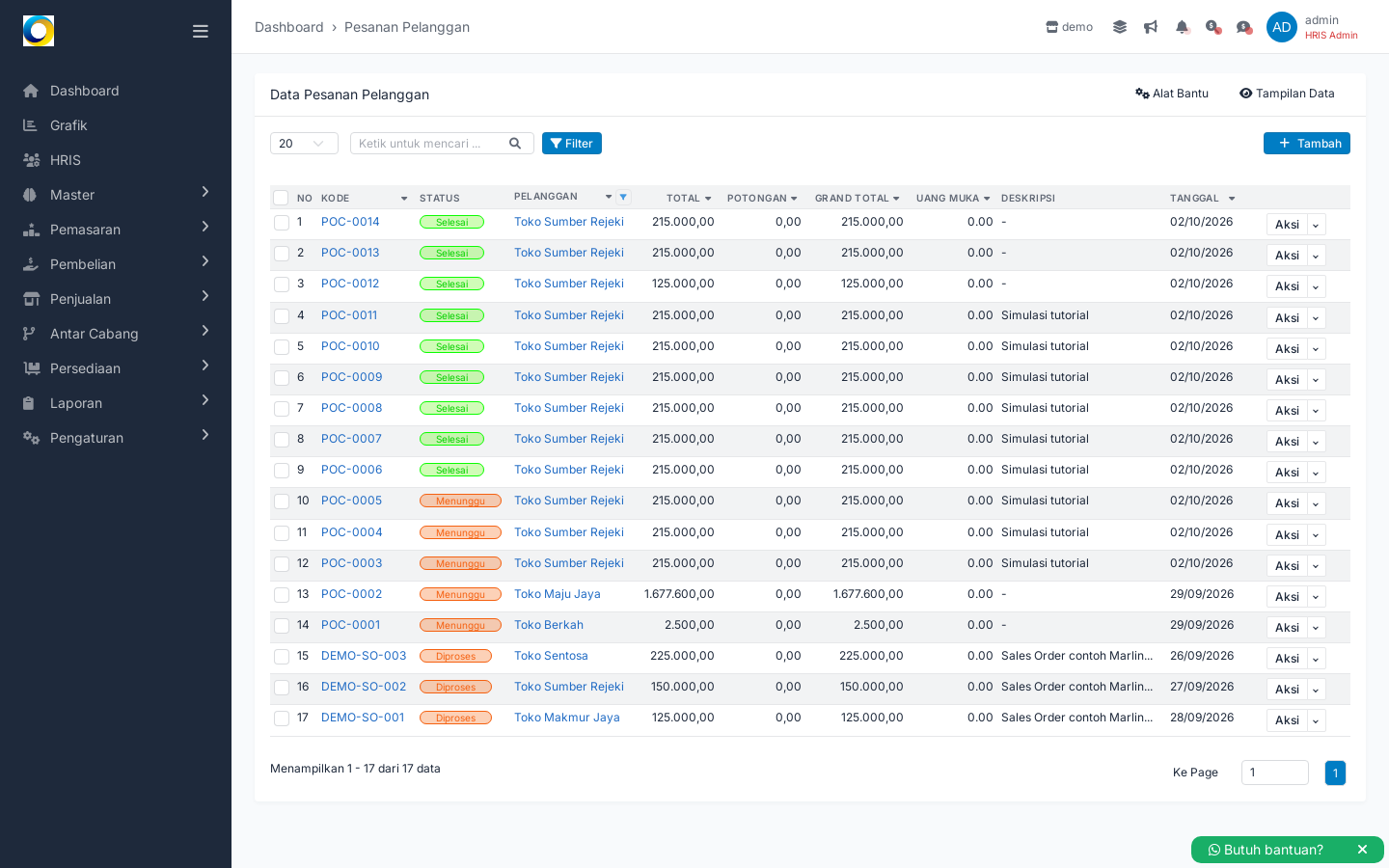
Halaman PO Pelanggan menampilkan daftar semua pesanan dari customer lengkap dengan status, nilai total, uang muka, dan tanggal. Dari sini Anda bisa menambahkan PO baru, memfilter data untuk tindak lanjut, dan membuka tindakan per baris data.
Tombol & Aksi di Halaman Ini
- Tambah: Membuat PO Pelanggan baru.
- Filter: Menyaring daftar (mis. berdasarkan tanggal atau status) agar fokus pada pesanan tertentu.
- Kotak pencarian: Mengetik kata kunci untuk menemukan PO lebih cepat.
- Dropdown jumlah baris (mis. 20): Mengatur banyaknya data yang ditampilkan per halaman.
- Alat Bantu: Akses opsi tambahan yang terkait pengelolaan data pada daftar ini.
- Tampilan Data: Mengatur tampilan/kolom daftar sesuai kebutuhan kerja tim.
- Checkbox header & baris: Memilih satu/lebih data pada tabel untuk aksi massal (jika tersedia).
- Aksi (per baris): Membuka menu tindakan untuk PO tersebut, seperti melihat atau memprosesnya sesuai hak akses Anda.
- Navigasi halaman (Ke Page): Berpindah antar halaman data.
Langkah-Langkah
- Pastikan Anda punya hak akses Marketing dan sudah tersedia data Pelanggan, Item, serta minimal satu Quotation yang siap diproses; menu ini berada di Marketing > PO Pelanggan (/marketing/po-customer).
Prasyarat ini memastikan pembuatan PO berjalan lancar dan bisa ditautkan ke penawaran sebelumnya. - Klik tombol Tambah untuk membuat PO Pelanggan baru.
Memulai pembuatan dokumen PO pelanggan di halaman ini.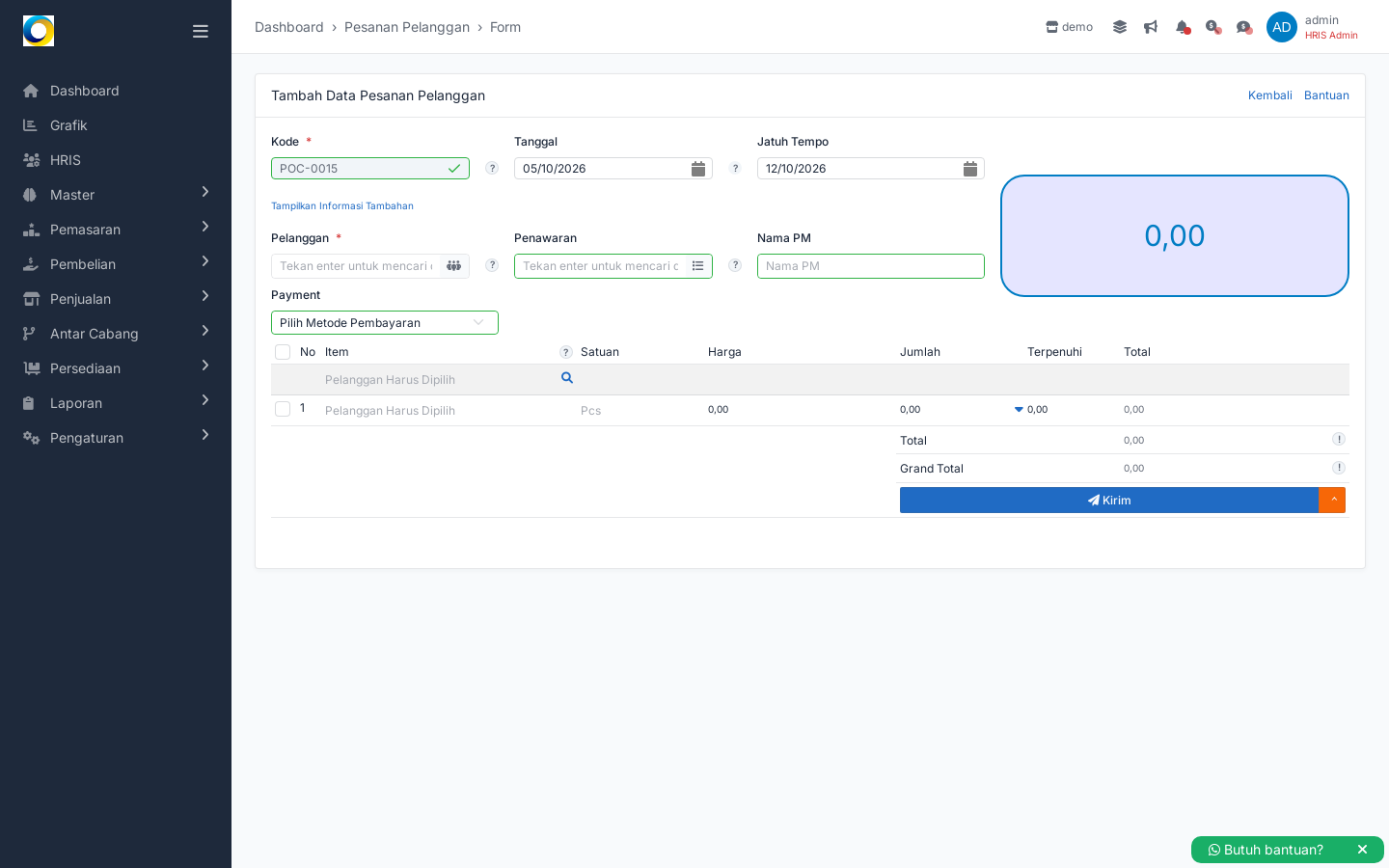
Hasil langkah #2 - Pada form yang terbuka, pilih Pelanggan dari daftar yang tersedia.
Menetapkan pihak pemesan agar syarat pembayaran, alamat, dan harga khusus pelanggan dapat diterapkan. - Pilih Quotation terkait untuk menarik detail item, harga, dan promosi secara otomatis.
Menghubungkan PO dengan penawaran memastikan konsistensi spesifikasi dan meminimalkan input manual. - Tinjau item, harga, pajak, serta diskon/promosi yang terisi; lengkapi detail lain bila perlu, namun jangan simpan pada sesi demo ini—lanjutkan nanti ke konfirmasi internal, pembuatan Work Order (bila perlu), atau proses penjualan resmi.
Validasi akhir memastikan PO siap digunakan pada alur berikutnya tanpa mengubah data di sistem demo.
Hasil yang Diharapkan
Anda memiliki draft PO Pelanggan dengan data customer dan rincian item yang otomatis mengikuti Quotation. Dokumen ini siap dikonfirmasi internal dan diteruskan ke Work Order/persiapan barang bila diperlukan, lalu dikonversi ke transaksi penjualan resmi saat waktunya.
